
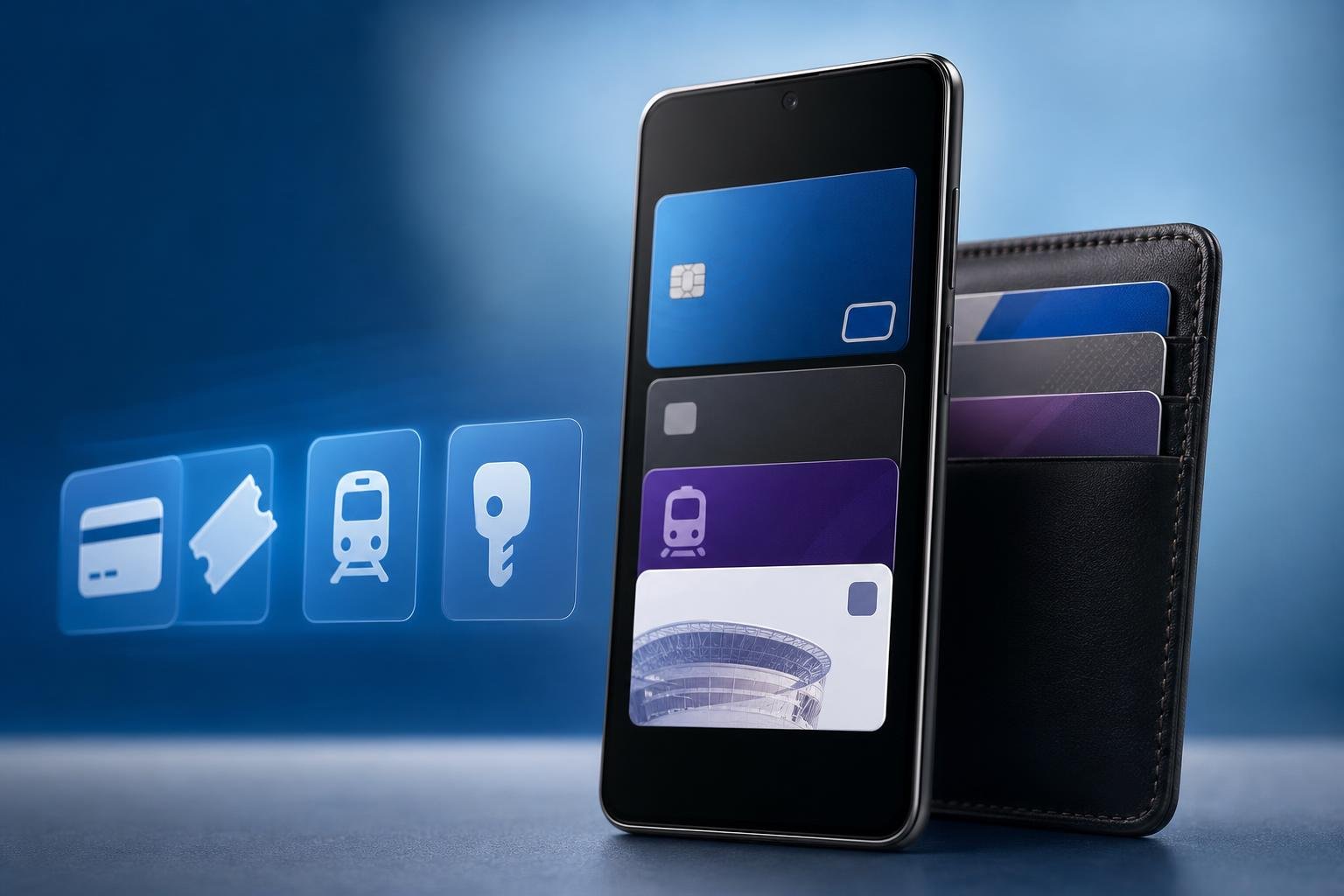
Samsung Wallet riunisce in un’unica applicazione diverse informazioni che normalmente si trovano nel portafoglio: carte di pagamento, carte fedeltà, biglietti, carte d’imbarco, chiavi digitali e altri pass. La disponibilità delle funzioni non è però identica su tutti gli smartphone Galaxy e può variare in base al Paese, alla banca, al modello del dispositivo e ai servizi supportati.
La configurazione richiede pochi passaggi, ma conviene prepararli con attenzione. Oltre a installare o aggiornare l’app, è necessario proteggere il portafoglio digitale con un metodo di sblocco affidabile e verificare che la carta o il servizio che si desidera aggiungere siano compatibili. In questa guida vediamo come iniziare, come inserire i diversi tipi di contenuto e cosa controllare quando qualcosa non funziona.
Che cosa serve prima di iniziare
Per utilizzare Samsung Wallet è necessario disporre di uno smartphone Galaxy compatibile, aggiornato con una versione recente del sistema e dei servizi Samsung. L’app può essere già presente sul dispositivo oppure può essere installata o aggiornata tramite Galaxy Store, quando disponibile. Su alcuni modelli e in determinati mercati il servizio può essere integrato con funzioni precedentemente associate a Samsung Pay.
È inoltre richiesto un account Samsung. L’account consente di associare il portafoglio al dispositivo e di utilizzare le funzioni di sincronizzazione o recupero previste dal servizio. Prima della configurazione è consigliabile collegare il telefono a una rete Wi-Fi stabile, installare gli aggiornamenti disponibili e verificare di avere impostato un blocco schermo, come PIN, sequenza, password o riconoscimento biometrico.
Per i pagamenti nei negozi occorre anche che lo smartphone disponga della tecnologia NFC, cioè la comunicazione a corto raggio usata per interagire con i terminali contactless. La carta deve essere emessa da una banca o da un circuito supportato nel Paese in cui si utilizza Samsung Wallet. Non tutte le carte, soprattutto alcune prepagate, aziendali o appartenenti a circuiti specifici, sono necessariamente accettate.
Come configurare Samsung Wallet sul Galaxy
Aprire Samsung Wallet dal menu delle applicazioni. Al primo avvio, l’app mostra le condizioni del servizio e richiede l’accesso con l’account Samsung, se non è già stato effettuato. Leggere le informazioni visualizzate, accettare i termini necessari e seguire la procedura guidata.
Il passaggio più importante è la scelta del metodo con cui autorizzare l’accesso al portafoglio. In base al modello e alla configurazione del telefono, si può utilizzare il riconoscimento dell’impronta digitale, il riconoscimento del volto oppure il PIN o la password del dispositivo. La biometria è comoda per l’uso quotidiano, ma deve essere sempre accompagnata da un metodo di sblocco alternativo robusto.
Durante la prima configurazione possono essere richieste autorizzazioni per notifiche, fotocamera o posizione. Non tutte sono indispensabili per ogni funzione: la fotocamera, per esempio, può servire a leggere il numero di una carta o un codice, mentre le notifiche sono utili per aggiornamenti relativi a biglietti e transazioni. Concedere soltanto i permessi coerenti con l’uso previsto aiuta a mantenere il controllo sui dati.
Dopo l’accesso, la schermata principale mostra le sezioni disponibili. La disposizione può cambiare con gli aggiornamenti dell’app, ma in genere è possibile aggiungere nuovi elementi tramite un pulsante come “Aggiungi”, “+” o una voce equivalente. Da qui si scelgono carte di pagamento, carte fedeltà, biglietti e pass.
Come aggiungere una carta di pagamento
Per inserire una carta bancaria, selezionare l’opzione dedicata alle carte di pagamento e inquadrare la carta con la fotocamera oppure digitare manualmente i dati richiesti. Il numero della carta, la data di scadenza e il codice di sicurezza devono essere inseriti con attenzione. Alcune informazioni possono essere richieste in un passaggio successivo.
Samsung Wallet contatta quindi l’emittente della carta per la verifica. La banca può chiedere un’autorizzazione tramite SMS, applicazione bancaria, telefonata o altra procedura prevista dal proprio sistema di sicurezza. Fino al completamento di questa verifica la carta potrebbe non essere utilizzabile per i pagamenti.
Al termine, controllare che la carta sia indicata come attiva e, se si hanno più carte, impostare quella preferita. In molti casi è possibile aprire rapidamente Samsung Wallet dalla schermata di blocco o dalla parte inferiore dello schermo, quindi selezionare la carta e autorizzare il pagamento con il metodo di sicurezza configurato. Per pagare, avvicinare il retro dello smartphone al terminale contactless e attendere la conferma.
Prima del primo acquisto è utile verificare che NFC sia attivo nelle impostazioni rapide o nelle impostazioni di connessione. Se il telefono utilizza più servizi per i pagamenti contactless, controllare anche quale applicazione è impostata come servizio predefinito. Le voci possono cambiare a seconda della versione di Android e dell’interfaccia One UI.
Come inserire carte fedeltà, biglietti e pass
Le carte fedeltà possono essere aggiunte dalla sezione dedicata alle carte del negozio oppure tramite la scansione del codice a barre presente sulla tessera. Quando la scansione automatica non riesce, si può scegliere il marchio dall’elenco disponibile e inserire manualmente il numero della carta. È importante verificare il codice visualizzato prima di salvarlo: un numero errato può impedire la lettura alla cassa.
Biglietti, carte d’imbarco e pass possono essere aggiunti in modi diversi. Se il servizio è supportato, l’app o il sito che ha emesso il biglietto può mostrare un comando come “Aggiungi a Samsung Wallet”. In alternativa, alcuni contenuti possono essere importati tramite un collegamento, un codice QR o un file compatibile. La presenza di queste opzioni dipende dall’ente emittente e non è possibile convertire qualsiasi biglietto in un pass digitale.
Dopo l’aggiunta, aprire il pass e controllare data, orario, nominativo e codice di accesso. Per un viaggio o un evento è prudente conservarne anche una copia nell’app o nell’e-mail originale, soprattutto se il biglietto deve essere modificato, rimborsato o mostrato senza connessione. Alcuni pass possono aggiornarsi automaticamente; altri richiedono di scaricare una nuova versione dall’organizzatore.
Sicurezza e gestione dei dati
Samsung Wallet protegge l’accesso attraverso il blocco schermo e l’autenticazione scelta dall’utente. Non disattivare il PIN o la password soltanto per velocizzare l’utilizzo: chi riuscisse a sbloccare il telefono potrebbe accedere a informazioni personali o tentare di utilizzare i pass disponibili. Usare un codice non facilmente intuibile e installare gli aggiornamenti di sicurezza consigliati.
Per limitare i rischi, evitare di fotografare o condividere schermate contenenti numeri di carta, codici a barre o QR code personali. In caso di smarrimento del Galaxy, bloccare o cancellare il dispositivo tramite gli strumenti di gestione dell’account Samsung e contattare la banca per sospendere le carte digitali, seguendo le procedure indicate dall’emittente.
Se si cambia smartphone, non dare per scontato che tutte le carte vengano trasferite senza una nuova verifica. Le carte di pagamento possono richiedere una riattivazione sul nuovo dispositivo, mentre alcuni biglietti o pass possono essere legati all’account, all’app dell’emittente o al singolo telefono.
Cosa fare se una carta o un pass non funziona
Quando una carta non viene aggiunta, controllare innanzitutto la compatibilità della banca e del circuito, la correttezza dei dati e la disponibilità della procedura di verifica. Un rifiuto può dipendere dall’emittente e non da un problema dello smartphone. In questi casi è opportuno contattare direttamente la banca.
Per i pagamenti contactless verificare NFC, batteria, blocco schermo e servizio predefinito. Tenere il telefono fermo vicino al terminale per alcuni secondi e provare a rimuovere eventuali cover molto spesse o con elementi metallici. Se il terminale non reagisce, non ripetere molte volte l’operazione senza controllare prima che non sia stata già autorizzata.
Per i pass, verificare la connessione a Internet, la validità temporale e l’eventuale aggiornamento richiesto dall’organizzatore. Se un codice non viene letto, aumentare la luminosità dello schermo e mostrare il codice senza ingrandimenti o riflessi eccessivi. Quando il problema persiste, il supporto del servizio che ha emesso il biglietto è generalmente il riferimento più efficace.
Una volta completata la configurazione, conviene organizzare la schermata principale lasciando in evidenza le carte e i pass utilizzati più spesso e rimuovendo quelli scaduti. In questo modo Samsung Wallet diventa uno strumento pratico senza sostituire le normali precauzioni: aggiornamenti regolari, protezione del dispositivo e attenzione ai dati condivisi restano fondamentali.