
La durata della batteria di uno smartphone LG dipende da molti fattori: luminosità dello schermo, qualità del segnale, connessioni attive, applicazioni in esecuzione e stato della batteria stessa. Quando l’autonomia diminuisce, però, non è sempre necessario disattivare tutto o installare applicazioni di ottimizzazione. Prima di intervenire conviene capire quale processo sta consumando energia e distinguere un comportamento normale da un’anomalia.
I nomi dei menu possono cambiare in base al modello LG e alla versione di Android o dell’interfaccia installata. Le procedure indicate restano comunque valide come criterio generale: controllare i consumi, ridurre le attività non indispensabili e verificare se il problema dipende da un’app, dalla rete o dall’usura della batteria.
Come controllare quali app consumano più batteria
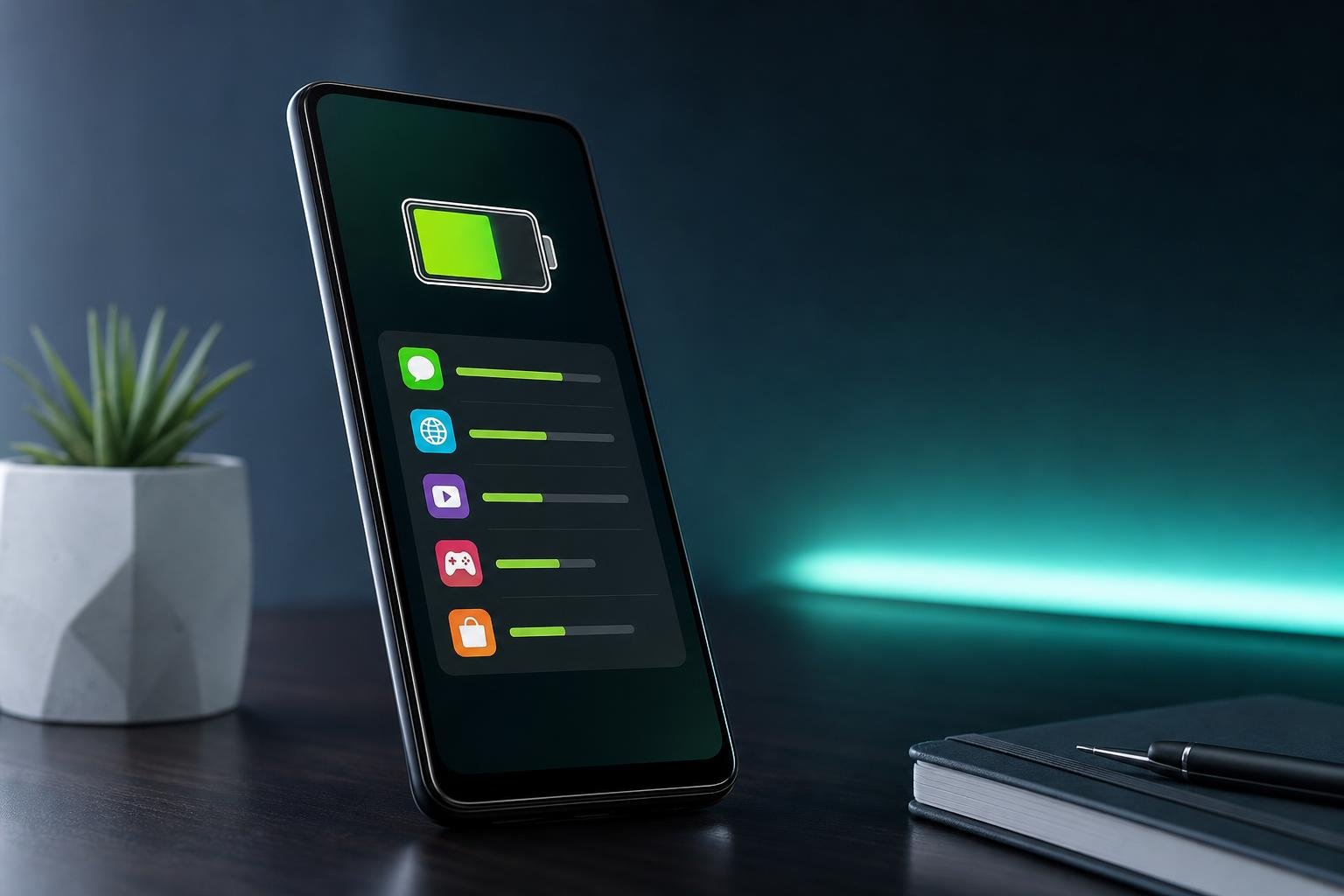
Per iniziare, apri Impostazioni e cerca la sezione Batteria, Batteria e risparmio energetico oppure una voce simile. All’interno dovrebbe essere disponibile un riepilogo dei consumi, spesso rappresentato da un elenco ordinato delle applicazioni e dei servizi che hanno utilizzato più energia dall’ultima ricarica.
Osserva non solo la percentuale associata a ciascuna app, ma anche il periodo analizzato. Un’app utilizzata a lungo, come un servizio video o un gioco, può comparire in cima alla lista senza indicare un malfunzionamento. È più significativo un processo che consuma molto pur essendo stato usato poco, oppure un’app che continua a lavorare in background anche quando non viene aperta.
Nei dettagli della batteria, quando disponibili, confronta il tempo di utilizzo in primo piano con l’attività in background. Il primo indica quanto a lungo l’app è stata visualizzata; il secondo segnala operazioni eseguite senza interazione diretta, come sincronizzazione, localizzazione, caricamento di contenuti o notifiche. Un’attività in background sproporzionata può spiegare un calo rapido dell’autonomia.
Controlla inoltre il consumo dello schermo, della rete mobile e del segnale. In una zona con copertura debole lo smartphone può aumentare la potenza necessaria per mantenere il collegamento alla rete, consumando più batteria anche senza un uso intenso. In questo caso il problema non dipende necessariamente da una singola applicazione.
Ridurre i consumi senza compromettere l’uso quotidiano
Il display è spesso uno dei componenti più energivori. Riduci la luminosità a un livello adeguato all’ambiente e, se presente, attiva la luminosità automatica per evitare che lo schermo rimanga inutilmente al massimo. Imposta anche un tempo breve per lo spegnimento automatico: pochi minuti o meno, in base alle tue abitudini, possono evitare molte accensioni prolungate.
Quando non servono, disattiva Wi-Fi, Bluetooth, NFC, hotspot e localizzazione. Non è necessario spegnere continuamente ogni connessione: conviene intervenire soprattutto su quelle che restano attive senza essere utilizzate. La modalità aereo è utile in luoghi privi di copertura o durante periodi in cui non devi ricevere chiamate e messaggi, perché impedisce al telefono di cercare continuamente una rete.
La localizzazione può essere gestita dalle autorizzazioni delle singole app. In Impostazioni, cerca Posizione e verifica quali applicazioni possono accedervi sempre, solo durante l’uso oppure mai. Per molti programmi è sufficiente consentire la posizione mentre sono aperti. Mantieni invece l’autorizzazione permanente soltanto per i servizi che ne hanno davvero bisogno, come alcune funzioni di navigazione o sicurezza.
Le notifiche frequenti attivano lo schermo, il processore e la connessione dati. Apri le impostazioni delle notifiche e limita quelle non essenziali, soprattutto per giochi, promozioni e applicazioni che non devono avvisarti in tempo reale. Anche la sincronizzazione automatica di numerosi account può incidere sull’autonomia: rimuovi gli account inutilizzati e riduci la frequenza di aggiornamento quando l’app lo permette.
Usare il risparmio energetico e limitare le app problematiche
La modalità Risparmio energetico, normalmente accessibile dalle impostazioni della batteria o dal pannello dei comandi rapidi, riduce alcune attività in background e può limitare prestazioni, vibrazioni, sincronizzazione o luminosità. È utile quando la carica è bassa oppure quando devi arrivare a fine giornata, ma può ritardare notifiche e aggiornamenti.
Se hai individuato un’app sospetta, apri la sua scheda dalle impostazioni della batteria o da App. Verifica se esiste un’opzione per limitarne l’attività in background. Prima di applicare restrizioni rigide, considera però il suo ruolo: bloccare un’app di messaggistica, posta elettronica o sicurezza può impedire la ricezione tempestiva degli avvisi.
Un’app che consuma anormalmente può essere corretta con alcuni passaggi progressivi: aggiorna l’app dal relativo store, aggiorna il sistema quando è disponibile un firmware compatibile e riavvia lo smartphone. Se il problema è iniziato dopo un aggiornamento, controlla anche le impostazioni di sincronizzazione e le autorizzazioni, che talvolta possono cambiare. La cancellazione della cache, quando prevista dalla schermata dell’app, può aiutare in caso di comportamenti anomali; la cancellazione dei dati, invece, può eliminare accessi e impostazioni locali e va usata con cautela.
Non installare applicazioni che promettono di “raffreddare” o raddoppiare la batteria. Molti strumenti di questo tipo restano attivi in memoria, mostrano pubblicità o chiudono processi che Android riapre subito, ottenendo un beneficio minimo o addirittura un consumo maggiore.
Quando sospettare una batteria usurata
Le batterie agli ioni di litio perdono gradualmente capacità con i cicli di carica e con il passare del tempo. Se lo smartphone LG si scarica rapidamente anche dopo aver limitato le app, si spegne con una percentuale ancora elevata, si riavvia senza motivo o mostra un calo improvviso dell’autonomia, il problema potrebbe essere hardware.
Presta attenzione anche al calore. Un dispositivo tiepido durante ricarica, giochi o navigazione è normale; una temperatura elevata prolungata, soprattutto a riposo, può indicare un’app bloccata, un problema di rete o una batteria deteriorata. Evita di utilizzare il telefono sotto il sole, di coprirlo durante la ricarica e di impiegare caricabatterie o cavi danneggiati o non compatibili.
Se la batteria presenta rigonfiamenti, il retro dello smartphone si solleva o il dispositivo emette odori insoliti, interrompi l’uso e la ricarica. Non tentare di aprire il telefono o sostituire autonomamente la batteria integrata: è preferibile rivolgersi a un centro di assistenza qualificato. Un ripristino ai dati di fabbrica dovrebbe essere considerato soltanto come ultima verifica software, dopo un backup, perché cancella applicazioni, account e dati personali e non risolve una batteria fisicamente usurata.
Una procedura pratica per migliorare l’autonomia
Per ottenere un risultato misurabile, parti da una ricarica completa e osserva i consumi per una giornata con le impostazioni abituali. Poi controlla la schermata della batteria e annota le app più attive. Intervieni una modifica alla volta: riduci la luminosità, limita un’autorizzazione, disattiva una sincronizzazione o imposta il risparmio energetico. Dopo alcune ore o il giorno successivo, verifica se il consumo è cambiato.
Questo metodo evita di disattivare funzioni indiscriminatamente e permette di capire la causa reale. Se un’app continua a consumare troppo anche dopo aggiornamento, riavvio e limitazione dell’attività in background, valuta di reinstallarla oppure di sostituirla temporaneamente con un servizio alternativo. Se invece il consumo resta elevato senza un’app dominante, considera copertura di rete, temperatura, uso del display e stato della batteria. Solo dopo queste verifiche sarà più semplice capire se serve un intervento software o l’assistenza tecnica.