
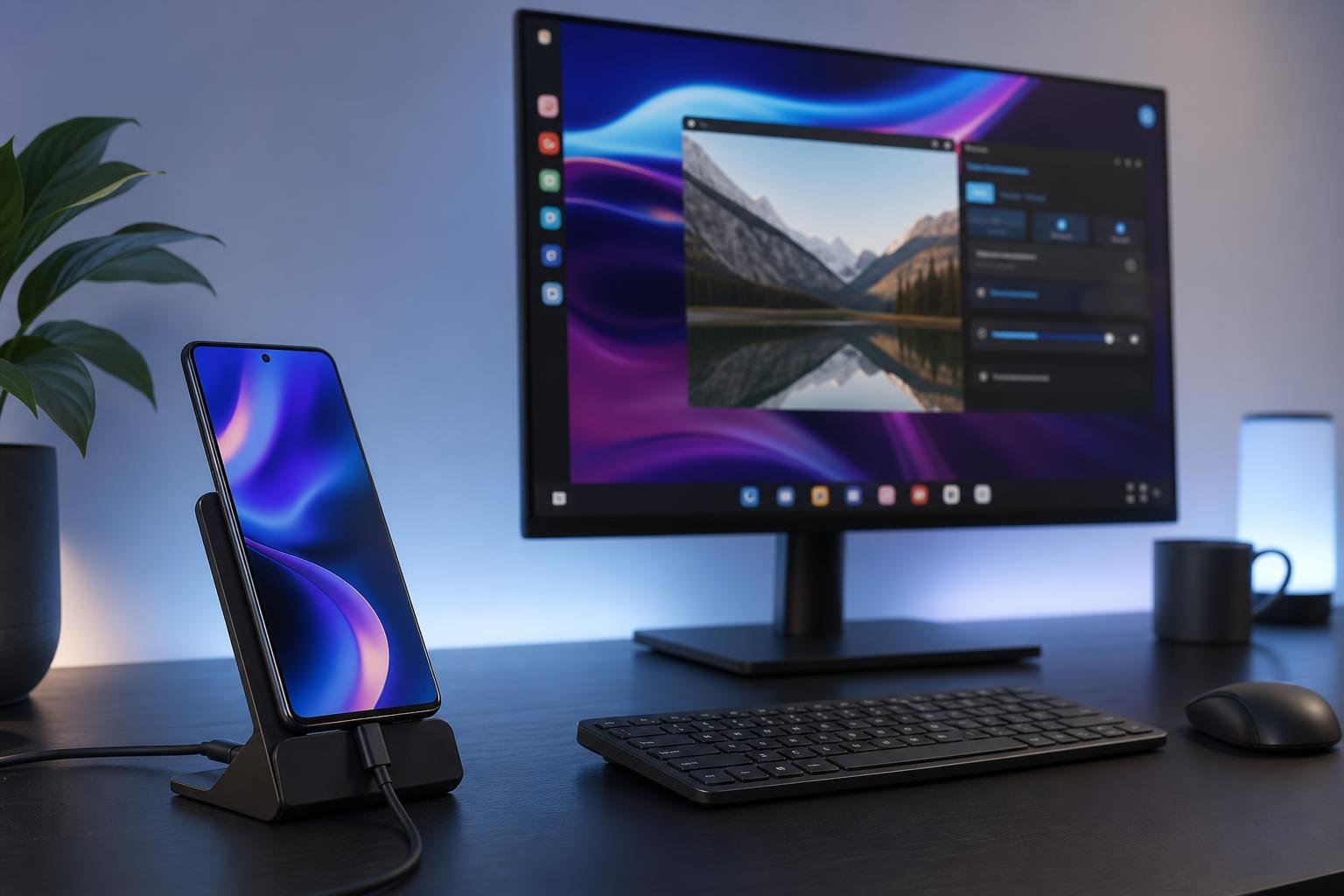
Ready For è la piattaforma di Motorola che consente di collegare lo smartphone a un monitor, a un televisore, a un computer o, su alcuni modelli, a un tablet. L’obiettivo è utilizzare le applicazioni e i contenuti del telefono su uno schermo più grande, sfruttando tastiera e mouse quando disponibili. A seconda della generazione del dispositivo e della versione del software, Ready For può essere integrato o affiancato da Smart Connect, l’applicazione con cui Motorola sta riunendo diverse funzioni di interconnessione.
Le modalità disponibili non sono identiche su tutti gli smartphone. Alcuni supportano il collegamento via cavo USB-C a un display esterno, altri offrono la connessione wireless, mentre il controllo del telefono dal PC può richiedere l’installazione di un’applicazione dedicata. Prima di procedere è quindi importante verificare la compatibilità del modello, aggiornare il sistema e utilizzare accessori adeguati.
Che cosa si può fare con Ready For
Ready For può trasformare lo smartphone in una sorta di postazione desktop. Sul monitor esterno viene mostrata un’interfaccia ottimizzata per finestre, barra delle applicazioni e gestione multitasking. Le applicazioni continuano a essere eseguite dal telefono, ma possono essere utilizzate su uno schermo più ampio.
Le funzioni dipendono dal dispositivo e dal tipo di collegamento. In genere è possibile:
Usare le app in modalità desktop. Le applicazioni compatibili possono essere aperte in finestre ridimensionabili. Questa modalità è utile per consultare documenti, rispondere ai messaggi o gestire più attività contemporaneamente, anche se non tutte le app Android si comportano come programmi progettati per un computer.
Riprodurre contenuti multimediali. Foto, video e altri contenuti possono essere visualizzati su uno schermo più grande. Per lo streaming, la qualità effettiva dipende dall’app, dalla rete e dalle limitazioni eventualmente applicate dal servizio.
Utilizzare il telefono per videoconferenze. In alcune configurazioni è possibile sfruttare la fotocamera dello smartphone come webcam per il computer o per uno schermo esterno. La disponibilità di questa funzione può cambiare in base a modello, sistema operativo e applicazione utilizzata.
Controllare lo smartphone dal PC. Attraverso l’applicazione per computer, quando supportata, si possono visualizzare notifiche, trasferire file e interagire con il telefono senza doverlo tenere continuamente in mano.
Controllare la compatibilità prima della configurazione
Il primo passaggio consiste nel verificare che lo smartphone supporti Ready For o la relativa evoluzione Smart Connect. La presenza di una porta USB-C non è sufficiente: per collegare un telefono direttamente a un monitor serve il supporto alle funzioni video previste dal dispositivo, oltre a un adattatore o a un cavo compatibile.
Controlla la documentazione Motorola relativa al modello in uso e cerca l’app Ready For o Smart Connect nell’elenco delle applicazioni installate. È inoltre consigliabile aprire Impostazioni > Sistema oppure utilizzare la ricerca interna del telefono per individuare eventuali voci dedicate alla connessione a display, PC o dispositivi esterni. I nomi dei menu possono variare in base alla versione di Android e all’interfaccia Motorola.
Prima di iniziare:
Aggiorna lo smartphone. Installa gli aggiornamenti di sistema e delle applicazioni Motorola, perché possono correggere problemi di compatibilità e aggiungere o modificare funzioni.
Prepara una rete Wi-Fi stabile. Per il collegamento wireless telefono e dispositivo di destinazione devono normalmente trovarsi sulla stessa rete. Una rete congestionata può causare ritardi, disconnessioni o una qualità video non costante.
Scegli accessori adatti. Per il collegamento cablato utilizza un cavo USB-C che supporti il trasferimento video, oppure un adattatore USB-C compatibile con l’ingresso del monitor. Un normale cavo pensato soltanto per la ricarica potrebbe non funzionare.
Configurare Ready For su monitor o TV
Il collegamento wireless è il metodo più semplice quando il televisore o il monitor dispone di funzioni compatibili. Attiva il Wi-Fi sul telefono e sul dispositivo esterno, quindi apri Ready For o Smart Connect. Seleziona la modalità dedicata al display o alla condivisione dello schermo e scegli il dispositivo rilevato. Sul televisore o sul monitor potrebbe essere necessario confermare la richiesta di connessione.
Il mirroring, cioè la duplicazione dello schermo, mostra esattamente ciò che appare sul telefono. La modalità desktop, quando disponibile, presenta invece un ambiente più adatto a tastiera e mouse. Non confondere le due funzioni: il mirroring è utile per foto e video, mentre la modalità desktop è più indicata per produttività e multitasking.
Per il collegamento via cavo, collega l’adattatore alla porta USB-C dello smartphone e poi al monitor o al televisore tramite l’ingresso video appropriato. Se il telefono riconosce il display, dovrebbe comparire una notifica o una schermata di configurazione. Se non succede nulla, seleziona manualmente l’ingresso corretto sul monitor e controlla che l’adattatore supporti l’uscita video da USB-C.
Dopo l’avvio puoi scegliere la modalità di utilizzo proposta dall’app. Se colleghi una tastiera e un mouse Bluetooth, associali dal menu Bluetooth del telefono. In alternativa, alcuni accessori o configurazioni permettono di usare lo schermo dello smartphone come dispositivo di controllo, ma questa opzione non è necessariamente disponibile su ogni modello.
Usare Ready For con un computer
Per collegare lo smartphone a un PC, installa sul computer l’applicazione Motorola prevista per il modello e per il sistema operativo in uso, scaricandola esclusivamente da una fonte ufficiale. Avvia il programma, apri Ready For o Smart Connect sul telefono e segui la procedura di associazione. A seconda della modalità scelta, il collegamento può avvenire tramite cavo USB o rete wireless.
Durante la prima connessione il telefono potrebbe chiedere di autorizzare l’accesso ai dati, alle notifiche o ad altre funzioni. Concedi soltanto i permessi necessari e leggi le richieste prima di confermare. Se il software del PC non vede lo smartphone, prova a sbloccare il telefono, cambiare porta USB, utilizzare un cavo dati diverso e verificare che il collegamento USB non sia impostato soltanto per la ricarica.
Una volta completata l’associazione, le funzioni disponibili possono includere il trasferimento di file, la visualizzazione delle notifiche, la condivisione degli appunti e l’uso di alcune applicazioni del telefono dal computer. Le opzioni effettive dipendono dalla versione installata su entrambi i dispositivi. Per interrompere la sessione, utilizza il comando di disconnessione nell’app oppure scollega il cavo dopo aver chiuso le attività in corso.
Problemi comuni e soluzioni
Il display esterno non viene rilevato. Se usi il wireless, verifica che entrambi i dispositivi siano sulla stessa rete e che il televisore sia visibile per la connessione. Se usi un cavo, controlla l’ingresso selezionato e la compatibilità video dell’adattatore. Riavviare telefono e display può risolvere un riconoscimento temporaneamente bloccato.
La connessione è lenta o instabile. Riduci la distanza dal router, limita il traffico sulla rete e prova il collegamento via cavo quando la priorità è la stabilità. Per i videogiochi e le applicazioni interattive, il wireless può introdurre una latenza maggiore rispetto a una connessione diretta.
Le applicazioni si chiudono o non funzionano bene. Ready For non converte automaticamente ogni app in un programma desktop. Alcune applicazioni sono progettate soltanto per lo schermo dello smartphone, non supportano il ridimensionamento o impongono limitazioni alla riproduzione su display esterni.
Il telefono si surriscalda. L’uso prolungato del display esterno, la ricarica e le applicazioni graficamente impegnative possono aumentare il consumo e la temperatura. Evita di coprire lo smartphone, interrompi le attività non necessarie e, se possibile, utilizza un accessorio che permetta di alimentare il telefono senza sottoporre il cavo a pieghe o tensioni.
Ready For dà il meglio quando viene considerato come un’estensione dello smartphone, non come un sostituto completo del PC. Per scrivere brevi documenti, consultare contenuti, trasferire file o fare una presentazione può essere molto pratico; per lavori complessi conviene invece verificare in anticipo la compatibilità delle applicazioni e la disponibilità di tastiera, mouse, alimentazione e connessione video. La configurazione corretta dipende dal modello Motorola, ma controllare compatibilità, aggiornamenti e accessori permette di evitare la maggior parte dei problemi.