
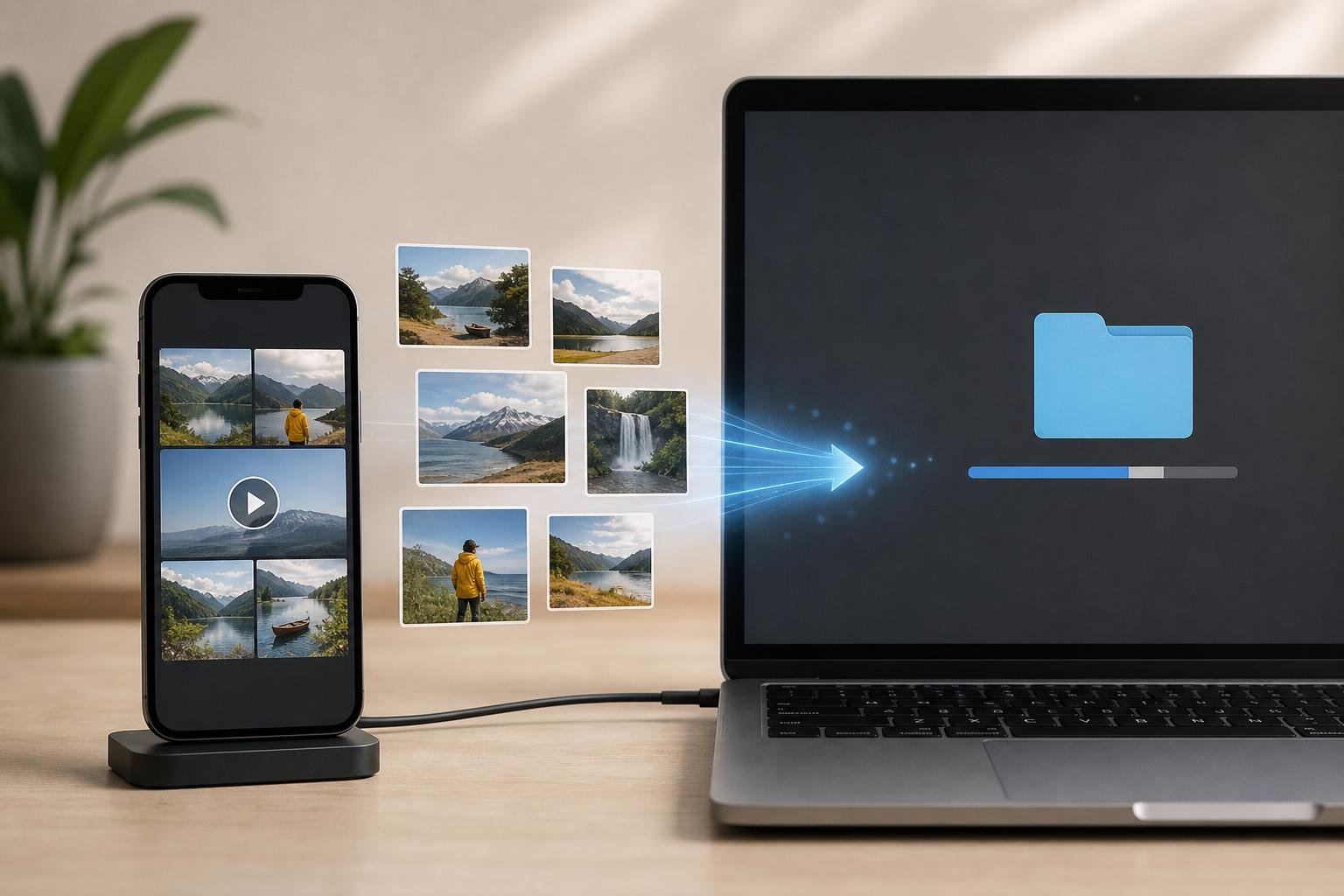
Trasferire foto e video dall’iPhone al computer senza passare da iCloud è possibile in diversi modi, sia con un cavo sia attraverso una rete wireless. Il metodo più semplice e affidabile dipende dal computer utilizzato: su Windows si può accedere alla memoria fotografica dell’iPhone tramite Esplora file oppure importare i contenuti con l’app Foto, mentre su Mac sono disponibili AirDrop, Foto e Acquisizione Immagine.
Il trasferimento diretto è utile quando si vogliono conservare gli originali sul computer, liberare spazio sull’iPhone o creare una copia locale senza attivare un piano di archiviazione online. Prima di iniziare, è comunque importante verificare il tipo di cavo, lo spazio disponibile sul computer e il formato con cui i contenuti vengono trasferiti.
Trasferire foto e video dall’iPhone a un PC Windows con il cavo
Il collegamento USB è generalmente la soluzione più rapida per trasferire molti file. Servono un cavo compatibile con la porta dell’iPhone e una porta USB funzionante sul computer. È preferibile utilizzare un cavo di buona qualità che supporti anche il trasferimento dei dati, non soltanto la ricarica.
Per cominciare, sblocca l’iPhone e collegalo al PC. Sullo smartphone può comparire il messaggio “Autorizza questo computer?” o una richiesta equivalente: tocca “Autorizza” e inserisci il codice del dispositivo. Senza questa autorizzazione Windows potrebbe rilevare l’iPhone, ma non mostrare le foto e i video.
A questo punto apri Esplora file di Windows e cerca l’iPhone nella sezione dedicata ai dispositivi collegati. Il percorso abituale conduce alla memoria interna e alla cartella DCIM, dove sono raccolti i contenuti acquisiti con la fotocamera. Le immagini e i filmati possono essere copiati in una cartella del computer usando il normale trascinamento oppure i comandi Copia e Incolla.
La struttura delle cartelle non è sempre intuitiva e può variare in base alla versione di iOS e alla quantità di contenuti presenti. Per questo conviene copiare i file in più passaggi, soprattutto quando la libreria è molto grande. Durante l’operazione non scollegare il cavo e mantieni l’iPhone sbloccato, se il computer richiede l’accesso al dispositivo.
Usare l’app Foto di Windows per importare i contenuti
Un’alternativa più ordinata rispetto alla copia manuale è l’importazione tramite l’app Foto di Windows. Dopo aver collegato e autorizzato l’iPhone, apri l’app Foto e seleziona l’opzione per importare contenuti da un dispositivo USB o da un dispositivo collegato. Il programma analizzerà le foto e i video disponibili, permettendo di scegliere quali trasferire e, in alcuni casi, la cartella di destinazione.
Questo metodo è comodo quando si desidera evitare di selezionare file da diverse sottocartelle DCIM. Prima di confermare l’importazione, controlla l’anteprima e verifica che siano inclusi anche i video, che possono occupare molto più spazio delle immagini. Se il trasferimento si interrompe, prova a importare un numero inferiore di elementi per volta.
Se l’iPhone non compare, verifica che sia sbloccato, scollega e ricollega il cavo e accetta nuovamente la richiesta di autorizzazione. Può essere utile anche provare un’altra porta USB. Quando il problema persiste, aggiorna Windows e i componenti Apple eventualmente installati sul computer, quindi riavvia entrambi i dispositivi.
Trasferire foto e video dall’iPhone a un Mac
Su macOS è possibile usare l’app Foto per importare gli elementi presenti sull’iPhone. Collega il dispositivo al Mac, sbloccalo e autorizza il computer se richiesto. Aprendo Foto, l’iPhone dovrebbe essere visibile nella barra laterale; da qui puoi selezionare singole immagini, interi gruppi o tutti i nuovi contenuti e avviare l’importazione.
L’app Foto organizza i contenuti nella libreria del Mac, ma questa libreria non deve essere confusa con iCloud Foto. È possibile importare localmente le immagini senza sincronizzarle con il servizio cloud, purché nelle impostazioni di Foto non sia attivata la sincronizzazione iCloud. Dopo l’importazione, controlla che i file siano effettivamente presenti sul Mac prima di eliminarli dall’iPhone.
Per salvare i file in cartelle normali, senza inserirli nella libreria di Foto, puoi utilizzare Acquisizione Immagine, un’applicazione inclusa in macOS. Dopo avere selezionato l’iPhone nella colonna laterale, scegli la cartella di destinazione e importa gli elementi selezionati oppure tutti i contenuti. Questa soluzione è particolarmente pratica per archiviare i file in una struttura personalizzata, per esempio suddivisa per anno, viaggio o progetto.
AirDrop: trasferimento wireless tra iPhone e Mac
Se devi trasferire un numero limitato di foto o video a un Mac, AirDrop evita l’uso del cavo e non richiede iCloud per funzionare. Attiva Wi-Fi e Bluetooth su entrambi i dispositivi, avvicinali e verifica che AirDrop sia impostato per consentire la ricezione dal dispositivo desiderato. Sull’iPhone apri l’app Foto, seleziona gli elementi, tocca il pulsante di condivisione e scegli il Mac dall’elenco.
Sul computer accetta la richiesta di ricezione. Le foto vengono normalmente salvate nella cartella Download, da cui possono essere spostate dove preferisci. AirDrop mantiene una buona qualità dei file, ma per trasferimenti molto grandi il cavo resta più adatto: è più prevedibile e non dipende dalla stabilità della connessione wireless.
Formati HEIC, ProRAW e compatibilità dei video
Gli iPhone recenti possono salvare le foto in HEIF, con estensione HEIC, e i video in formati moderni come HEVC. Questi formati riducono lo spazio occupato, ma alcuni programmi meno aggiornati potrebbero non aprirli correttamente. Se vuoi massimizzare la compatibilità con Windows o con applicazioni meno recenti, sull’iPhone puoi controllare le impostazioni della fotocamera alla voce relativa a formato e scegliere “Più compatibile”. Questa modifica riguarda soprattutto i nuovi scatti e non converte automaticamente i file già presenti.
Quando trasferisci foto e video tramite USB, iOS può inoltre convertire alcuni file in un formato più compatibile, a seconda delle impostazioni di trasferimento. Se vuoi conservare l’originale nel formato acquisito, controlla l’opzione dedicata al mantenimento degli originali nelle impostazioni delle foto. Le immagini ProRAW e i video ad alta risoluzione richiedono più spazio e possono essere più difficili da gestire con software datati.
Controlli finali ed errori da evitare
Al termine della copia, apri alcune foto e riproduci almeno un video dal computer. Verifica anche il numero complessivo dei file e la dimensione della cartella, soprattutto se stai creando un archivio di sicurezza. Non cancellare immediatamente gli originali dall’iPhone: aspetta di avere controllato l’intero trasferimento e, se i contenuti sono importanti, realizza una seconda copia su un disco esterno.
Tra gli errori più comuni ci sono l’uso di un cavo solo per la ricarica, il blocco automatico dell’iPhone durante la copia, la mancanza di spazio sul computer e l’importazione incompleta di video molto pesanti. Per grandi librerie è meglio lavorare per periodi o album, mantenere collegati entrambi i dispositivi all’alimentazione e organizzare subito le cartelle. In questo modo il trasferimento resta sotto controllo e la raccolta fotografica non dipende da un servizio cloud.