
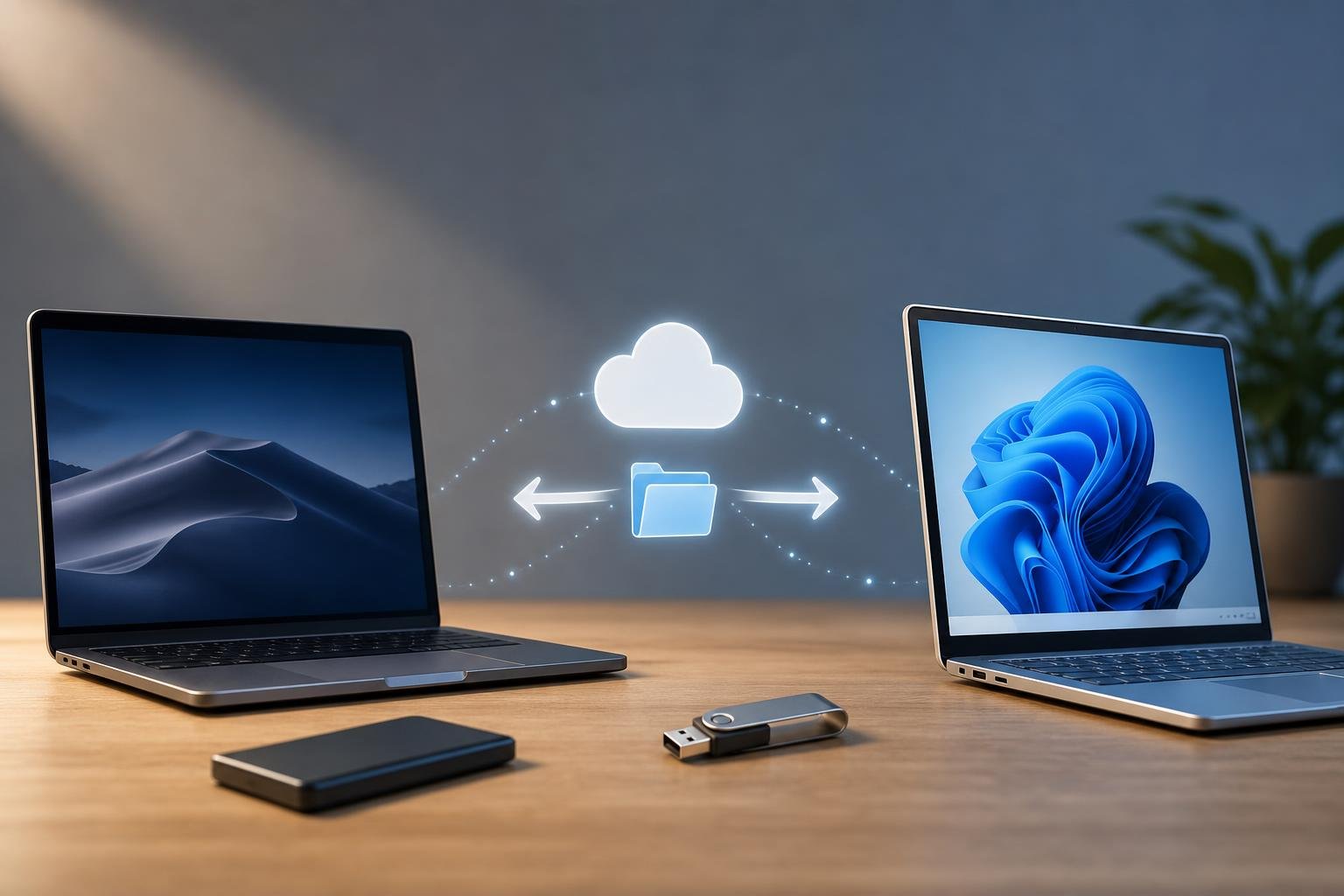
Trasferire file tra un MacBook e un PC Windows è un’operazione comune, ma il metodo più adatto cambia in base alla quantità di dati, alla presenza di una rete Wi-Fi e al livello di riservatezza dei documenti. Una singola cartella di foto può essere copiata con una chiavetta USB, mentre molti gigabyte possono essere gestiti più rapidamente tramite rete locale o disco esterno.
MacBook e Windows utilizzano sistemi operativi diversi, ma supportano diversi formati e protocolli comuni. Con qualche attenzione alla formattazione delle unità, ai permessi di condivisione e alla sicurezza della rete, è possibile trasferire documenti, immagini, video e archivi senza installare necessariamente software aggiuntivo.
Scegliere il metodo in base alla situazione
La chiavetta USB o il disco esterno sono la soluzione più semplice quando i computer non si trovano sulla stessa rete o quando si vuole una copia fisica dei dati. Sono indicati per trasferimenti occasionali e file di dimensioni moderate, ma la velocità dipende sia dal dispositivo USB sia dalle porte disponibili sul MacBook e sul PC.
La rete locale è più comoda quando i due computer sono collegati allo stesso router. Permette di copiare direttamente cartelle e file senza usare supporti intermedi, anche se la velocità reale dipende dalla qualità del Wi-Fi, dal collegamento Ethernet e dalle prestazioni dei dischi.
I servizi cloud sono utili quando i dispositivi sono lontani, quando il trasferimento deve essere ripetuto oppure quando si desidera mantenere i file disponibili su più computer. Richiedono però una connessione Internet adeguata e spazio sufficiente sull’account.
Trasferire file con una chiavetta USB o un disco esterno
Prima di copiare i file, è importante scegliere un file system compatibile con entrambi i computer. exFAT è generalmente la scelta più pratica per un’unità destinata sia a macOS sia a Windows: supporta file di grandi dimensioni e non ha il limite tipico dei 4 GB per singolo file associato a FAT32. FAT32 resta compatibile con molti dispositivi, ma è meno adatto per video, immagini disco e archivi voluminosi.
Un’unità formattata in NTFS viene normalmente letta da macOS, ma la scrittura può richiedere software aggiuntivo o configurazioni specifiche. Il formato nativo del Mac, invece, non è sempre gestito direttamente da Windows. Se il supporto contiene già dati, non riformattarlo prima di aver creato una copia: la formattazione cancella il contenuto.
La procedura è semplice:
1. Collegare la chiavetta o il disco esterno al MacBook.2. Copiare i file desiderati sull’unità, verificando che il trasferimento sia terminato.3. Espellere il supporto da macOS tramite l’icona di espulsione nel Finder.4. Collegarlo al PC Windows e aprire l’unità da Esplora file.5. Copiare i dati nella cartella di destinazione e usare la rimozione sicura prima di scollegare il dispositivo.
Se il MacBook dispone soltanto di porte USB-C, può essere necessario un adattatore o un hub. È preferibile usare accessori affidabili e non interrompere il collegamento durante una copia, soprattutto con file di grandi dimensioni. Dopo il trasferimento, aprire alcuni file sul computer di destinazione: verificare il risultato è più sicuro che affidarsi soltanto alla fine apparente della barra di avanzamento.
Condividere cartelle sulla rete locale
Per trasferire dati direttamente, entrambi i computer devono essere collegati alla stessa rete locale, preferibilmente tramite Ethernet oppure a una rete Wi-Fi privata e protetta. La rete ospite può impedire ai dispositivi di comunicare tra loro. È inoltre consigliabile evitare reti pubbliche, soprattutto quando si attiva la condivisione dei file.
Sul MacBook, aprire le impostazioni di sistema e cercare la sezione dedicata a Condivisione. Attivare la condivisione file e aggiungere soltanto le cartelle necessarie. È possibile specificare quali utenti possono accedere e con quali permessi, distinguendo tra sola lettura e lettura e scrittura. Annotare il nome del Mac o il relativo indirizzo di rete, se richiesto dal collegamento.
Su Windows, aprire Esplora file e selezionare il percorso di rete o la voce relativa alla rete. In alternativa, nella barra degli indirizzi è possibile inserire il percorso condiviso del Mac nel formato previsto dal sistema, generalmente usando il nome del computer o l’indirizzo locale. Quando richiesto, inserire le credenziali dell’account autorizzato sul MacBook, non dati casuali dell’account cloud.
Per trasferire file dal PC al Mac, la procedura può essere invertita: si attiva la condivisione della cartella in Windows, si autorizza l’accesso e dal Finder del Mac si utilizza il collegamento a un server, inserendo l’indirizzo del computer Windows. Le voci e i nomi dei menu possono cambiare tra versioni di macOS e Windows, ma il principio resta lo stesso: una cartella viene pubblicata sulla rete e l’altro computer la raggiunge con un account autorizzato.
Se il computer non compare nella rete, controllare che entrambi siano collegati allo stesso router, che la condivisione sia abilitata e che il firewall non blocchi il traffico locale. In Windows, la rete deve essere configurata come privata per consentire più facilmente la condivisione. È anche utile provare il collegamento tramite indirizzo di rete, perché la ricerca automatica dei dispositivi può non funzionare sempre.
Usare i servizi cloud
Un servizio cloud consente di caricare i file dal MacBook e scaricarli dal PC, oppure di sincronizzare una cartella su entrambi i dispositivi. La soluzione è pratica per documenti di lavoro e cartelle che devono restare aggiornate, ma il caricamento iniziale può richiedere tempo. Per grandi quantità di dati, il limite può essere la velocità di upload della connessione.
Installare l’applicazione desktop del servizio scelto su entrambi i computer, accedere allo stesso account e attendere la sincronizzazione. Prima di iniziare, verificare lo spazio disponibile e scegliere con attenzione quali cartelle sincronizzare. La modalità “solo online”, quando presente, può evitare di occupare tutto lo spazio del disco locale, mentre la disponibilità offline è utile per lavorare senza connessione.
Non spegnere il computer né scollegare il MacBook durante il caricamento di una cartella importante. Controllare lo stato della sincronizzazione e attendere che i file risultino effettivamente disponibili sul secondo dispositivo. Per dati sensibili, attivare l’autenticazione a più fattori e condividere i file soltanto con utenti o collegamenti strettamente necessari.
Problemi frequenti ed errori da evitare
Un errore comune consiste nel copiare file senza considerare i nomi incompatibili. Windows e macOS applicano regole diverse ad alcuni caratteri e alle strutture delle cartelle. Se una copia fallisce, rinominare i file usando nomi brevi e privi di simboli particolari, quindi riprovare.
Bisogna inoltre fare attenzione ai file compressi, alle librerie fotografiche e ai cataloghi di applicazioni. Copiare una libreria mentre il programma la sta utilizzando può produrre una copia incompleta o non coerente. Chiudere prima l’applicazione e, per i dati importanti, conservare almeno una seconda copia.
Non disattivare indiscriminatamente firewall e protezioni di sistema per risolvere un problema di rete. È preferibile autorizzare soltanto la condivisione nella rete privata, usare account protetti da password e disabilitare la condivisione appena terminato il trasferimento, se non serve mantenerla attiva.
Per poche centinaia di megabyte, una chiavetta exFAT è spesso la scelta più rapida. Per trasferimenti ripetuti tra computer vicini, la rete locale riduce i passaggi. Per dispositivi lontani o per cartelle che devono restare sincronizzate, il cloud è più pratico. In ogni caso, la verifica finale dei file e una copia di sicurezza sono parte integrante del trasferimento, non un passaggio opzionale.