
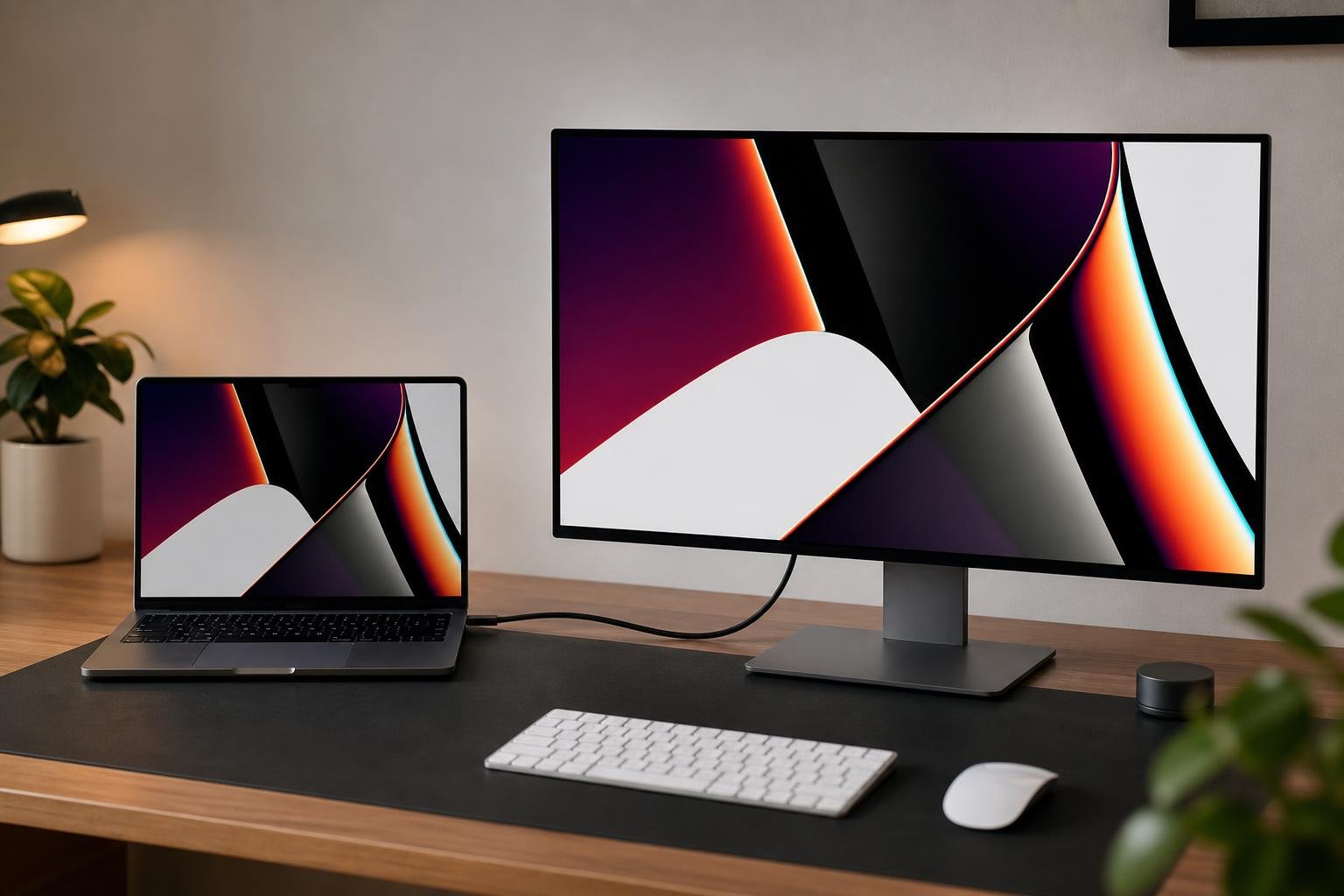
Collegare un MacBook a un monitor esterno permette di lavorare con una superficie più ampia, affiancare più applicazioni e ridurre il continuo passaggio tra finestre. La procedura è generalmente semplice, ma il risultato dipende dalla porta disponibile sul portatile, dal tipo di collegamento scelto e dalle caratteristiche supportate dal modello di MacBook e dal monitor.
Prima di acquistare un cavo o un adattatore è quindi importante verificare quali connessioni sono presenti e quali risoluzioni, frequenze di aggiornamento e quantità di display esterni sono compatibili. Dopo il collegamento, macOS offre diverse opzioni per scegliere il monitor principale, duplicare lo schermo oppure estendere la scrivania.
Verificare porte, cavi e compatibilità
La maggior parte dei MacBook recenti utilizza porte USB-C, spesso compatibili con lo standard Thunderbolt. Non tutte le porte USB-C, però, hanno necessariamente le stesse funzioni: alcune possono gestire il video, la ricarica e il trasferimento dati, mentre altre possono essere più limitate. Nei modelli meno recenti si possono trovare anche porte Thunderbolt di generazioni precedenti, Mini DisplayPort o altre connessioni.
Sul monitor è possibile trovare ingressi HDMI, DisplayPort, USB-C o, su modelli più datati, altre interfacce video. Il collegamento deve essere adatto a entrambe le estremità: per esempio, un monitor HDMI può essere collegato a un MacBook USB-C utilizzando un cavo USB-C-HDMI oppure un adattatore USB-C con uscita HDMI. Se il monitor dispone di una porta USB-C compatibile con il segnale video, un cavo USB-C adatto può semplificare il collegamento e, in alcuni casi, permettere anche di ricaricare il portatile attraverso lo stesso cavo.
È utile distinguere tra un semplice adattatore video e una docking station. Il primo serve normalmente a convertire una porta in un’altra; la seconda può aggiungere più uscite video, porte USB, rete Ethernet, lettori di schede e alimentazione. Una docking station è pratica per una postazione fissa, ma deve essere compatibile con macOS e con il modello specifico di MacBook. Prima dell’acquisto vanno controllate la risoluzione massima, la frequenza di aggiornamento e il numero di monitor supportati.
Per evitare problemi, è preferibile utilizzare cavi certificati e sufficientemente recenti per la risoluzione desiderata. Un cavo pensato per collegamenti di base potrebbe non garantire le prestazioni necessarie con risoluzioni elevate o frequenze di aggiornamento superiori. La compatibilità finale può dipendere anche dalla versione di macOS e dal chipset del MacBook.
Collegare il monitor al MacBook
Spegnere il monitor non è sempre indispensabile, ma può rendere più ordinato il collegamento iniziale. Inserire il cavo nella porta del MacBook e nell’ingresso video del monitor, quindi selezionare sul display la sorgente corretta, ad esempio HDMI, DisplayPort o USB-C. Se il monitor dispone di più ingressi, la sorgente automatica potrebbe non essere selezionata correttamente.
Una volta riconosciuto il display, macOS dovrebbe mostrarlo automaticamente. Per gestire le impostazioni bisogna aprire il menu Apple, entrare in Impostazioni di Sistema e selezionare la sezione dedicata agli schermi. Il nome e la disposizione di alcune voci possono cambiare leggermente in base alla versione del sistema operativo.
Nel pannello degli schermi è possibile scegliere la risoluzione. L’opzione predefinita è spesso un buon punto di partenza, perché cerca un equilibrio tra nitidezza, spazio disponibile e leggibilità dei testi. Una risoluzione maggiore consente di visualizzare più contenuti, ma può rendere più piccoli menu e caratteri. Se il testo appare troppo minuto, è preferibile utilizzare una modalità con elementi più grandi invece di ridurre la qualità del segnale.
Quando disponibile, si può modificare anche la frequenza di aggiornamento. Valori più elevati rendono più fluido lo scorrimento e possono essere utili nel gaming o nelle applicazioni interattive, ma richiedono che MacBook, monitor, cavo e adattatore supportino quella combinazione. Se l’immagine lampeggia, scompare o presenta interruzioni, provare una frequenza inferiore può aiutare a individuare il problema.
Estendere la scrivania o duplicare lo schermo
Per lavorare con due aree indipendenti, bisogna utilizzare la modalità di estensione della scrivania. In questo modo il monitor esterno diventa spazio aggiuntivo: una finestra può rimanere sullo schermo del MacBook e un’altra sul display più grande. È la configurazione più utile per scrittura, montaggio, programmazione, analisi di documenti e gestione di più applicazioni.
Nel pannello degli schermi è possibile trascinare le rappresentazioni dei display per riprodurre la loro posizione fisica, per esempio con il monitor esterno a destra del portatile. Questo passaggio è importante: se la disposizione virtuale non corrisponde a quella reale, il puntatore sembrerà spostarsi nella direzione sbagliata quando attraversa il bordo dello schermo.
Uno dei display può essere scelto come principale. Il monitor principale ospita generalmente la barra dei menu e la gestione iniziale delle nuove finestre. Conviene assegnare questo ruolo al display più grande o con la migliore ergonomia, soprattutto se il MacBook viene utilizzato con il coperchio chiuso.
La modalità di duplicazione, chiamata anche mirroring, mostra la stessa immagine su entrambi gli schermi. È utile durante una presentazione, per condividere il contenuto con un’altra persona o quando si desidera mantenere identica la visualizzazione. Non aumenta però lo spazio di lavoro e può costringere i due display a usare una configurazione compatibile comune.
Usare il MacBook con il coperchio chiuso
Il funzionamento con il coperchio chiuso, spesso chiamato modalità clamshell, permette di utilizzare il MacBook come un computer fisso collegato a un monitor esterno. Per una postazione stabile servono normalmente un monitor alimentato, una tastiera e un mouse o trackpad esterni. È inoltre consigliabile collegare il MacBook all’alimentazione, in particolare quando il monitor o la docking station non forniscono energia sufficiente attraverso USB-C.
La sequenza può variare in base al modello e agli accessori. In generale, si collega il monitor, si alimenta il MacBook e si associa una tastiera o un dispositivo di puntamento esterno; dopo aver chiuso il coperchio, il monitor dovrebbe rimanere attivo. Se lo schermo esterno si spegne, riaprire il portatile per verificare il collegamento, l’alimentazione e le impostazioni di rilevamento del display.
Un monitor con supporto USB-C e alimentazione integrata può ridurre il numero di cavi sulla scrivania, ma è necessario verificare la potenza erogata. Per un uso intenso, una ricarica insufficiente può causare il consumo progressivo della batteria anche quando il cavo è collegato.
Audio, webcam e periferiche: cosa controllare
Quando si collega un monitor tramite HDMI o DisplayPort, il segnale audio può essere instradato verso gli altoparlanti del display, se presenti. Se il suono continua a uscire dal MacBook, aprire le impostazioni audio di macOS e selezionare manualmente il dispositivo di uscita desiderato. Lo stesso controllo va eseguito dopo aver scollegato il monitor, perché il sistema potrebbe mantenere temporaneamente l’uscita precedente.
Non tutti i monitor includono una webcam o un microfono utilizzabili dal MacBook. Anche quando sono presenti, macOS potrebbe richiedere la selezione manuale della sorgente nelle impostazioni di videoconferenza. Le periferiche collegate alle porte USB del monitor o della docking station possono inoltre dipendere dai driver e dalla compatibilità dell’accessorio.
Risoluzione dei problemi più comuni
Se il monitor non viene riconosciuto, controllare innanzitutto la sorgente video selezionata e inserire nuovamente il cavo su entrambe le estremità. È utile provare un’altra porta, un altro cavo o il collegamento diretto al MacBook, escludendo temporaneamente hub e docking station. In macOS, la sezione degli schermi può offrire un comando per rilevare nuovamente i display collegati.
Uno schermo nero non significa sempre che il monitor sia guasto: le cause possono essere un ingresso errato, un adattatore non compatibile, una risoluzione non supportata o un’alimentazione insufficiente. Se l’immagine appare intermittente, ridurre la frequenza di aggiornamento, scollegare eventuali dispositivi non necessari e verificare che il cavo sia adatto alla configurazione.
Per prevenire problemi di ergonomia, posizionare il monitor con il bordo superiore all’incirca all’altezza degli occhi e mantenere una distanza confortevole. Se il testo risulta sfocato, controllare la risoluzione nativa del display e le impostazioni di ridimensionamento di macOS. Una buona configurazione non dipende soltanto dal numero di pixel: leggibilità, posizione e ordine delle finestre sono altrettanto importanti per lavorare più a lungo con meno affaticamento.