
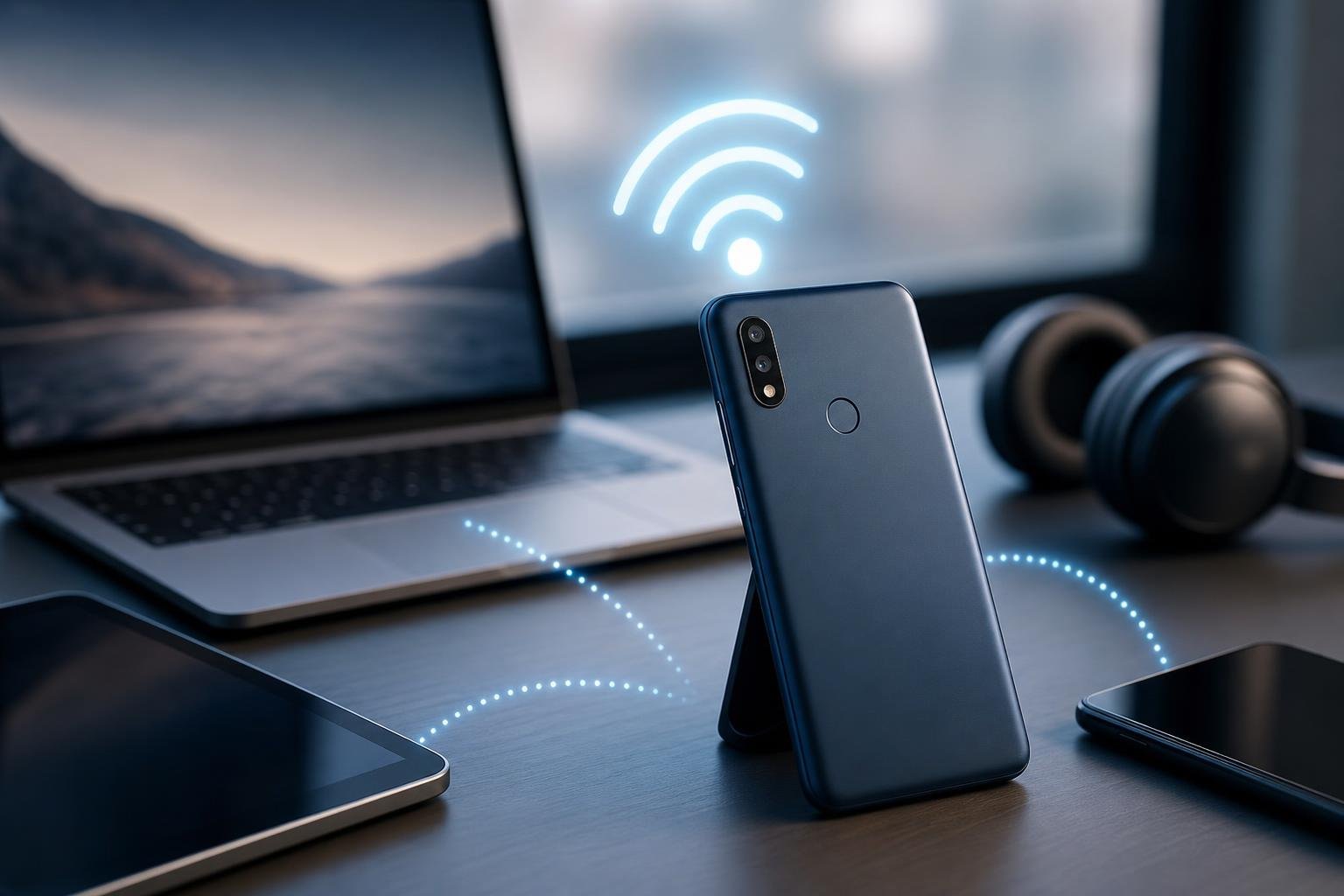
Il tethering Wi‑Fi permette di trasformare uno smartphone Nokia in un piccolo punto di accesso wireless. In questo modo è possibile collegare a Internet un computer portatile, un tablet, un altro telefono o qualsiasi dispositivo compatibile, utilizzando la connessione dati mobile della SIM inserita nello smartphone.
La procedura è generalmente semplice sui Nokia basati su Android, anche se il nome esatto dei menu può cambiare in base alla versione del sistema operativo e all’interfaccia installata. Prima di iniziare è utile controllare di avere un piano dati attivo, una copertura sufficiente e una batteria abbastanza carica: la condivisione della rete può aumentare sia il consumo energetico sia quello dei gigabyte disponibili.
Che cos’è il tethering Wi‑Fi e quando usarlo
Con il tethering Wi‑Fi, il telefono utilizza la rete mobile 4G o 5G della SIM e la ricondivide tramite una rete wireless privata. Gli altri dispositivi si collegano allo smartphone usando un nome di rete, chiamato SSID, e una password scelta dall’utente.
Questa funzione è utile, per esempio, quando manca una rete Wi‑Fi affidabile, durante un viaggio o per fornire temporaneamente una connessione a un computer. La velocità effettiva dipende dalla copertura dell’operatore, dal traffico presente sulla rete mobile, dal modello Nokia e dal dispositivo collegato. Il telefono non crea una nuova connessione Internet: fa da intermediario tra la rete cellulare e i dispositivi connessi.
È importante verificare le condizioni del proprio operatore. Alcuni piani includono il tethering senza limitazioni particolari, mentre altri possono applicare regole specifiche o soglie di consumo differenti. Anche quando non sono previsti costi aggiuntivi, i dati utilizzati dai dispositivi collegati vengono normalmente scalati dal traffico disponibile sulla SIM.
Come attivare l’hotspot Wi‑Fi su un Nokia
Per iniziare, sbloccare il telefono e aprire l’app Impostazioni. Sui Nokia con Android, la funzione si trova di solito nella sezione dedicata a rete e Internet, che può essere indicata come Rete e Internet, Connessioni oppure con una voce simile. Cercare quindi Hotspot e tethering, Hotspot Wi‑Fi o Router Wi‑Fi.
Una volta aperta la schermata, attivare l’interruttore dell’hotspot Wi‑Fi. Se il telefono lo richiede, accendere prima la connessione dati mobili. L’accesso può essere raggiunto anche dalla tendina delle impostazioni rapide, scorrendo verso il basso dalla parte superiore dello schermo e cercando il pulsante Hotspot. Se il comando non è visibile, potrebbe essere necessario modificare l’ordine dei pulsanti disponibili.
Prima di collegare altri dispositivi, aprire le impostazioni dell’hotspot per controllare o modificare:
Nome della rete: è il nome che comparirà nell’elenco delle reti Wi‑Fi disponibili. È preferibile usare un’identificazione riconoscibile, evitando però dati personali non necessari.
Password: deve essere abbastanza lunga e non facilmente prevedibile. Non usare numeri di telefono, nomi, date di nascita o sequenze come 12345678. La password può essere modificata in qualsiasi momento.
Sicurezza: quando disponibile, scegliere il livello di protezione più recente compatibile con i dispositivi da collegare. Le opzioni possono variare in base alla versione di Android; è comunque consigliabile non lasciare l’hotspot privo di password.
Banda Wi‑Fi: alcuni modelli consentono di scegliere tra 2,4 GHz e 5 GHz. La banda a 2,4 GHz offre generalmente una compatibilità più ampia e una migliore propagazione attraverso gli ostacoli. La banda a 5 GHz può garantire prestazioni migliori a breve distanza, ma potrebbe non essere riconosciuta da dispositivi più datati o avere una portata inferiore.
Alcuni Nokia permettono inoltre di impostare lo spegnimento automatico dell’hotspot quando non ci sono dispositivi collegati. Questa opzione è utile per evitare che la funzione rimanga attiva inutilmente e consumi batteria.
Come collegare un computer, un tablet o un altro smartphone
Dopo aver attivato l’hotspot, sul dispositivo da connettere aprire le impostazioni Wi‑Fi e attendere la scansione delle reti disponibili. Selezionare il nome della rete configurata sul Nokia, inserire la password e confermare. Dopo pochi secondi dovrebbe comparire l’indicatore di connessione.
Su un computer Windows, la rete può essere selezionata dall’icona della connessione presente nell’area delle notifiche. Su macOS, Linux, Android e iOS la procedura è analoga: è sufficiente aprire l’elenco delle reti Wi‑Fi, scegliere l’hotspot del Nokia e digitare la chiave di sicurezza.
Se il telefono non compare nell’elenco, controllare che l’hotspot sia ancora attivo e che il dispositivo sia abbastanza vicino. Può essere utile disattivare e riattivare il Wi‑Fi sul computer o sul tablet. Se la rete continua a non essere visibile, provare a impostare la banda a 2,4 GHz, che in genere è supportata da un numero maggiore di apparecchi.
Come controllare consumo dati e batteria
Il tethering può consumare rapidamente il traffico disponibile, soprattutto quando si collega un computer. Un computer può scaricare aggiornamenti del sistema, sincronizzare servizi cloud, riprodurre video ad alta risoluzione o eseguire backup senza avvisare in modo evidente l’utente.
Per ridurre il consumo, impostare la rete del Nokia come connessione a consumo sul dispositivo collegato, quando l’opzione è disponibile. È inoltre consigliabile sospendere gli aggiornamenti automatici, limitare la sincronizzazione dei servizi cloud e preferire contenuti video a una risoluzione adeguata alla situazione. Sul telefono è possibile controllare il traffico dati dalla sezione dedicata alla rete mobile e, in molti casi, impostare un avviso o un limite.
Durante l’uso, lo smartphone può scaldarsi e scaricare più velocemente la batteria. Per sessioni lunghe conviene collegarlo a un caricabatterie affidabile, evitando però di coprirlo o lasciarlo in ambienti molto caldi. Se il telefono raggiunge temperature elevate, interrompere temporaneamente il tethering e lasciarlo raffreddare.
Problemi comuni e soluzioni
L’hotspot è attivo ma non c’è Internet: controllare che i dati mobili funzionino direttamente sul Nokia disattivando momentaneamente il Wi‑Fi. Se anche il telefono non naviga, il problema può riguardare la copertura, la SIM, il credito residuo o le impostazioni dell’operatore.
Il dispositivo si collega ma la navigazione è lenta: verificare il segnale mobile, ridurre il numero di dispositivi collegati e chiudere applicazioni che utilizzano molta banda. La velocità non dipende soltanto dal Wi‑Fi, ma anche dalla rete cellulare disponibile.
La password viene rifiutata: controllare maiuscole, minuscole e caratteri speciali. Se il problema persiste, modificare temporaneamente la password scegliendone una semplice ma sicura e riprovare dopo aver eliminato la vecchia rete salvata sul dispositivo.
La connessione cade frequentemente: disattivare eventuali modalità di risparmio energetico troppo aggressive, mantenere i dispositivi vicini e verificare se è attivo lo spegnimento automatico dell’hotspot. Anche una scarsa copertura mobile può causare interruzioni.
Il menu non corrisponde alle istruzioni: utilizzare la ricerca interna delle Impostazioni e digitare “hotspot”, “tethering” o “router Wi‑Fi”. Le denominazioni possono cambiare dopo un aggiornamento di Android. Come ultima soluzione, un riavvio del Nokia può risolvere blocchi temporanei del servizio di rete.
Protezione della rete e disattivazione
Un hotspot deve essere considerato una rete privata, ma non va lasciato accessibile più del necessario. Usare una password personale, controllare l’elenco dei dispositivi collegati quando il telefono lo consente e disattivare la funzione al termine della sessione. In questo modo si riducono il rischio di accessi indesiderati e il consumo involontario di dati.
Per spegnere il tethering, aprire nuovamente Impostazioni e disattivare l’hotspot Wi‑Fi, oppure utilizzare il relativo pulsante nelle impostazioni rapide. Se un dispositivo non riesce a scollegarsi correttamente, disattivare il Wi‑Fi su quel dispositivo o riavviare il collegamento. Con una password adeguata, un controllo del traffico e qualche attenzione alla batteria, lo smartphone Nokia può offrire una connessione temporanea pratica e sicura anche lontano da una rete fissa.