
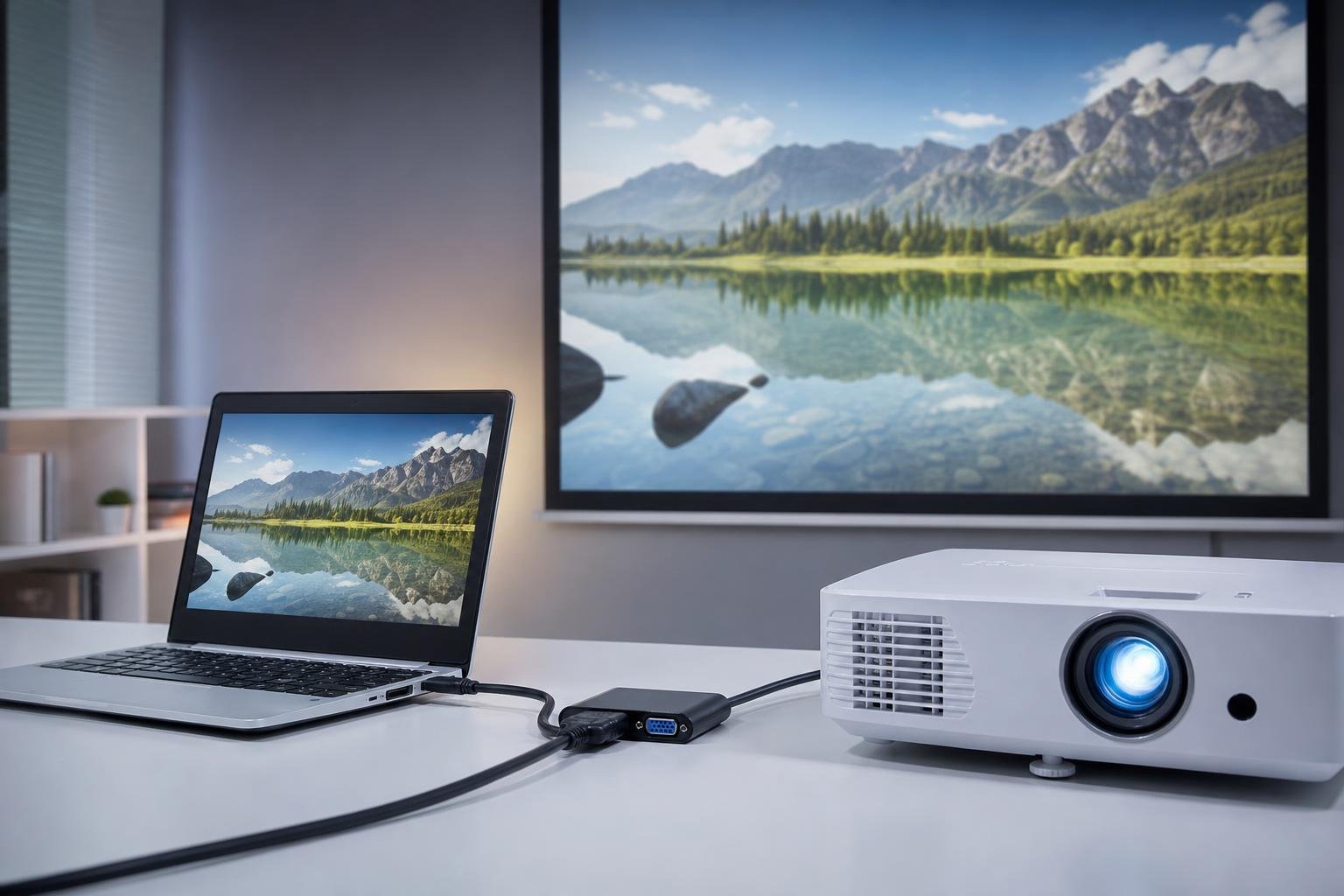
Collegare un netbook a una TV o a un proiettore può essere utile per guardare video, mostrare fotografie, lavorare su uno schermo più grande o riprodurre una presentazione. La procedura, però, dipende soprattutto dalle porte disponibili sul computer e dagli ingressi presenti sul display esterno. I netbook più datati utilizzano spesso VGA, mentre alcuni modelli più recenti possono avere HDMI o Mini HDMI.
Non basta inserire un cavo per ottenere sempre il risultato desiderato. È necessario scegliere il collegamento corretto, impostare la modalità di visualizzazione di Windows, verificare la risoluzione compatibile e, se serve, trasferire anche l’audio alla TV o al proiettore. In questa guida vediamo come procedere riducendo al minimo problemi di compatibilità, immagini deformate e assenza di suono.
Controllare le porte del netbook e del dispositivo esterno
Prima di acquistare o collegare un cavo, osserva le connessioni presenti su entrambi i dispositivi. La porta VGA, riconoscibile dal connettore generalmente blu a 15 pin, trasmette soltanto il segnale video analogico. È comune sui netbook e sui proiettori più vecchi, ma non porta l’audio.
La porta HDMI trasferisce invece video e audio digitali attraverso un solo cavo. È la soluzione più semplice quando è presente sia sul netbook sia sulla TV o sul proiettore. Alcuni computer compatti utilizzano una variante più piccola, come Mini HDMI, che richiede un cavo compatibile o un adattatore.
TV e proiettori possono inoltre offrire ingressi DVI, DisplayPort, USB-C o compositi. DVI trasmette normalmente il video, ma non sempre l’audio; DisplayPort e USB-C possono gestire entrambi, ma il comportamento della porta USB-C dipende dal modello e dal supporto dello standard video. Le porte USB tradizionali non inviano direttamente un segnale video, salvo l’impiego di adattatori specifici con relativa configurazione software.
Controlla anche le etichette degli ingressi della TV o del proiettore: HDMI 1, HDMI 2, VGA e così via. Se usi un adattatore, verifica la direzione della conversione. Un adattatore da HDMI a VGA non è necessariamente equivalente a uno da VGA a HDMI, perché la conversione da analogico a digitale può richiedere un dispositivo attivo e non un semplice collegamento passivo.
Collegare il netbook con il cavo adatto
Spegni, quando possibile, il netbook e il dispositivo esterno prima di inserire un cavo VGA. Con HDMI il collegamento a caldo è normalmente previsto, ma procedere a dispositivi accesi può rendere più difficile il riconoscimento iniziale. Inserisci il connettore senza forzarlo e, nel caso della VGA, stringi le viti laterali per evitare che il cavo si muova.
Dopo il collegamento, accendi la TV o il proiettore e seleziona l’ingresso corretto utilizzando il tasto Source, Input o una voce equivalente del telecomando. Se il dispositivo dispone di più porte HDMI, scegli quella effettivamente utilizzata. Solo in seguito avvia il netbook o attendi che Windows completi il rilevamento dell’hardware.
Se il collegamento è VGA, collega anche il cavo audio del netbook all’ingresso audio associato alla porta VGA, quando presente. Di solito serve un cavo jack da 3,5 millimetri verso l’ingresso audio della TV o del proiettore. Se l’ingresso audio è separato, seleziona la sorgente corretta nel menu del dispositivo: alcune TV associano automaticamente un ingresso analogico a una determinata porta video, altre richiedono una configurazione manuale.
Impostare la modalità di visualizzazione in Windows
Una volta stabilita la connessione, premi la combinazione di tasti dedicata alla gestione dello schermo esterno. Sui netbook è spesso un tasto funzione, da usare insieme a Fn, contrassegnato dall’icona di un monitor. La combinazione varia in base al produttore e al modello.
In Windows puoi anche premere Windows + P per aprire il pannello delle modalità di proiezione. Le opzioni principali sono:
Solo schermo PC, che mantiene attivo il display del netbook; Duplica, che mostra la stessa immagine sul netbook e sul dispositivo esterno; Estendi, che trasforma la TV o il proiettore in un secondo monitor; Solo secondo schermo, che disattiva il display del netbook e utilizza soltanto quello esterno.
La modalità Duplica è generalmente la più pratica per filmati e presentazioni, perché ciò che appare sul netbook viene riprodotto anche sullo schermo grande. Estendi è più adatta al lavoro: puoi tenere un’applicazione su un monitor e un documento o una finestra di controllo sull’altro. Se l’immagine non compare, prova prima Windows + P e seleziona un’opzione diversa, quindi attendi alcuni secondi per il nuovo rilevamento.
Configurare risoluzione, proporzioni e frequenza
La risoluzione deve essere compatibile con il dispositivo esterno. Una TV moderna può gestire risoluzioni elevate, ma un vecchio proiettore potrebbe supportare correttamente soltanto valori più bassi. Se scegli una risoluzione non supportata, lo schermo può diventare nero, mostrare un messaggio di segnale assente o visualizzare un’immagine instabile.
In Windows apri le impostazioni dello schermo e seleziona il monitor relativo alla TV o al proiettore. Imposta quindi una risoluzione indicata come consigliata oppure una modalità esplicitamente supportata dal dispositivo. Con un proiettore datato, può essere necessario provare una risoluzione più contenuta, soprattutto se il netbook ha un hardware grafico poco potente.
Controlla anche l’orientamento e la proporzione dell’immagine. Le TV widescreen utilizzano normalmente un rapporto vicino a 16:9, mentre alcuni netbook e proiettori più vecchi possono lavorare in 4:3. Quando le proporzioni non coincidono, il dispositivo può aggiungere bande nere oppure deformare l’immagine. Se possibile, imposta una modalità che mantenga le proporzioni originali invece di riempire lo schermo a qualsiasi costo.
La frequenza di aggiornamento, espressa in hertz, deve restare entro i valori gestiti dal display esterno. Se l’immagine lampeggia o perde il segnale, torna alle impostazioni dello schermo e scegli una frequenza standard compatibile. Evita di cambiare contemporaneamente risoluzione e frequenza: procedere un’impostazione alla volta rende più semplice individuare la causa del problema.
Configurare l’audio sulla TV o sul proiettore
Con un collegamento HDMI, Windows dovrebbe riconoscere un dispositivo audio aggiuntivo. Fai clic sull’icona dell’altoparlante nell’area di notifica e seleziona come uscita la TV, il proiettore o il dispositivo HDMI indicato nell’elenco. Se non compare, apri le impostazioni audio e controlla l’elenco dei dispositivi di riproduzione disattivati o non selezionati.
Con VGA, DVI o alcuni adattatori video l’audio non passa dal cavo. In questo caso devi utilizzare un collegamento jack separato verso la TV, un amplificatore o altoparlanti esterni, oppure lasciare l’audio sugli altoparlanti del netbook. Verifica il volume sia in Windows sia sul dispositivo esterno e controlla che non sia attiva la modalità silenziosa.
Se l’audio HDMI viene riconosciuto ma non si sente, prova a scollegare e ricollegare il cavo, seleziona nuovamente l’uscita audio e riavvia l’applicazione che riproduce il contenuto. Nei netbook più vecchi possono incidere anche driver audio o grafici non aggiornati; in tal caso conviene installare soltanto i driver compatibili con il modello e con la versione di Windows utilizzata.
Problemi comuni e controlli finali
Se compare “nessun segnale”, controlla nell’ordine il cavo, l’ingresso selezionato e la modalità Windows + P. Prova poi una risoluzione più bassa e, se disponibile, un altro cavo o un’altra porta. Un adattatore economico o non compatibile può essere la causa, soprattutto quando converte un segnale digitale in analogico o viceversa.
Se l’immagine è tagliata ai bordi, cerca nel menu della TV l’impostazione relativa a formato, overscan o dimensioni dell’immagine e scegli una modalità equivalente a adattamento allo schermo o pixel mapping, quando disponibile. Se il proiettore mostra un’immagine sfocata, regola la messa a fuoco e posizionalo correttamente prima di modificare la risoluzione.
Per una presentazione, disattiva il risparmio energetico che potrebbe spegnere il display del netbook durante l’esposizione e collega l’alimentatore. Tieni inoltre il netbook su una superficie stabile e lascia libere le prese d’aria: la riproduzione video e l’uso di un monitor esterno possono aumentare il carico e la temperatura.
La configurazione migliore è quella che mantiene un’immagine stabile, proporzionata e leggibile, con l’audio instradato verso il dispositivo desiderato. Partire dalle porte disponibili, scegliere con attenzione cavo e adattatore e modificare una sola impostazione alla volta permette di collegare anche un netbook datato senza complicare inutilmente la procedura.