
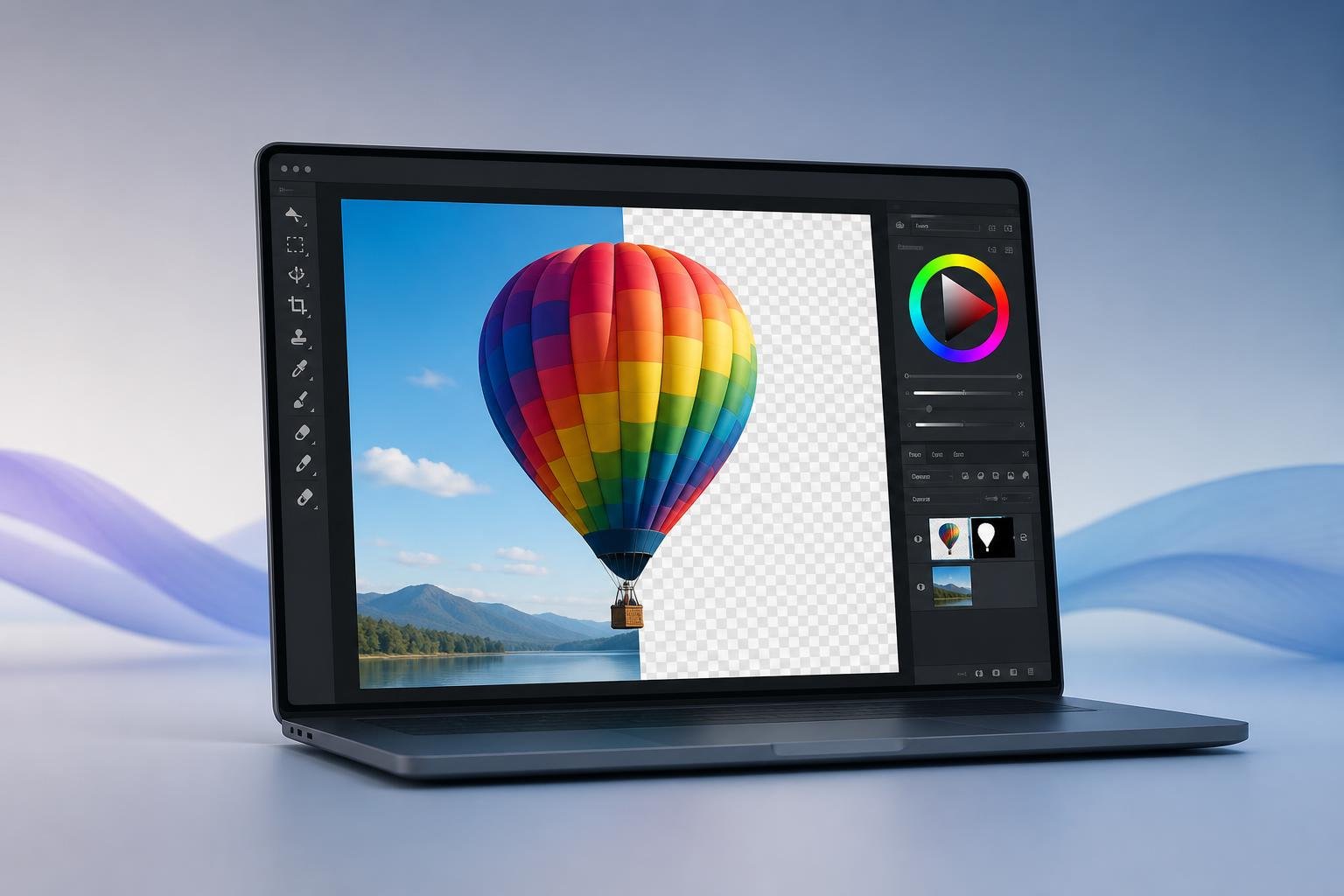
Rimuovere lo sfondo da un’immagine è una delle operazioni più comuni nel fotoritocco: serve per isolare una persona, un prodotto o un oggetto, sostituire il fondale oppure creare composizioni grafiche con elementi trasparenti. Il risultato, però, non dipende soltanto dal comando utilizzato. Contano molto il contrasto tra soggetto e sfondo, la qualità del file originale e la precisione con cui vengono gestiti bordi, capelli, ombre e dettagli sottili.
Un editor grafico offre in genere due approcci. Gli strumenti automatici riconoscono il soggetto e generano una selezione in pochi secondi; quelli manuali permettono invece di correggere le imprecisioni e ottenere un ritaglio più controllato. La procedura migliore consiste spesso nel combinare entrambe le tecniche, usando l’automazione come punto di partenza e rifinendo il risultato a mano.
Preparare l’immagine prima della rimozione
Prima di intervenire, è utile lavorare su una copia dell’immagine originale. In questo modo si conserva il file di partenza e si possono confrontare più versioni del ritaglio senza perdere informazioni. Se possibile, scegli un’immagine con una risoluzione sufficiente per l’uso finale: un file piccolo può rendere poco visibili alcuni difetti sullo schermo, ma evidenziarli quando viene stampato o ingrandito.
Osserva quindi il rapporto tra soggetto e sfondo. Un oggetto dai contorni netti, ben illuminato e separato da un fondale uniforme è relativamente semplice da isolare. Al contrario, una fotografia con colori simili tra soggetto e sfondo, riflessi, trasparenze o elementi sovrapposti richiede più lavoro. Capelli mossi dal vento, pelliccia, foglie, fumo e vetro sono casi particolarmente delicati perché il confine non è sempre composto da una linea pienamente opaca.
Se l’editor lo consente, converti l’immagine in un formato che supporti la trasparenza e il lavoro a livelli. Il formato PNG è adatto per esportare un’immagine con sfondo trasparente, mentre il progetto nativo dell’editor permette di conservare selezioni, maschere e livelli modificabili. Il JPEG, invece, non conserva la trasparenza e può introdurre artefatti di compressione lungo i bordi.
Usare gli strumenti automatici di selezione
Molti editor includono funzioni come Selezione soggetto, Rimozione sfondo o strumenti basati sul riconoscimento dell’immagine. Il nome può cambiare a seconda del programma, ma il principio è simile: il software analizza forme, colori e contrasti per distinguere il soggetto dal fondale.
Quando disponibile, applica il comando su un livello duplicato o crea una maschera invece di cancellare direttamente i pixel. Una maschera nasconde le parti indesiderate senza eliminarle definitivamente: è quindi possibile recuperare aree escluse per errore oppure ridurre la selezione in un secondo momento. La cancellazione diretta può essere più rapida, ma è meno flessibile e rende più difficile correggere il lavoro.
Dopo l’analisi automatica, ingrandisci l’immagine e controlla soprattutto:
• il contorno esterno, per individuare porzioni di sfondo rimaste attaccate al soggetto;
• le aree interne, come spazi tra braccia, gambe, maniglie o lettere;
• i dettagli sottili, tra cui capelli, fili, foglie e bordi trasparenti;
• le ombre, che il programma può avere incluso o eliminato in modo incoerente.
Se il risultato è incompleto, utilizza i pennelli della maschera per aggiungere o sottrarre aree. In genere il bianco rende visibile una parte del livello, il nero la nasconde e le tonalità intermedie producono una trasparenza parziale. È preferibile lavorare con pennelli morbidi solo dove serve una transizione graduale; sui contorni netti, un pennello più preciso evita bordi sfocati eccessivi.
Rimuovere lo sfondo con strumenti manuali
Quando l’automazione sbaglia oppure il soggetto ha una forma complessa, si può creare una selezione manuale. Lo strumento penna, quando presente, è indicato per oggetti con bordi definiti e curve regolari. Permette di posizionare punti lungo il contorno e regolare le maniglie per seguire con precisione la forma. Richiede più tempo rispetto alla selezione automatica, ma produce risultati molto puliti su prodotti, veicoli, mobili e oggetti geometrici.
Per contorni più irregolari si possono usare il lazo, la selezione poligonale o un pennello di selezione. Il lazo è utile per una prima delimitazione veloce; lo strumento poligonale funziona meglio su linee rette; il pennello consente di dipingere direttamente le aree da includere o escludere. In tutti i casi, è consigliabile procedere a piccoli tratti e controllare spesso il risultato a un ingrandimento elevato.
Un metodo efficace consiste nel selezionare prima il soggetto, trasformare la selezione in una maschera e poi rifinire il bordo con una funzione dedicata, spesso chiamata migliora bordo, raffina maschera o con un nome equivalente. Questi strumenti consentono di modificare la morbidezza, il contrasto del bordo e la riduzione delle frange. Non bisogna però esagerare: un bordo troppo sfumato fa apparire il soggetto fuori fuoco, mentre uno troppo contrastato può generare un contorno artificiale.
Gestire capelli, trasparenze e bordi difficili
I capelli e gli elementi semitrasparenti richiedono un trattamento diverso rispetto a un oggetto dal contorno rigido. Non sempre è corretto eliminare ogni pixel dello sfondo: alcuni pixel possono rappresentare la luce che passa tra i capelli o la trasparenza reale di un materiale. In questi casi, la maschera dovrebbe mantenere transizioni parziali invece di trasformare tutto in un bordo completamente netto.
Per verificare la qualità del ritaglio, inserisci temporaneamente sotto il soggetto uno sfondo molto diverso dall’originale, per esempio bianco, nero o colorato. Le frange residue diventano così più evidenti. Un alone chiaro attorno a un soggetto fotografato su fondo bianco può risaltare su uno sfondo scuro; al contrario, un bordo scuro può diventare visibile su un fondale luminoso.
Se l’editor dispone di strumenti per il decontaminamento dei colori o la rimozione delle frange, applicali con moderazione. Un intervento eccessivo può alterare i colori del soggetto, soprattutto nei capelli e nei materiali riflettenti. Talvolta è preferibile dipingere manualmente sulla maschera e correggere il bordo con un pennello di piccole dimensioni.
Controllare il risultato e correggere gli errori
Un errore frequente è valutare il ritaglio soltanto sullo sfondo originale. Il contorno può sembrare corretto perché si confonde con il fondale, ma rivelare difetti quando viene inserito in un’altra composizione. Usa quindi almeno due fondi di controllo e osserva l’immagine sia alle dimensioni reali sia con un ingrandimento significativo.
Presta attenzione anche alle ombre. Eliminare completamente lo sfondo non significa necessariamente eliminare ogni ombra: una leggera ombra del soggetto può aiutare a mantenere il senso di profondità quando l’oggetto viene collocato su un nuovo fondale. Se l’ombra originale non è coerente con la nuova scena, puoi nasconderla e ricrearne una separata, regolando opacità e sfocatura.
Evita di rifinire ogni dettaglio prima di aver controllato la composizione complessiva. Per un’immagine destinata al web, alcuni difetti minimi possono essere impercettibili alla risoluzione finale; per la stampa o per un catalogo, invece, sono necessarie maggiore precisione e una verifica a dimensioni elevate. La qualità richiesta dipende quindi dall’uso, non soltanto dalla fotografia.
Esportare l’immagine con lo sfondo trasparente
Quando il ritaglio è terminato, nascondi o elimina il livello dello sfondo e verifica che l’editor mostri il tipico motivo a scacchi nelle aree trasparenti. Esporta quindi in un formato che mantenga il canale alfa, cioè l’informazione relativa alla trasparenza. Il PNG è una scelta comune per immagini grafiche, elementi da sovrapporre e prodotti isolati.
Controlla le opzioni di esportazione: alcuni programmi possono appiattire l’immagine, sostituire la trasparenza con un colore uniforme o ridurre la qualità per diminuire le dimensioni del file. Conserva inoltre il progetto originale con livelli e maschera, soprattutto se prevedi di cambiare sfondo, dimensioni o destinazione d’uso.
La procedura più affidabile, quindi, non è semplicemente premere un pulsante per cancellare il fondale. È meglio partire da una selezione automatica, trasformarla in una maschera, correggere manualmente i punti critici e verificare il risultato su sfondi diversi prima dell’esportazione. Questo approccio riduce gli errori e permette di ottenere un’immagine riutilizzabile in contesti differenti, dal sito web alla presentazione fino alla stampa.