
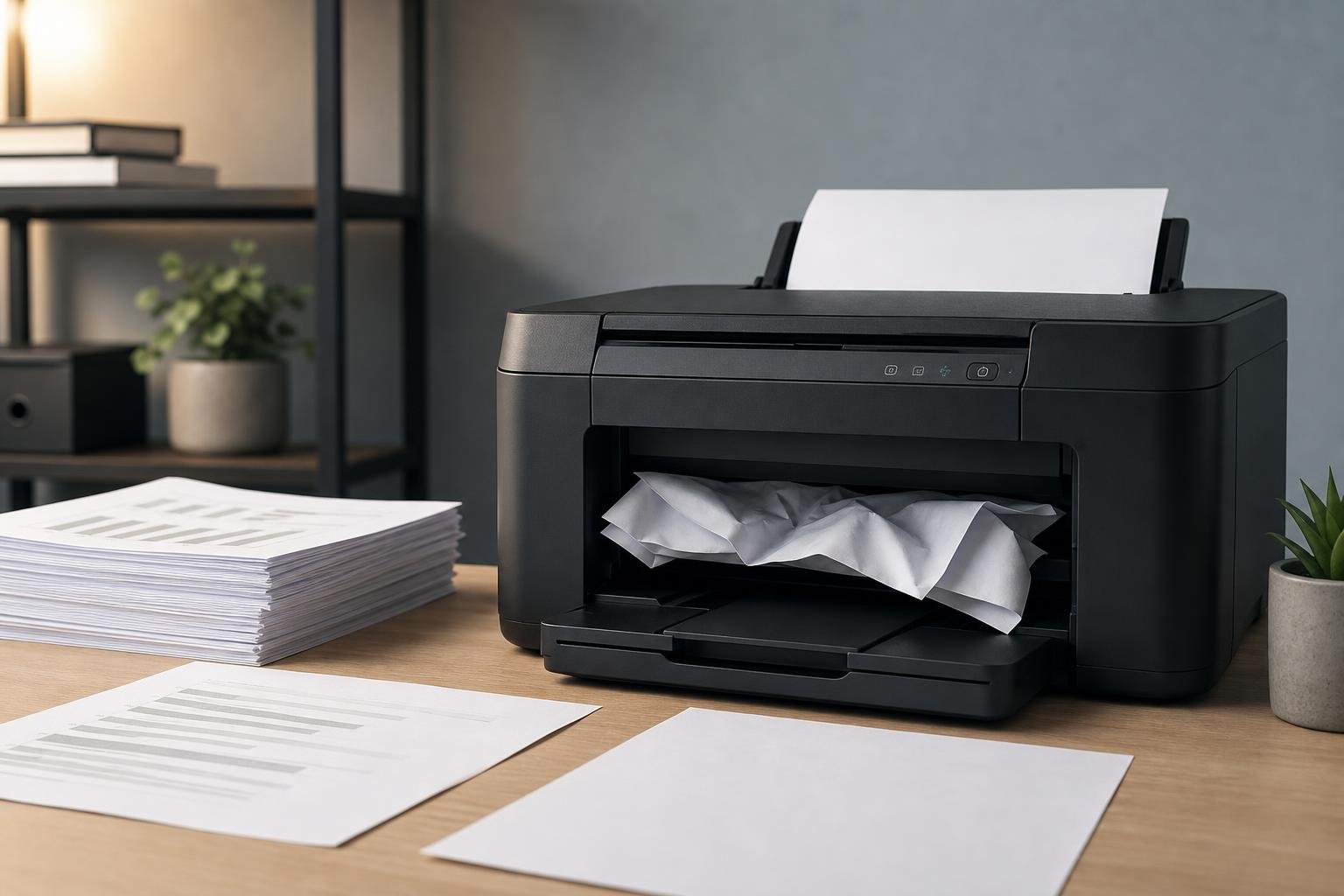
Una stampante che non stampa, lascia i documenti in coda o produce pagine completamente bianche può creare problemi anche quando apparentemente è tutto collegato correttamente. Le cause possono essere software, di rete, legate ai driver oppure dipendere da consumabili esauriti e componenti sporchi. Per questo conviene procedere per gradi, iniziando dai controlli più semplici e passando solo in seguito agli interventi più specifici.
Questa guida spiega come affrontare i malfunzionamenti più comuni su stampanti USB, Wi-Fi e di rete. Le procedure possono cambiare leggermente in base al sistema operativo e al modello, ma la logica di diagnosi resta simile: verificare collegamenti e stato della stampante, sbloccare la coda di stampa, controllare il software e infine occuparsi di inchiostro, toner e testine.
Controlli preliminari prima di intervenire
Prima di cancellare driver o modificare impostazioni, controlla che la stampante sia accesa e non mostri messaggi sul pannello o indicatori luminosi anomali. Un coperchio aperto, un inceppamento, un vassoio vuoto o un formato carta non compatibile possono impedire la stampa senza che il computer segnali chiaramente la causa.
Verifica anche il collegamento. Con una stampante USB, scollega e ricollega il cavo direttamente al computer, evitando temporaneamente hub e adattatori. Se possibile, prova una porta USB diversa o un altro cavo. Nel caso di una stampante Wi-Fi, computer e dispositivo devono normalmente essere collegati alla stessa rete locale. Riavviare stampante, computer e router può risolvere collegamenti temporaneamente interrotti, soprattutto dopo una modifica alla rete wireless.
Dal sistema operativo apri la sezione dedicata a stampanti e scanner e controlla che sia selezionato il dispositivo corretto. Se sono presenti più copie della stessa stampante, magari create dopo reinstallazioni o cambi di rete, potresti inviare il documento a una stampante offline o non più raggiungibile. Impostare il dispositivo corretto come predefinito riduce questo rischio.
Come sbloccare una coda di stampa bloccata
La coda di stampa è l’elenco temporaneo dei documenti inviati alla stampante. Se un lavoro resta in errore, può impedire l’elaborazione di quelli successivi. Apri la coda dal sistema operativo, seleziona il documento problematico e prova prima a metterlo in pausa e a riattivarlo. Se non riparte, annullalo. Quando ci sono più documenti sospesi, può essere necessario usare il comando per annullare tutti i lavori.
Se il documento non scompare dalla coda, riavvia la stampante e il computer. Su Windows, un ulteriore intervento consiste nel riavviare il servizio Spooler di stampa, il componente che gestisce i lavori in attesa. È possibile farlo dalla gestione dei servizi del sistema, cercando il servizio relativo allo spooler e utilizzando i comandi di arresto e riavvio. Questa procedura richiede attenzione: non modificare altri servizi e verifica che la coda sia vuota prima di inviare nuovamente il documento.
Quando il riavvio dello spooler non basta, un amministratore può cancellare i file temporanei della coda dopo aver arrestato il servizio, quindi riavviarlo. È un’operazione da usare solo se i lavori continuano a risultare bloccati e non possono essere rimossi normalmente. Su macOS, invece, conviene aprire le impostazioni di stampanti, rimuovere i lavori sospesi e, se necessario, ripristinare il sistema di stampa aggiungendo di nuovo il dispositivo. Il ripristino elimina le stampanti configurate, quindi va considerato come intervento successivo e non come prima soluzione.
Documenti in errore o stampante offline
Un documento può risultare in errore quando il driver non comunica correttamente con la stampante, il formato selezionato non è supportato o l’applicazione sta inviando dati che il dispositivo non riesce a interpretare. Prova a stampare una pagina di prova dalle impostazioni del sistema: se la pagina di prova funziona, il problema potrebbe dipendere dal programma utilizzato o dal file specifico.
Per isolare la causa, prova con un documento semplice, come una pagina di testo, e poi con un PDF. Se fallisce solo un file, controlla che non sia danneggiato e prova ad aprirlo con un’altra applicazione. Nei PDF complessi, la stampa come immagine, quando disponibile nelle opzioni avanzate, può aggirare problemi di interpretazione dei caratteri o degli elementi grafici, anche se può aumentare il tempo di elaborazione.
Se la stampante appare offline, controlla il collegamento e disattiva, se presente, l’opzione che consente al sistema di lavorare offline. Per i modelli di rete, l’indirizzo IP può essere cambiato dal router o dopo un ripristino: in questo caso il computer potrebbe continuare a cercare la stampante al vecchio indirizzo. Rimuovere il dispositivo e aggiungerlo nuovamente tramite la procedura ufficiale del sistema può risolvere il problema. Evita di installare driver trovati su siti non affidabili: usa il portale del produttore o quelli già distribuiti dal sistema operativo.
Driver, impostazioni e problemi di formato
Il driver è il software che traduce le istruzioni del computer in comandi comprensibili alla stampante. Un driver incompatibile, danneggiato o troppo generico può causare errori, stampe incomplete e opzioni mancanti. Se il problema è iniziato dopo un aggiornamento del sistema o dopo la sostituzione della rete, controlla la disponibilità di un driver compatibile con il modello e con la versione del sistema operativo.
Durante la stampa verifica il formato della carta, l’orientamento e il vassoio selezionato. Un documento impostato su A4 ma inviato a un vassoio configurato per un formato diverso può essere rifiutato oppure produrre risultati inattesi. Controlla anche margini, ridimensionamento e numero di pagine per foglio. Per una prova iniziale usa qualità e impostazioni standard, disattivando temporaneamente fronte-retro, fascicolazione e opzioni speciali.
Se il dispositivo stampa caratteri incomprensibili, pagine con simboli o contenuti parziali, prova a eliminare il lavoro dalla coda e a inviarlo nuovamente. Se il comportamento si ripete con file diversi, reinstalla il driver corretto o seleziona un driver alternativo ufficialmente compatibile. Prima della reinstallazione, rimuovi la vecchia configurazione solo quando il sistema o il produttore lo richiedono.
Pagine vuote, righe mancanti e colori errati
Le pagine bianche sono spesso collegate a cartucce esaurite, toner non riconosciuti, testine o ugelli ostruiti. Controlla il livello dei consumabili dal pannello della stampante o dall’applicazione di gestione, tenendo presente che le stime non sono sempre precise. Una cartuccia può risultare presente ma non distribuire inchiostro correttamente, soprattutto dopo un lungo periodo di inutilizzo.
Avvia una stampa di prova direttamente dalla stampante, senza passare dal computer. Se anche questa pagina è vuota o presenta colori mancanti, il problema è quasi certamente nel dispositivo o nei consumabili. Per le stampanti a getto d’inchiostro esegui una pulizia delle testine e poi un allineamento, seguendo le istruzioni del produttore. Non ripetere molti cicli consecutivi: consumano inchiostro e, se il problema non cambia, è preferibile fermarsi.
Per le stampanti laser, controlla che il toner sia installato correttamente e che siano state rimosse eventuali protezioni previste dalla procedura di sostituzione. Agitare leggermente una cartuccia toner può essere indicato da alcuni produttori, ma non aprirla e non toccare il tamburo fotosensibile. Macchie, bande verticali o stampe molto chiare possono indicare usura del toner, del tamburo o di altri componenti, che richiedono manutenzione o sostituzione.
Quando conviene reinstallare o chiedere assistenza
Reinstallare la stampante è sensato quando la coda viene ricreata continuamente, il driver non riconosce il dispositivo o la configurazione di rete è incoerente. Prima annota il modello esatto, scarica il software dal produttore e rimuovi la vecchia stampante seguendo la procedura del sistema. Dopo l’installazione, stampa una pagina di prova prima di ripristinare impostazioni avanzate.
Se il problema resta anche con una pagina di prova interna, consumabili correttamente installati e collegamenti verificati, potrebbe esserci un guasto hardware. Rumori insoliti, inceppamenti ripetuti, errori permanenti sul pannello o perdite di liquido richiedono prudenza: evita di forzare i meccanismi e consulta la documentazione tecnica o un centro di assistenza. La diagnosi più efficace parte sempre dalla distinzione tra problema del computer, della rete e della stampante; solo dopo questa verifica conviene intervenire su driver, coda e componenti interni.