
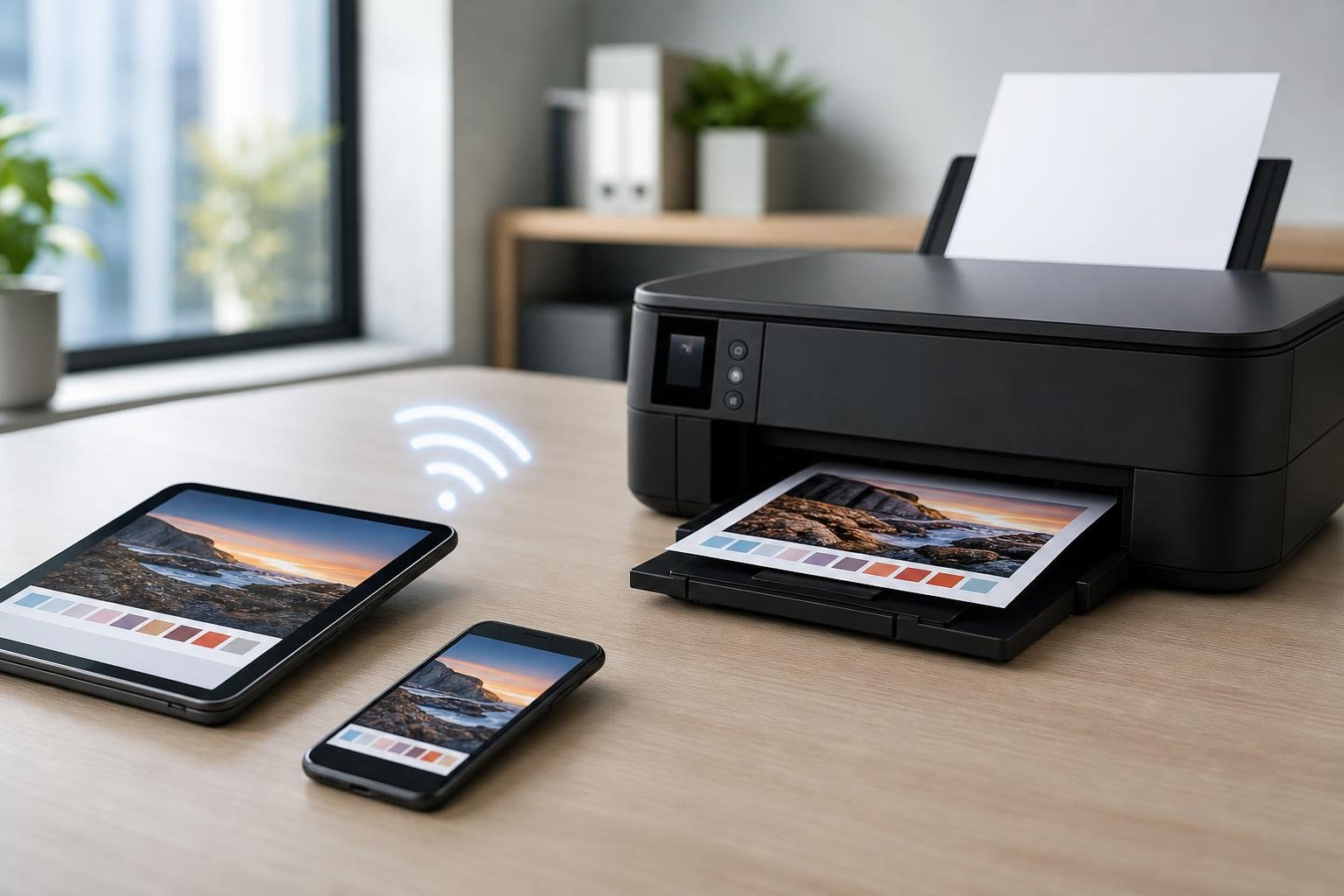
Stampare da smartphone o tablet è diventato molto più semplice rispetto al passato: nella maggior parte dei casi non serve trasferire il documento su un computer e non è necessario utilizzare cavi. La procedura dipende soprattutto dal modello di stampante, dal sistema operativo del dispositivo mobile e dal tipo di collegamento disponibile.
Le soluzioni più comuni sono la stampa tramite rete Wi-Fi domestica, Wi-Fi Direct, Apple AirPrint, Mopria Print Service e le applicazioni ufficiali dei produttori. Conoscere le differenze aiuta a scegliere il metodo più affidabile e a risolvere rapidamente i problemi di connessione, compatibilità o formattazione.
Prima di iniziare: controlli su stampante e dispositivo
Il primo requisito è che la stampante supporti una modalità di stampa da dispositivi mobili. I modelli più recenti dispongono generalmente di Wi-Fi, mentre alcune stampanti meno recenti possono richiedere un’app specifica, un collegamento USB a un computer oppure un accessorio di rete. La presenza del Wi-Fi non implica necessariamente il supporto di tutte le tecnologie: AirPrint, Mopria e le app proprietarie possono avere compatibilità differenti.
Verifica che la stampante sia accesa, abbia carta e inchiostro o toner sufficienti e non mostri errori sul pannello di controllo. Se utilizzi la rete domestica, smartphone o tablet e stampante devono essere collegati alla stessa rete Wi-Fi. Non è sufficiente che entrambi siano connessi a Internet: devono poter comunicare all’interno della rete locale.
È inoltre consigliabile aggiornare il sistema operativo del dispositivo e, quando previsto, il firmware della stampante. Gli aggiornamenti possono correggere problemi di riconoscimento e migliorare la compatibilità con i servizi di stampa. Se il router crea reti separate per ospiti, dispositivi smart o bande diverse, controlla che il telefono e la stampante non siano isolati su reti che impediscono la comunicazione tra loro.
Stampare tramite la rete Wi-Fi domestica
Il metodo più pratico consiste nel collegare la stampante al router e utilizzare la stessa rete con lo smartphone o il tablet. La configurazione iniziale si effettua dal display della stampante, dall’app del produttore oppure tramite la procedura guidata del router. Alcuni modelli mostrano un elenco delle reti disponibili; altri richiedono l’inserimento della password Wi-Fi.
Una volta collegata la stampante, apri sul dispositivo il documento, la fotografia o la pagina Web da stampare. Cerca il comando Condividi, il menu delle opzioni oppure la voce Stampa. La posizione cambia in base all’app utilizzata: nei sistemi mobili la funzione può essere integrata direttamente oppure comparire nel menu di condivisione.
Se la stampante viene riconosciuta, selezionala e imposta le opzioni disponibili, come numero di copie, intervallo di pagine, stampa a colori o in bianco e nero, orientamento e formato della carta. Prima di confermare, controlla l’anteprima: documenti creati con applicazioni diverse possono essere impaginati in modo non identico a quello visualizzato sul computer.
Quando la stampante non compare nell’elenco, riavvia nell’ordine router, stampante e dispositivo mobile. Controlla anche che non sia attiva una modalità di isolamento dei client Wi-Fi, spesso utilizzata nelle reti pubbliche o guest. In una rete aziendale o scolastica, invece, l’accesso alla stampante può essere limitato dalle regole dell’amministratore.
Wi-Fi Direct: stampare senza router
Wi-Fi Direct consente di collegare direttamente smartphone o tablet alla stampante, senza passare dalla rete Wi-Fi del router. È utile quando non si dispone di una rete domestica, quando la stampante viene utilizzata temporaneamente in un’altra posizione oppure quando si vuole evitare di modificare la configurazione del router.
Per attivarlo, cerca nel pannello della stampante una voce come Wi-Fi Direct, Connessione diretta o Wireless Direct. Il dispositivo dovrebbe mostrare il nome della rete creata dalla stampante e, in molti casi, una password. Dal telefono apri le impostazioni Wi-Fi, seleziona quella rete e inserisci la chiave indicata.
Dopo il collegamento, apri il documento e prova a utilizzare la funzione di stampa del sistema operativo oppure l’app del produttore. Non tutte le stampanti espongono le stesse funzioni in modalità diretta: alcune consentono soltanto operazioni di base e potrebbero non supportare tutte le opzioni disponibili quando la stampante è collegata alla rete domestica.
Durante l’utilizzo di Wi-Fi Direct il dispositivo mobile potrebbe non avere accesso alla normale connessione Internet, perché è collegato direttamente alla stampante. È un comportamento normale. Al termine della stampa puoi tornare alla rete Wi-Fi abituale dalle impostazioni del telefono o del tablet.
AirPrint su iPhone e iPad
AirPrint è il sistema di stampa integrato nei dispositivi Apple compatibili. Non richiede normalmente l’installazione di driver: iPhone o iPad individuano le stampanti compatibili presenti sulla stessa rete Wi-Fi.
Apri il contenuto da stampare, tocca l’icona di condivisione e seleziona Stampa. Scegli quindi la stampante, il numero di copie, le pagine e le altre impostazioni proposte dall’app. La disponibilità di opzioni come fronte-retro, colore o selezione di un vassoio dipende dalla stampante e dal documento.
Se la voce Stampa non è visibile, l’app potrebbe non supportare AirPrint direttamente. Prova a utilizzare il menu di condivisione del sistema oppure l’app ufficiale del produttore. Se la stampante compatibile non appare, controlla che i due dispositivi siano sulla stessa rete, disattiva temporaneamente eventuali VPN e riavvia la stampante. Una rete guest o un access point configurato per impedire la comunicazione tra dispositivi può impedire il rilevamento.
Mopria su smartphone e tablet Android
Mopria Print Service è una tecnologia destinata alla stampa da dispositivi Android compatibili e a numerosi modelli di stampante. Su alcuni dispositivi il servizio è già disponibile o integrato; su altri può essere necessario installarlo e abilitarlo dalle impostazioni di stampa.
In genere si apre il documento, si seleziona Condividi o il menu con i tre puntini e si sceglie Stampa. Nella schermata successiva è possibile selezionare la stampante e configurare copie, pagine, colore, orientamento e formato del foglio. Le opzioni effettivamente presenti dipendono dall’applicazione e dall’hardware.
Se Android non rileva la stampante, apri le impostazioni del sistema e verifica che il servizio di stampa predefinito o Mopria sia attivo. Alcuni produttori includono un servizio proprietario che può convivere con Mopria, mentre altri dispositivi richiedono l’abilitazione manuale del componente. È importante scaricare applicazioni solo dagli store ufficiali e controllare il nome dello sviluppatore.
Le app del produttore: quando preferirle
Canon, Epson, HP, Brother e altri produttori mettono a disposizione app ufficiali per configurare e utilizzare le proprie stampanti. Queste applicazioni possono essere la scelta migliore quando AirPrint o Mopria non sono supportati, oppure quando servono funzioni aggiuntive.
Oltre alla stampa, l’app può guidare la configurazione Wi-Fi, mostrare il livello di inchiostro o toner, eseguire scansioni, gestire la manutenzione e installare aggiornamenti. Alcuni modelli permettono anche di stampare fotografie da servizi cloud o di acquisire documenti direttamente nella memoria dello smartphone.
Per configurare una stampante nuova, installa l’app ufficiale, concedi soltanto i permessi necessari e segui la procedura guidata. Se l’app propone di creare un account, valuta quali funzioni richiedono realmente la registrazione. Per la stampa locale di base spesso è sufficiente che telefono e stampante siano sulla stessa rete, ma le funzioni cloud possono richiedere un account e una connessione Internet.
Problemi comuni e impostazioni da controllare
Un errore frequente consiste nell’inviare una stampa mentre la stampante è offline, in pausa o collegata a una rete diversa. Verifica il pannello della stampante e cancella eventuali lavori bloccati nella coda di stampa. Se il documento resta fermo, riavvia la stampante e riprova con un file semplice, come una singola pagina PDF.
Le fotografie possono essere ritagliate o stampate con margini inattesi a causa del rapporto tra le dimensioni dell’immagine e il formato della carta. Controlla l’anteprima, scegli il formato corretto e disattiva il riempimento automatico quando vuoi evitare il taglio dei bordi. Per i documenti, il PDF è generalmente più affidabile dei formati modificabili, perché conserva meglio impaginazione e caratteri.
Evita di installare driver casuali o applicazioni non ufficiali, soprattutto quando richiedono permessi sproporzionati. Per la maggior parte delle esigenze, la combinazione più semplice è AirPrint su Apple, Mopria o il servizio di stampa integrato su Android e app del produttore quando servono configurazione, scansione o funzioni avanzate. Una volta identificato il metodo compatibile, la stampa da smartphone diventa una procedura rapida e ripetibile, senza il passaggio obbligatorio dal computer.