
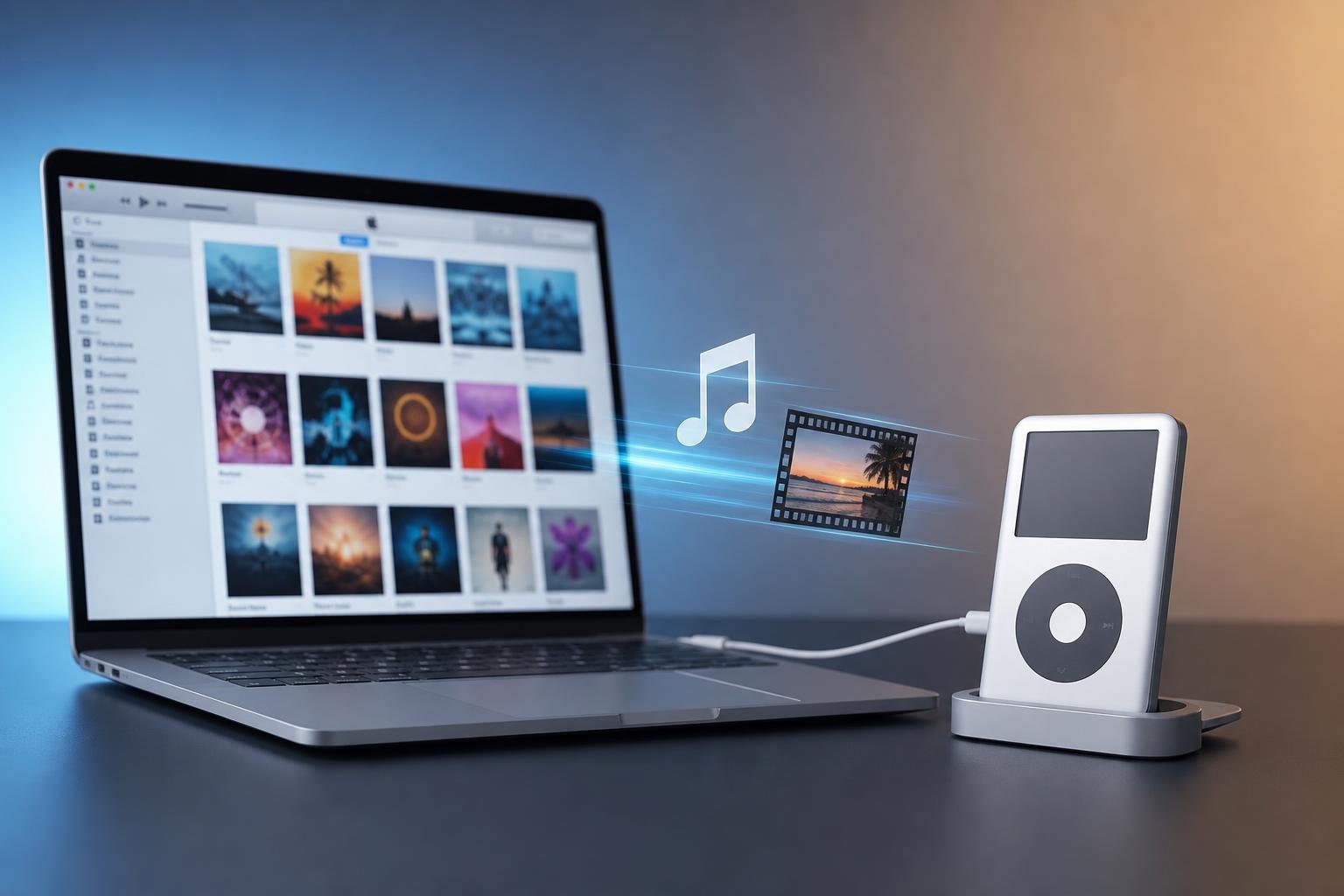
Trasferire musica e video su un iPod con iTunes è un’operazione semplice, ma richiede alcune impostazioni corrette per evitare duplicati, cancellazioni involontarie o contenuti che non vengono sincronizzati. La procedura varia leggermente in base al modello di iPod, alla versione di iTunes e al sistema operativo utilizzato, ma il principio è lo stesso: si prepara una libreria multimediale sul computer e si sceglie quali elementi copiare sul dispositivo.
Prima di iniziare è importante chiarire che iTunes è ancora utilizzato soprattutto su PC Windows e su alcune configurazioni meno recenti. Sui Mac moderni, invece, la gestione di musica e video è stata in gran parte suddivisa tra le app Musica e TV, mentre la sincronizzazione dell’iPod avviene dal Finder. Questa guida si concentra su iTunes, indicando anche le situazioni in cui il comportamento può essere diverso.
Preparare musica, video e iPod
Per prima cosa installa o aggiorna iTunes sul computer, quindi avvia il programma e accedi, se necessario, con l’account Apple associato ai contenuti acquistati. L’accesso non è indispensabile per ogni file importato manualmente, ma può essere richiesto per riprodurre o trasferire contenuti protetti acquistati tramite iTunes Store.
Collega l’iPod al computer con il cavo USB. Al primo collegamento, iTunes potrebbe chiedere di configurare il dispositivo, autorizzare il computer oppure confermare che vuoi utilizzarlo con quella libreria. Leggi con attenzione il messaggio: la sincronizzazione automatica può sostituire sul dispositivo i contenuti presenti, se questi non sono inclusi nella libreria di iTunes.
Se l’iPod contiene musica o video provenienti da un altro computer, è quindi consigliabile non confermare subito una sincronizzazione completa. In questo caso puoi scegliere la gestione manuale oppure creare prima una copia dei dati importanti. iTunes non è pensato come strumento di backup completo dell’iPod: la sincronizzazione tende a rendere il dispositivo simile alla libreria del computer, non a trasferire automaticamente tutto in entrambe le direzioni.
Prima di procedere, controlla anche lo spazio disponibile. Un iPod può contenere una quantità limitata di dati e i video occupano generalmente molto più spazio della musica. Se necessario, elimina elementi non utilizzati o seleziona solo alcune playlist e categorie.
Importare i contenuti nella libreria di iTunes
La musica e i video devono essere presenti nella libreria di iTunes prima di poterli sincronizzare. Puoi importare file già salvati sul computer trascinandoli nella finestra del programma oppure usando le funzioni di aggiunta di file e cartelle disponibili nel menu File. In base alla versione installata, le voci possono avere nomi leggermente diversi.
Quando importi un file, iTunes può limitarsi ad aggiungerlo alla libreria oppure copiarlo nella cartella multimediale gestita dal programma. La seconda opzione è utile per mantenere ordinata la raccolta, ma può creare una copia aggiuntiva e richiedere spazio sul disco. Per evitare di perdere i file originali, non cancellarli dal computer finché non hai verificato che la libreria e l’iPod funzionino correttamente.
Controlla i metadati dei brani, cioè le informazioni che identificano titolo, artista, album e genere. Dati incompleti o scritti in modo incoerente rendono più difficile trovare i contenuti sull’iPod. Per correggerli, seleziona un elemento e apri la relativa finestra delle informazioni. Puoi modificare anche copertina, numero della traccia e anno, quando questi dati sono disponibili.
Per i video, verifica che il formato sia compatibile con il modello di iPod. I dispositivi più vecchi supportano un numero limitato di formati, risoluzioni e profili di codifica. Un file riproducibile sul computer non è necessariamente adatto all’iPod: se il video non viene riconosciuto o non compare tra i contenuti sincronizzabili, può essere necessario convertirlo utilizzando un programma compatibile. La conversione deve rispettare le capacità del modello specifico, quindi è preferibile consultare la documentazione Apple del dispositivo invece di usare impostazioni casuali.
Sincronizzare automaticamente musica e video
Con l’iPod collegato, seleziona l’icona del dispositivo in iTunes e apri la pagina di riepilogo. Qui puoi controllare nome, capacità, versione del software e spazio occupato. Le sezioni dedicate alla musica e ai video permettono di stabilire quali contenuti trasferire.
Per la musica, attiva l’opzione di sincronizzazione e scegli se copiare l’intera libreria oppure soltanto artisti, album, generi e playlist selezionati. La sincronizzazione dell’intera libreria è comoda quando la raccolta entra completamente nell’iPod; la selezione manuale è più adatta quando il dispositivo ha poco spazio o quando vuoi aggiornarlo con una parte specifica della collezione.
Per i video, abilita la sincronizzazione dei filmati e seleziona tutti gli elementi oppure solo alcuni video, playlist o categorie. In alcune versioni di iTunes sono disponibili opzioni per includere automaticamente i contenuti non ancora riprodotti o quelli aggiunti di recente. Usale con prudenza: possono modificare il contenuto dell’iPod a ogni nuova sincronizzazione.
Dopo aver scelto le impostazioni, fai clic su Applica o Sincronizza. iTunes analizzerà la libreria e trasferirà i contenuti compatibili. Non scollegare il cavo durante il processo. Al termine, usa il comando di espulsione accanto al nome dell’iPod e attendi la conferma prima di rimuovere fisicamente il dispositivo.
Trasferire brani e video manualmente
La gestione manuale è utile quando vuoi copiare solo pochi elementi, mantenere sull’iPod contenuti diversi da quelli della libreria principale oppure evitare che una sincronizzazione completa cancelli file già presenti. Nella pagina di riepilogo dell’iPod, cerca l’opzione che consente di gestire manualmente musica e video, quindi conferma la modifica.
A questo punto puoi aprire la sezione Musica o Filmati di iTunes, selezionare gli elementi desiderati e trascinarli sul nome dell’iPod nella barra laterale. La copia può richiedere alcuni secondi o più tempo, soprattutto con file video di grandi dimensioni. Al termine, verifica il contenuto direttamente nella sezione del dispositivo.
La modalità manuale non elimina automaticamente i contenuti non selezionati, ma non sostituisce un backup. Se hai file importanti sull’iPod, conservali anche sul computer o su un altro supporto. Inoltre, non cambiare ripetutamente tra sincronizzazione automatica e gestione manuale senza controllare gli avvisi visualizzati da iTunes: alcune modifiche possono richiedere la cancellazione e la nuova configurazione dei contenuti.
Problemi frequenti e soluzioni
Se un brano non viene trasferito, verifica che sia presente nella libreria, che non sia già stato spostato o rinominato sul disco e che il formato sia supportato. Per i contenuti acquistati, controlla anche l’autorizzazione del computer. Un file protetto da una licenza non valida potrebbe essere visibile in iTunes ma non riproducibile sull’iPod.
Se un video non compare tra quelli sincronizzabili, controlla la sezione in cui iTunes lo ha classificato e prova a convertire una copia in un formato compatibile. Se invece la sincronizzazione si interrompe, prova un’altra porta USB, verifica il cavo e riavvia sia iTunes sia l’iPod. È utile anche controllare lo spazio libero e installare gli aggiornamenti disponibili per il sistema operativo e per iTunes.
In presenza di duplicati, ordina la libreria per titolo o artista e rimuovi solo le copie realmente identiche. Evita di cancellare in modo indiscriminato: due file con lo stesso titolo possono avere qualità, durata o contenuti diversi. Se l’iPod continua a comportarsi in modo anomalo, esegui un backup dei dati disponibili e valuta il ripristino del dispositivo come ultima soluzione, sapendo che questa operazione cancella i contenuti presenti.
La procedura più sicura consiste nel preparare con calma la libreria, scegliere tra sincronizzazione automatica e gestione manuale in base alle proprie esigenze e controllare sempre l’anteprima delle modifiche. Con file compatibili, spazio sufficiente e una corretta espulsione, iTunes consente di mantenere musica e video organizzati sull’iPod senza dover ripetere trasferimenti inutili.