
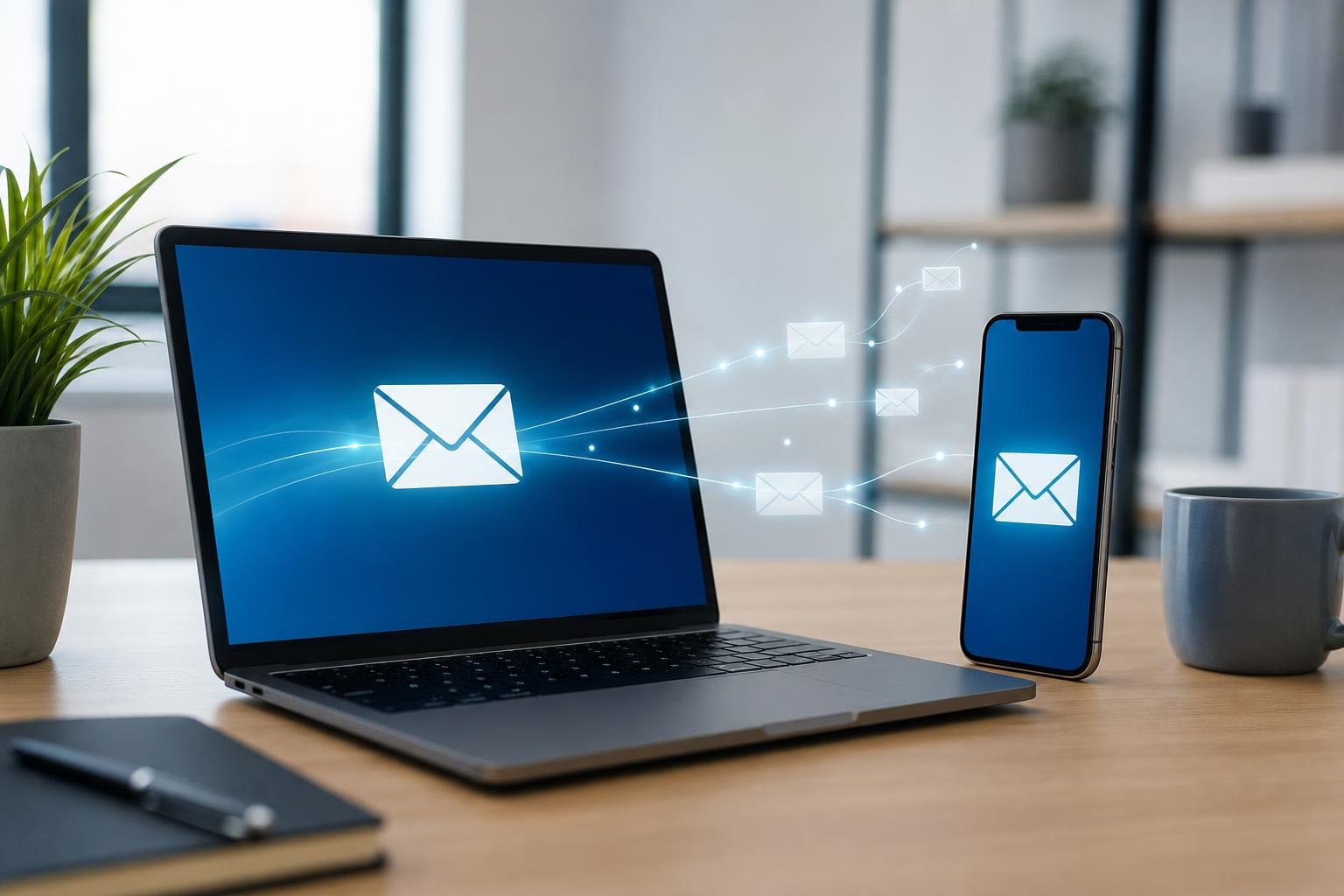
Configurare un account email con IMAP permette di leggere e gestire gli stessi messaggi da smartphone, tablet e computer, mantenendo la posta sincronizzata tra tutti i dispositivi. A differenza del vecchio approccio basato sul download locale, IMAP conserva le informazioni sul server e riflette su ogni dispositivo azioni come lettura, archiviazione, spostamento e cancellazione.
La procedura è generalmente semplice, ma richiede alcuni dati corretti: indirizzo email, password, server della posta in arrivo, server della posta in uscita e relative porte. Molti servizi configurano automaticamente questi parametri; quando il riconoscimento non avviene, è necessario inserirli manualmente seguendo le indicazioni del provider.
Che cos’è IMAP e perché conviene utilizzarlo
IMAP, acronimo di Internet Message Access Protocol, è il protocollo che consente a un programma o a un’app di consultare la posta direttamente sul server del gestore. Il client email, cioè l’applicazione utilizzata per leggere i messaggi, visualizza le cartelle e i contenuti disponibili senza trasferire necessariamente tutta la posta in modo permanente sul dispositivo.
Il vantaggio principale è la sincronizzazione. Se si legge un messaggio sul telefono, lo stesso messaggio risulterà letto anche sul computer. Analogamente, una mail spostata in una cartella, archiviata o eliminata verrà aggiornata sugli altri dispositivi collegati allo stesso account. È una soluzione particolarmente adatta a chi utilizza la posta su più apparecchi.
IMAP non è lo stesso protocollo di POP3. Quest’ultimo tende a scaricare i messaggi sul dispositivo e può, a seconda delle impostazioni, rimuoverli dal server. POP3 può essere utile in scenari specifici, ma per l’uso quotidiano su smartphone e computer IMAP offre in genere una gestione più coerente e flessibile.
I dati da recuperare prima della configurazione
Prima di iniziare è opportuno avere a disposizione le informazioni fornite dal gestore della casella. I dati cambiano in base al servizio utilizzato, quindi non è corretto applicare automaticamente le impostazioni di un provider a un altro. Le informazioni necessarie sono normalmente:
Indirizzo email e password: l’indirizzo completo deve essere inserito, compreso il dominio dopo la chiocciola. Alcuni servizi richiedono una password specifica per le applicazioni quando è attiva l’autenticazione a due fattori.
Server IMAP: è il server della posta in arrivo. Il nome può avere una forma simile a imap.nomeprovider.it o imap.nomeprovider.com, ma deve essere verificato nella documentazione ufficiale del servizio.
Server SMTP: è il server della posta in uscita, utilizzato per inviare i messaggi. Anche questo indirizzo dipende dal provider.
Porte e sicurezza: per IMAP sono comunemente disponibili connessioni protette tramite SSL/TLS, spesso associate alla porta 993. Per SMTP si incontrano frequentemente la porta 465 con SSL/TLS oppure la porta 587 con STARTTLS. Le combinazioni esatte possono variare: è preferibile seguire i parametri ufficiali invece di procedere per tentativi.
Il server SMTP deve generalmente richiedere l’autenticazione. In pratica, l’app o il programma deve accedere al server della posta in uscita usando le credenziali dell’account, spesso le stesse utilizzate per IMAP.
Configurare l’account su uno smartphone
Su Android e iPhone i nomi dei menu possono cambiare in base alla versione del sistema e all’app utilizzata, ma il percorso generale è simile. Si apre l’app di posta oppure la sezione degli account nelle impostazioni, si sceglie l’opzione per aggiungere un nuovo account e si inserisce l’indirizzo email.
Se il servizio viene riconosciuto automaticamente, lo smartphone propone il metodo di configurazione e richiede normalmente soltanto password e autorizzazioni. Quando possibile, questa è la strada più rapida, soprattutto per i servizi che utilizzano sistemi di accesso moderni e una pagina web per l’autenticazione.
Se l’autoconfigurazione non funziona, occorre selezionare la configurazione manuale e scegliere IMAP come tipo di account. Nella sezione della posta in arrivo si inseriscono server IMAP, nome utente, password, metodo di sicurezza e porta. Il nome utente, salvo indicazioni diverse, coincide con l’indirizzo email completo.
Nella sezione della posta in uscita si indicano server SMTP, nome utente, password, metodo di sicurezza e porta. È importante non lasciare disattivata l’autenticazione SMTP se il provider la richiede. Dopo il salvataggio, l’app esegue un test di connessione e scarica l’elenco dei messaggi e delle cartelle.
Durante la prima sincronizzazione è possibile che il telefono impieghi qualche minuto, soprattutto se la casella contiene molti messaggi o allegati. Per risparmiare spazio, alcune app scaricano inizialmente solo le informazioni essenziali e recuperano il contenuto completo quando si apre una mail.
Configurare l’account su un computer
Su Windows, macOS e Linux la procedura dipende dal programma scelto, come un client integrato nel sistema o un’applicazione di posta installata separatamente. In genere bisogna aprire le impostazioni degli account, selezionare l’aggiunta di un nuovo account e inserire indirizzo email e password.
Se il programma propone la configurazione automatica, conviene verificarne comunque il risultato. Le impostazioni dovrebbero indicare IMAP per la posta in arrivo, connessione cifrata e autenticazione per il server SMTP. Se la configurazione automatica fallisce, si passa alle impostazioni avanzate e si compilano manualmente i campi forniti dal provider.
Una volta completata la procedura, è consigliabile eseguire una prova in entrambe le direzioni: inviare un messaggio a un altro indirizzo e verificare che venga ricevuto, quindi spedire una mail verso l’account appena configurato. In questo modo si controllano sia il server SMTP sia quello IMAP.
Se le cartelle non compaiono correttamente, il programma potrebbe richiedere l’indicazione della cartella radice IMAP, spesso chiamata anche percorso radice o IMAP root folder. Non tutti i servizi ne hanno bisogno. Inoltre, alcune applicazioni permettono di scegliere quali cartelle sincronizzare localmente e per quanto tempo conservare i messaggi offline.
Problemi frequenti e relative soluzioni
La password viene rifiutata: controllare che sia stata digitata senza spazi e verificare se il provider richiede una password per app. Con l’autenticazione a due fattori, la normale password dell’account potrebbe non essere accettata dai client meno recenti.
La posta arriva ma non si riesce a inviare: il problema riguarda spesso SMTP. Controllare server, porta, metodo di cifratura e autenticazione. Non bisogna confondere i dati IMAP con quelli SMTP: sono servizi distinti, anche se possono utilizzare credenziali uguali.
Compare un errore relativo al certificato: non ignorare automaticamente l’avviso. Un certificato non valido può indicare un nome server errato, una connessione non cifrata oppure un problema del provider. Verificare prima l’indirizzo del server e il metodo SSL/TLS.
I messaggi non sono sincronizzati: controllare la connessione Internet, la frequenza di sincronizzazione e le impostazioni di risparmio energetico dello smartphone. Alcuni sistemi limitano l’attività in background delle app per ridurre il consumo della batteria.
Le cartelle risultano duplicate: può accadere quando un programma associa in modo diverso le cartelle locali e quelle presenti sul server. Evitare di trascinare o cancellare grandi quantità di messaggi prima di aver verificato la struttura dell’account e le impostazioni di sincronizzazione.
Impostazioni da controllare dopo la configurazione
Dopo aver aggiunto l’account, verificare la firma, il nome visualizzato, l’indirizzo usato per le risposte e la cartella nella quale vengono salvati i messaggi inviati. È utile anche controllare la sincronizzazione di bozze, posta indesiderata, archivi e cestino, perché i nomi e i comportamenti possono variare tra applicazioni.
IMAP non sostituisce un backup. La posta resta principalmente sul server, ma una cancellazione sincronizzata può propagarsi a tutti i dispositivi. Per messaggi importanti è quindi opportuno utilizzare le funzioni di esportazione o archiviazione messe a disposizione dal client e dal provider.
La configurazione corretta si riconosce da tre elementi: i messaggi ricevuti sono visibili su tutti i dispositivi, le azioni vengono sincronizzate e l’invio funziona senza avvisi di sicurezza. Utilizzare i parametri ufficiali del proprio gestore, mantenere attiva la cifratura e verificare periodicamente gli accessi all’account consente di usare IMAP in modo affidabile sia sullo smartphone sia sul computer.