
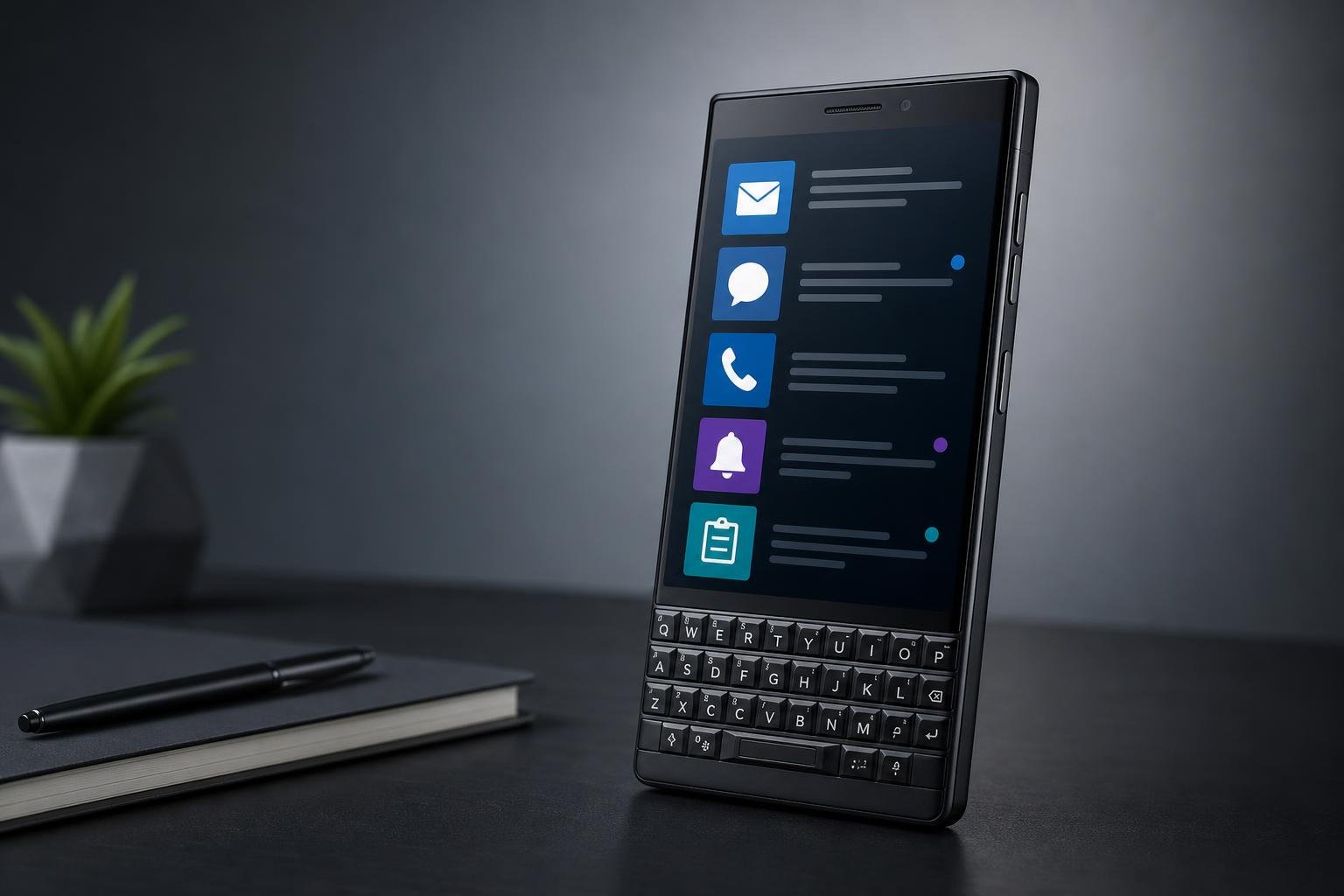
BlackBerry Hub è pensato per concentrare in un’unica schermata le comunicazioni ricevute su account diversi: email personali e di lavoro, SMS, messaggi supportati, chiamate perse, appuntamenti e notifiche di alcune applicazioni. L’obiettivo è ridurre il numero di app da aprire e offrire una vista cronologica più ordinata di ciò che richiede attenzione.
Il funzionamento può variare in base alla versione di BlackBerry Hub, al sistema operativo e alle applicazioni installate. Su dispositivi Android compatibili, il servizio viene normalmente gestito attraverso l’app BlackBerry Hub+ Inbox o componenti della suite BlackBerry Hub+. Prima di iniziare è quindi opportuno verificare che l’app sia installata, aggiornata e compatibile con il proprio smartphone.
Preparare lo smartphone e installare BlackBerry Hub
Per prima cosa controlla la connessione a Internet e aggiorna il sistema operativo e le applicazioni dal relativo negozio digitale. Gli aggiornamenti possono modificare la gestione delle autorizzazioni, delle notifiche e degli account, elementi essenziali per il corretto funzionamento dell’Hub.
Scarica l’applicazione soltanto da una fonte ufficiale compatibile con il dispositivo. Dopo l’installazione, apri BlackBerry Hub e completa la procedura iniziale. L’app potrebbe richiedere l’accesso a notifiche, contatti, calendario, telefono, SMS o archiviazione. Non tutte le autorizzazioni sono necessariamente indispensabili per ogni configurazione: concedi quelle coerenti con le funzioni che vuoi usare e leggi con attenzione le richieste visualizzate.
Su alcune versioni possono essere disponibili funzioni gratuite e altre legate a un abbonamento della piattaforma BlackBerry Hub+. La disponibilità cambia nel tempo e in base alla regione, perciò è preferibile fare riferimento alle informazioni mostrate direttamente nell’app, senza considerare identiche tutte le versioni del servizio.
Aggiungere gli account email
La configurazione degli account email avviene generalmente dal menu delle impostazioni di Hub. Cerca una voce come Account, Aggiungi account o Gestisci account, quindi seleziona il provider desiderato. Per i servizi più comuni è sufficiente inserire indirizzo email e password e completare l’autenticazione, compreso l’eventuale secondo fattore di verifica.
Quando il provider non è presente nell’elenco, potrebbe essere necessario scegliere la configurazione manuale. In questo caso servono i parametri dei server di posta in entrata e in uscita, normalmente forniti dal gestore dell’account. Il protocollo IMAP è in genere preferibile a POP quando si desidera mantenere sincronizzati messaggi, cartelle e stato di lettura tra più dispositivi. Se l’account usa sistemi aziendali, autenticazione avanzata o criteri amministrativi, la configurazione potrebbe richiedere l’intervento del reparto IT.
Dopo il collegamento, assegna un nome riconoscibile a ciascun account, per esempio “Lavoro”, “Personale” o “Università”. Controlla inoltre la frequenza di sincronizzazione e scegli se scaricare automaticamente i messaggi. Una sincronizzazione molto frequente può aumentare il consumo di batteria e traffico dati, mentre un intervallo troppo lungo ritarda la visualizzazione delle nuove email.
Collegare messaggi, chiamate e calendario
BlackBerry Hub può riunire, oltre alle email, altre fonti di comunicazione presenti nello smartphone. L’integrazione degli SMS e delle chiamate perse dipende dai permessi concessi e dalle limitazioni della versione di Android. Se compare una richiesta per diventare l’app predefinita per SMS o telefono, valuta prima se questa modifica è necessaria per il tuo obiettivo: in alcune configurazioni Hub può mostrare eventi e notifiche senza sostituire completamente l’app principale.
Per il calendario, aggiungi o abilita l’account associato agli appuntamenti e verifica che la sincronizzazione sia attiva anche nelle impostazioni generali di Android. In questo modo riunioni e promemoria possono apparire nella stessa area delle comunicazioni o essere richiamati dalle funzioni collegate dell’Hub. Se utilizzi più calendari, controlla quali devono essere visualizzati per evitare di sovraccaricare la schermata con eventi non pertinenti.
Le applicazioni di messaggistica di terze parti non sono tutte integrate nello stesso modo. Alcune possono inviare notifiche leggibili dall’Hub, mentre altre restano accessibili soltanto nell’app originale. L’integrazione, quindi, non significa necessariamente che ogni conversazione venga importata e gestita interamente da una sola interfaccia.
Attivare e ordinare le notifiche
Apri le impostazioni di Hub e individua l’elenco delle fonti disponibili. Attiva soltanto account e applicazioni che vuoi davvero seguire nella schermata unificata. Per ogni fonte puoi, quando previsto, stabilire se mostrare l’anteprima, riprodurre un suono, attivare la vibrazione o visualizzare un avviso sulla schermata di blocco.
La funzione più utile è spesso la gestione delle priorità. Mantieni con notifiche immediate i messaggi di lavoro urgenti, le chiamate perse e gli account principali; riduci invece gli avvisi per newsletter, promozioni e applicazioni che generano aggiornamenti frequenti. Se l’Hub consente di filtrare per account o categoria, crea una vista dedicata alle comunicazioni importanti e usa la schermata completa soltanto quando vuoi controllare tutto.
Controlla anche le impostazioni di Android relative a batteria e attività in background. Un sistema troppo aggressivo di risparmio energetico può sospendere Hub e ritardare la ricezione delle notifiche. Al contrario, autorizzare indiscriminatamente ogni attività in background può incidere sull’autonomia. La soluzione migliore è escludere l’app dalle restrizioni solo se riscontri ritardi reali e dopo aver verificato le altre impostazioni.
Usare la schermata unificata senza perdere il controllo
La posta in arrivo riunita mostra normalmente gli elementi in ordine cronologico, ma le opzioni di filtraggio consentono di visualizzare solo email, SMS, chiamate, appuntamenti o notifiche di una determinata fonte. Impara a distinguere tra archiviare, eliminare e segnare come letto: a seconda dell’account, queste azioni possono essere sincronizzate anche con il server e con gli altri dispositivi.
Prima di eliminare un messaggio dalla vista unificata, verifica sempre quale account è selezionato. Un’azione eseguita su una email IMAP, per esempio, può riflettersi anche nell’app ufficiale del provider. Per le comunicazioni importanti è più prudente usare le funzioni di contrassegno, preferiti o promemoria, quando disponibili.
Presta attenzione alla privacy. Le anteprime sulla schermata di blocco possono mostrare mittente e contenuto di messaggi personali o aziendali. Se lo smartphone viene usato da più persone o contiene dati di lavoro, disattiva l’anteprima pubblica e proteggi il dispositivo con un metodo di sblocco affidabile. Evita inoltre di aggiungere account sensibili a un dispositivo non gestito o condiviso.
Risoluzione dei problemi più comuni
Se un nuovo messaggio non compare, verifica innanzitutto la connessione, le credenziali e la sincronizzazione dell’account. Controlla che Android non abbia messo in pausa l’app, che le notifiche siano abilitate e che la modalità “Non disturbare” non stia filtrando gli avvisi. Per gli account aziendali, possono incidere anche le regole del server o le policy di sicurezza.
Quando arrivano notifiche duplicate, probabilmente la stessa fonte è gestita sia da Hub sia dall’app originale. Disattiva gli avvisi in una delle due applicazioni, mantenendo attivo il canale che preferisci. Se la sincronizzazione si blocca, prova a chiudere e riaprire l’app, aggiornare la configurazione dell’account o rimuoverlo e aggiungerlo nuovamente. Quest’ultima operazione va eseguita con cautela e solo dopo aver verificato che i messaggi siano conservati sul server.
Una configurazione efficace non consiste nell’aggiungere ogni servizio disponibile, ma nel selezionare le fonti che richiedono davvero una gestione centralizzata. Account ben nominati, notifiche ridotte al necessario, autorizzazioni controllate e filtri personalizzati trasformano BlackBerry Hub in un centro di comunicazione ordinato, senza rinunciare alla sicurezza né alla possibilità di usare le app originali quando servono.