
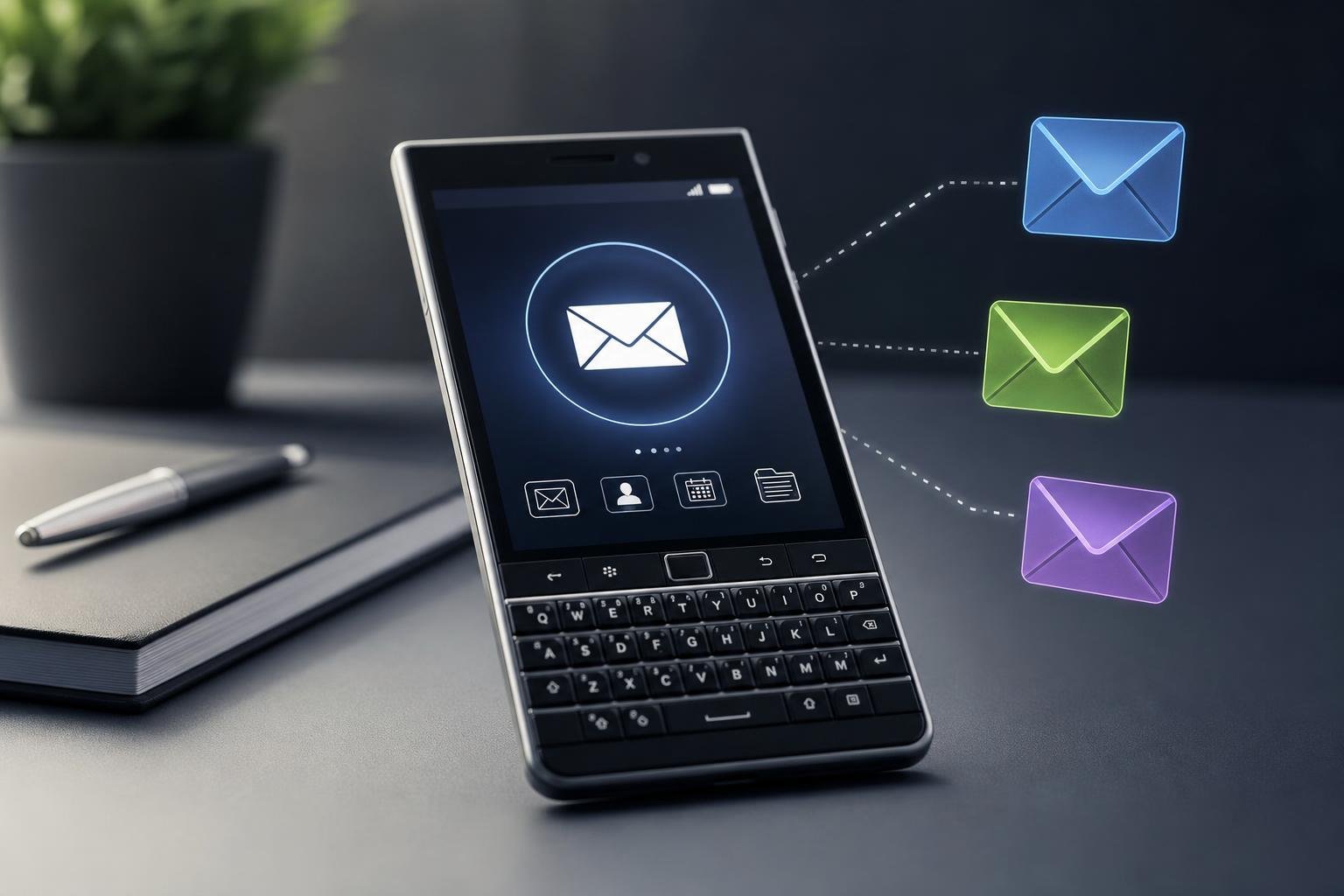
Configurare la posta elettronica su uno smartphone BlackBerry richiede alcuni passaggi che cambiano in base al sistema operativo installato. I modelli più datati utilizzano BlackBerry OS e il servizio di posta integrato della piattaforma, mentre gli smartphone BlackBerry più recenti basati su Android impiegano normalmente l’app Gmail o un altro client compatibile. Prima di iniziare è quindi importante identificare il modello e il software presenti sul dispositivo.
La procedura è simile per Gmail, Outlook, iCloud, Yahoo e per gli indirizzi email forniti da un operatore o da un servizio di hosting. Servono l’indirizzo completo della casella, la password e, se richiesti, i parametri dei server di posta. Per motivi di sicurezza è inoltre consigliabile avere a disposizione il metodo previsto per la verifica in due passaggi.
Controllare il tipo di smartphone BlackBerry
Il primo controllo riguarda il sistema operativo. Se il telefono dispone di Google Play Store, di norma si tratta di un modello BlackBerry con Android. In questo caso è possibile aggiungere un account attraverso le impostazioni di Android oppure direttamente dall’applicazione di posta utilizzata.
Sui dispositivi con BlackBerry OS, invece, le voci dei menu possono chiamarsi “Configurazione email”, “Account” o “Impostazione account”, con differenze tra le varie versioni del sistema. Anche il supporto ai servizi moderni può variare: alcuni modelli più vecchi non gestiscono correttamente i metodi di autenticazione attuali e potrebbero non collegarsi ai server dei provider più recenti.
Se il telefono è stato ripristinato, è opportuno verificare anche la connettività. Una connessione Wi-Fi stabile è preferibile durante la prima configurazione, soprattutto quando il dispositivo deve scaricare certificati, aggiornamenti o componenti del servizio di posta.
Configurare la prima casella su un BlackBerry Android
Su un BlackBerry con Android, aprire l’app Gmail o il client email già installato e selezionare l’opzione per aggiungere un nuovo account. In alternativa, è possibile entrare nelle impostazioni del telefono, aprire la sezione dedicata ad account e sincronizzazione e scegliere “Aggiungi account”.
A questo punto occorre indicare il provider, se presente nell’elenco, oppure selezionare l’opzione per un account personale o di altro tipo. Inserire l’indirizzo email completo e la password. Per gli account Google, Microsoft, Apple o di altri grandi servizi, il telefono può aprire una pagina di accesso separata: in questo modo l’autenticazione viene gestita dal provider e non direttamente dal client.
Quando è attiva la verifica in due passaggi, potrebbe essere necessario confermare l’identità con un codice, una notifica sul telefono, un’app di autenticazione o una chiave di sicurezza. Non bisogna confondere la password dell’account con un eventuale codice temporaneo o con una password specifica per le app. Quest’ultima può essere necessaria quando un servizio non supporta il normale accesso interattivo.
Terminata l’autenticazione, il sistema chiede generalmente quali elementi sincronizzare. Per la posta si può lasciare attiva la sincronizzazione email; contatti e calendario possono essere abilitati o disabilitati in base alle esigenze. È utile anche impostare un nome descrittivo per l’account, soprattutto se si utilizzeranno più caselle.
Configurare manualmente server IMAP, POP3 e SMTP
Se il provider non viene riconosciuto automaticamente, il client può richiedere i parametri tecnici. Per ricevere i messaggi si utilizza di solito IMAP, mentre POP3 rappresenta un’alternativa più tradizionale. IMAP mantiene la posta sincronizzata con il server: cartelle, messaggi letti e messaggi eliminati possono riflettersi sugli altri dispositivi. POP3 tende invece a scaricare i messaggi sul dispositivo e offre una gestione meno adatta a chi usa più apparecchi.
Per l’invio serve il server SMTP. I dati normalmente richiesti sono il nome del server, la porta, il tipo di sicurezza, il nome utente e la password. Nella maggior parte dei casi il nome utente coincide con l’indirizzo email completo, ma non è una regola universale. Le porte e i metodi di cifratura devono essere recuperati dalla documentazione ufficiale del provider o dal gestore della casella: inserire valori casuali può impedire la connessione o ridurre la sicurezza.
Quando disponibile, scegliere una connessione cifrata SSL o TLS. Se il client propone l’autenticazione sul server SMTP, è normalmente necessario abilitarla e utilizzare le stesse credenziali della casella, salvo indicazioni diverse del provider. Dopo il salvataggio, eseguire una prova inviando un messaggio a un altro indirizzo e verificare anche la ricezione.
Aggiungere e organizzare più caselle email
Per aggiungere una seconda casella, ripetere la procedura dalla sezione account del telefono o dal client email. Ogni indirizzo deve essere configurato come account separato, con le proprie credenziali e le proprie impostazioni di sincronizzazione. Dare a ciascun account un nome riconoscibile, come “Lavoro”, “Personale” o “Supporto”, aiuta a evitare errori durante l’invio.
Molte applicazioni offrono una vista unificata, spesso chiamata “Tutte le caselle”, che raccoglie i messaggi in arrivo di più account nella stessa schermata. Questa modalità è comoda per controllare rapidamente la posta, ma bisogna prestare attenzione all’indirizzo del mittente quando si risponde. Se si preferisce una separazione netta, è possibile aprire ogni account singolarmente e gestire le relative cartelle.
Per ogni casella si possono regolare la frequenza di sincronizzazione, il periodo di posta da mantenere sul telefono, le notifiche e la sincronizzazione automatica. Un intervallo più frequente offre aggiornamenti tempestivi ma può incidere su batteria e traffico dati. Per un account secondario può essere sufficiente una sincronizzazione meno frequente o manuale.
Notifiche, firma e account predefinito
Le notifiche dovrebbero essere personalizzate per evitare un flusso continuo di avvisi. È possibile attivarle solo per l’account di lavoro, limitarle a determinati orari oppure disabilitarle per le caselle usate raramente. Le opzioni dipendono dal client email e dalle impostazioni di Android o del sistema BlackBerry.
Impostare una firma distinta per ogni account è utile per mantenere separati i messaggi personali e professionali. Controllare anche l’account predefinito per i nuovi messaggi: se il telefono sceglie automaticamente la casella sbagliata, modificare l’impostazione oppure verificare l’indirizzo prima dell’invio.
Problemi frequenti e controlli da eseguire
Se la configurazione non va a buon fine, controllare innanzitutto indirizzo e password, prestando attenzione a maiuscole, caratteri speciali e spazi copiati per errore. Verificare poi che la data e l’ora del telefono siano corrette, perché un’impostazione errata può causare problemi con i certificati di sicurezza.
Quando la posta viene ricevuta ma non inviata, il problema è spesso nei parametri SMTP, nella porta o nell’autenticazione del server. Se non arriva alcun messaggio, controllare invece i dati IMAP o POP3 e l’eventuale presenza di filtri lato server. Un account che funziona sul computer ma non sul BlackBerry può richiedere un’autorizzazione aggiuntiva, una password specifica per l’app o l’abilitazione dell’accesso IMAP presso il provider.
Infine, aggiornare il sistema e il client quando possibile, rimuovere gli account inutilizzati e non memorizzare le credenziali in applicazioni non affidabili. Sui modelli BlackBerry molto vecchi, alcuni servizi potrebbero non essere più compatibili con gli standard di autenticazione moderni: in quel caso il limite dipende dalla piattaforma e non da un parametro configurato erroneamente.