
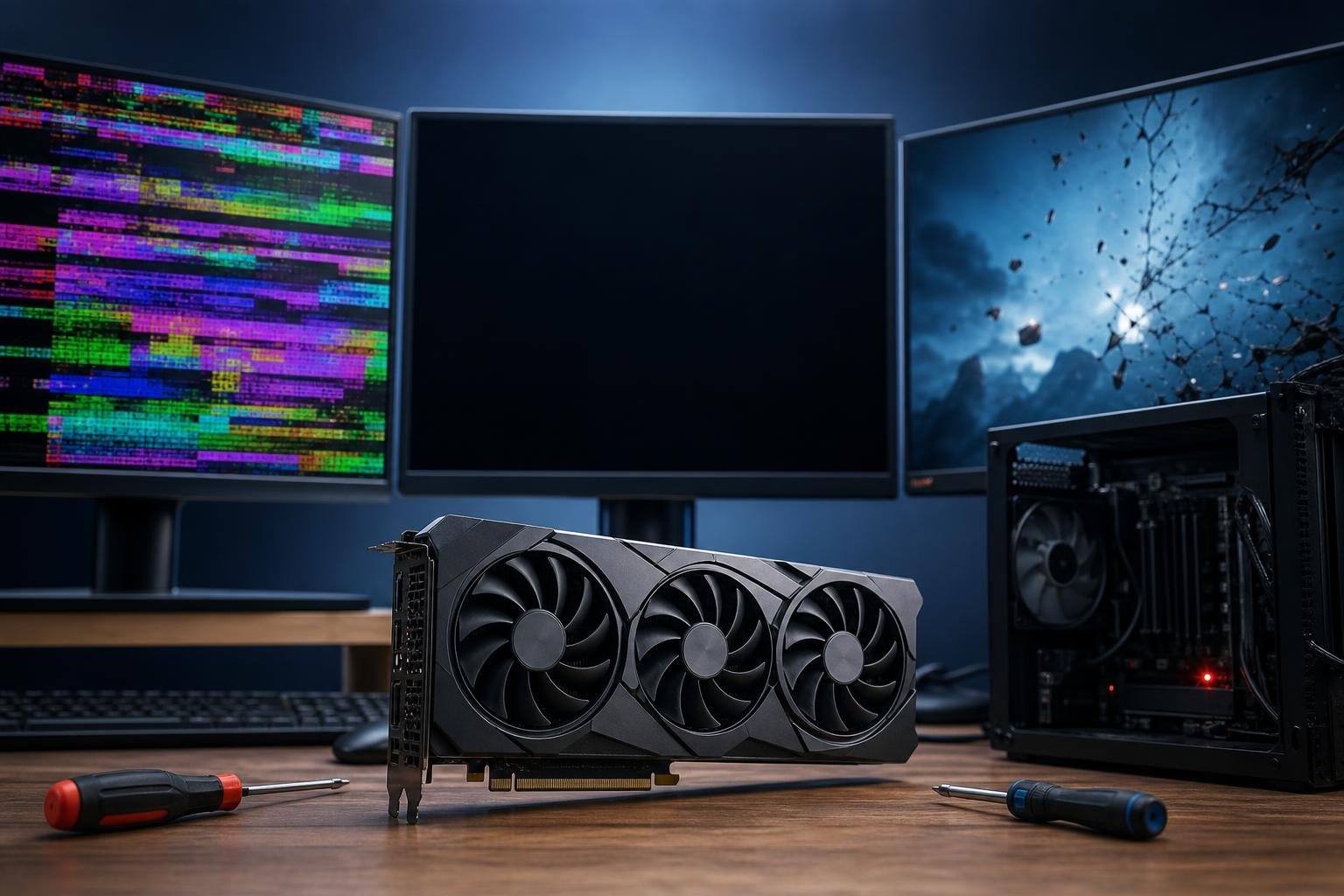
Artefatti grafici, schermate nere, blocchi improvvisi e riavvii durante i giochi non indicano sempre un guasto definitivo della scheda video. Le cause possono essere diverse: driver danneggiati, temperature troppo alte, alimentazione insufficiente, cavi difettosi, overclock instabile, memoria video in errore oppure problemi di compatibilità con il sistema operativo. Una diagnosi ordinata permette di distinguere rapidamente un problema software da un malfunzionamento hardware.
Il primo obiettivo non è sostituire subito la GPU, ma raccogliere indizi. Quando si presenta il difetto, osserva se compare solo in un gioco, durante il caricamento, dopo alcuni minuti di utilizzo o anche sul desktop. La frequenza, il momento e l’aspetto dell’errore sono spesso più utili di un singolo test.
Riconoscere il tipo di problema
Gli artefatti grafici sono anomalie visive che non fanno parte dell’immagine originale: puntini colorati, triangoli deformati, texture lampeggianti, righe, poligoni allungati o blocchi che compaiono sullo schermo. Se restano visibili anche nel BIOS o nella schermata iniziale del computer, prima del caricamento di Windows o di un altro sistema operativo, il sospetto si concentra sull’hardware, sulla memoria video o sul collegamento tra scheda e monitor.
Se invece gli artefatti compaiono soltanto in un’applicazione, è possibile che il problema riguardi il gioco, le sue impostazioni, un aggiornamento del driver o un conflitto con overlay e programmi in esecuzione. Una schermata nera può avere origini ancora più varie: perdita temporanea del segnale, crash del driver, alimentazione instabile, surriscaldamento o blocco completo del sistema.
Annota anche il comportamento dell’audio e delle periferiche. Se il suono continua e il computer risponde alla combinazione di tasti per riavviare il driver grafico, il sistema potrebbe essere ancora operativo. Se tutto si blocca e il PC si riavvia, è più probabile un errore a basso livello, spesso legato a driver, alimentazione, temperature o stabilità della GPU.
Controlli iniziali: cavi, monitor e installazione
Spegni il computer, scollega l’alimentazione e verifica che la scheda video sia inserita correttamente nello slot PCI Express. Controlla che le staffe posteriori non la tengano inclinata e che i connettori di alimentazione siano inseriti fino in fondo. Nelle schede che richiedono più cavi, è preferibile utilizzare collegamenti separati provenienti dall’alimentatore quando il produttore della scheda lo prevede, invece di sovraccaricare un singolo cavo sdoppiato.
Esamina il cavo HDMI o DisplayPort e, se possibile, prova un collegamento differente, un’altra porta della scheda e un secondo monitor o televisore. Una schermata nera causata dal cavo o dal display può essere scambiata per un guasto della GPU. Verifica inoltre che il cavo sia collegato alla scheda video e non, per errore, alle uscite della scheda madre: queste ultime funzionano soltanto quando il processore o la piattaforma supportano la grafica integrata.
Rimuovi temporaneamente adattatori, switch video, docking station e prolunghe. Per la diagnosi conviene usare una configurazione semplice, con un solo monitor e una risoluzione o frequenza di aggiornamento ordinaria. Se il difetto sparisce dopo questa modifica, il problema potrebbe riguardare la catena video o un’impostazione incompatibile, non necessariamente la scheda.
Driver grafici e impostazioni software
Un’installazione danneggiata o un aggiornamento problematico del driver può causare crash, lampeggiamenti e schermate nere. Scarica il driver dal sito ufficiale del produttore della GPU o del computer e installalo scegliendo, quando disponibile, l’opzione di installazione pulita. Se il problema persiste, puoi rimuovere completamente il driver in modalità provvisoria con uno strumento dedicato, seguendo le istruzioni del produttore e creando prima un punto di ripristino o un backup.
Durante la diagnosi disattiva temporaneamente overlay e strumenti che si sovrappongono ai giochi: software di registrazione, monitoraggio, chat, launcher e utility per l’illuminazione. Anche funzioni come overclock automatico, undervolt, profili personalizzati, sincronizzazione variabile e alcune modalità di accelerazione hardware possono introdurre instabilità. Riporta quindi GPU, memoria video e processore alle impostazioni predefinite.
Se il crash avviene in un solo gioco, verifica l’integrità dei suoi file, aggiorna il titolo e prova a ridurre texture, ray tracing, risoluzione o altre impostazioni pesanti. Un singolo gioco difettoso non è una prova sufficiente di un guasto hardware. È più significativo un errore riproducibile in applicazioni diverse o anche durante test grafici indipendenti.
Temperature, alimentazione e stabilità
Monitora temperatura della GPU, temperatura dell’hotspot, utilizzo della memoria video, frequenza e velocità delle ventole con un programma affidabile. Non esiste una soglia universale valida per ogni modello: limiti e comportamento cambiano in base a chip, sistema di raffreddamento, firmware e condizioni ambientali. È però importante osservare se la temperatura cresce rapidamente, se le frequenze crollano o se il crash arriva sempre dopo alcuni minuti di carico.
Pulisci filtri, ventole e dissipatori dalla polvere usando il metodo indicato dal produttore, senza far ruotare liberamente le ventole con getti d’aria troppo energici. Controlla anche il flusso d’aria del case: una scheda video calda in un ambiente poco ventilato può diventare instabile, soprattutto sotto carico prolungato. Non applicare nuova pasta termica o smontare il dissipatore se la procedura può invalidare la garanzia o se non hai esperienza.
L’alimentatore deve offrire potenza e qualità adeguate alla configurazione. Un PC che si spegne o si riavvia senza mostrare una schermata d’errore può avere problemi di alimentazione, in particolare quando GPU e processore raggiungono contemporaneamente il massimo consumo. Verifica la potenza consigliata per il modello specifico, lo stato dei cavi e l’eventuale presenza di connettori o adattatori non appropriati. Non confondere il requisito nominale con una garanzia: un alimentatore con wattaggio sufficiente può comunque essere vecchio, difettoso o instabile.
Test pratici per isolare il guasto
Esegui i test uno alla volta e modifica una sola variabile per volta. Prova il computer in modalità provvisoria, poi sul desktop, quindi con un’applicazione 3D. Se possibile, usa un programma di stress test grafico per un periodo breve e controllato, interrompendolo immediatamente se compaiono artefatti marcati, temperature anomale o rumori insoliti. Un test sintetico non dimostra da solo che la scheda sia guasta, ma aiuta a verificare se il difetto è riproducibile fuori dal gioco.
Un metodo efficace consiste nel provare la scheda in un altro computer compatibile, oppure installare temporaneamente una scheda video funzionante nello stesso sistema. Se il problema segue la GPU, il sospetto sull’hardware aumenta. Se resta sul computer originale, bisogna controllare alimentatore, scheda madre, RAM, sistema operativo e collegamenti. Quando il processore dispone di grafica integrata, avvia il PC senza la scheda dedicata e verifica se il sistema resta stabile nelle attività quotidiane.
Controlla anche la memoria di sistema con uno strumento diagnostico affidabile e aggiorna, se necessario, BIOS e firmware seguendo scrupolosamente le istruzioni della scheda madre. Un aggiornamento non va eseguito alla cieca durante una situazione instabile: prima è opportuno assicurarsi che il computer non possa spegnersi e che sia disponibile una procedura di recupero.
Quando sospettare un guasto hardware
La probabilità di un difetto fisico aumenta quando gli artefatti compaiono in più sistemi operativi, con driver differenti, a impostazioni predefinite e su più monitor o cavi. Sono segnali importanti anche i problemi visibili già nel BIOS, gli errori persistenti dopo una reinstallazione pulita dei driver e i crash che si verificano con una seconda configurazione di alimentazione verificata.
Prima di richiedere assistenza, raccogli schermate o fotografie del difetto, registri degli errori, versione del driver, temperature osservate, componenti installati e condizioni in cui il problema si presenta. Evita di continuare a usare la scheda con overclock o voltaggi modificati e non aprire il dispositivo se è ancora coperto da garanzia. Una diagnosi documentata rende più semplice distinguere un problema risolvibile da un componente da sostituire.
La procedura migliore parte dalle verifiche più semplici e reversibili: cavi, monitor, driver e impostazioni predefinite. Solo dopo si passa a temperature, alimentazione e test incrociati. In questo modo si riduce il rischio di cambiare inutilmente la scheda video e si arriva all’assistenza con informazioni concrete, utili per individuare la causa reale del malfunzionamento.