
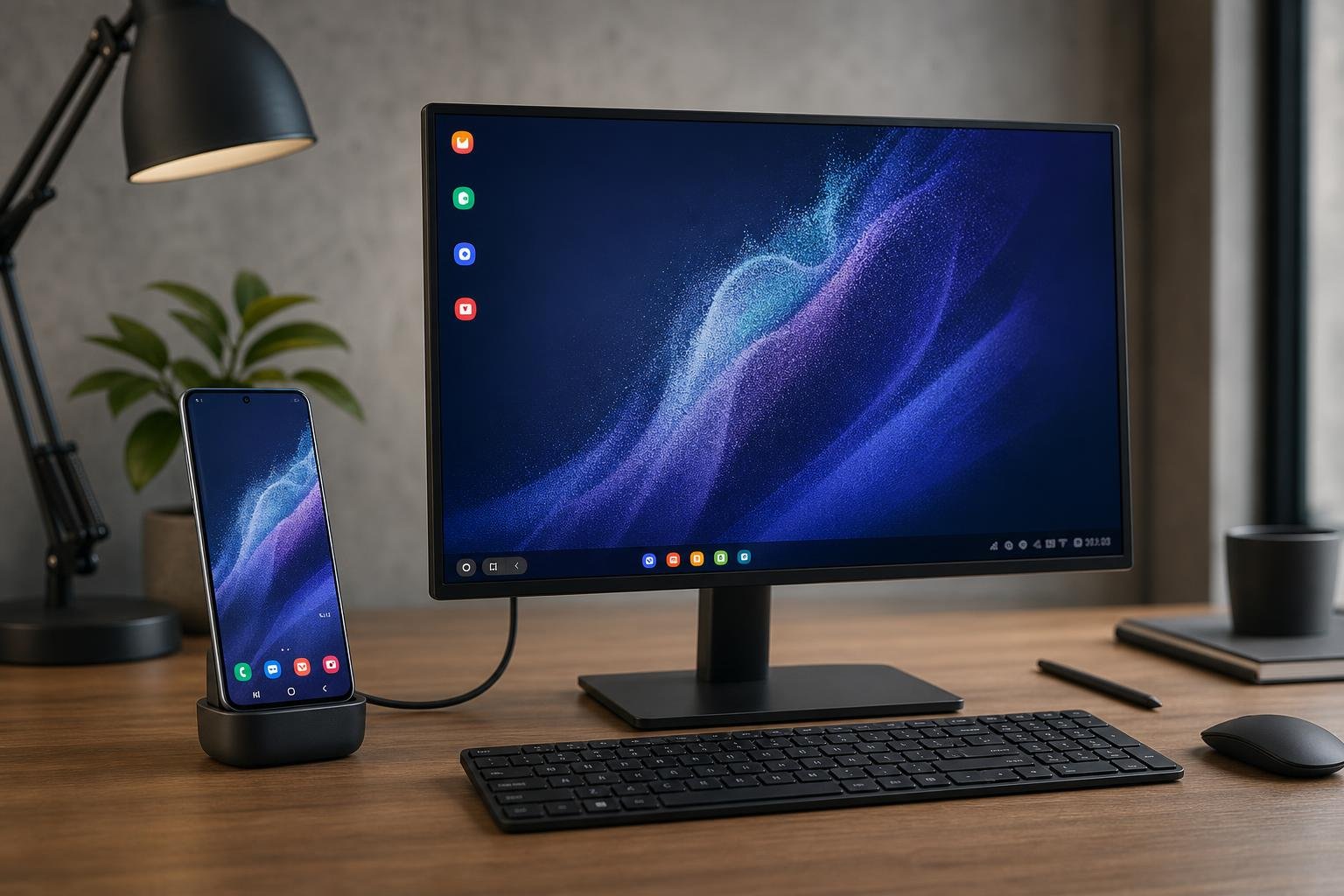
Samsung DeX permette di utilizzare alcuni smartphone e tablet Galaxy in un ambiente simile a quello di un computer desktop. Collegando il dispositivo a un monitor, a un televisore oppure, in determinati casi, a un PC, l’interfaccia di Android cambia aspetto: le applicazioni vengono gestite in finestre ridimensionabili, compare una barra delle applicazioni e diventa possibile lavorare con mouse e tastiera.
Non si tratta di una trasformazione completa dello smartphone in un computer tradizionale. DeX continua a utilizzare il sistema Android e le applicazioni installate sul Galaxy, quindi l’esperienza dipende dalla compatibilità delle singole app, dalla potenza del dispositivo e dal tipo di collegamento scelto. Con la configurazione corretta, però, è una soluzione pratica per scrivere, consultare documenti, navigare sul Web e gestire più attività su uno schermo grande.
Che cosa serve prima di iniziare
Il primo requisito è uno smartphone o tablet Galaxy compatibile con DeX. Il supporto non è presente su tutti i modelli della serie Galaxy: varia in base alla famiglia, alla generazione e alla versione software. Prima di acquistare accessori è quindi opportuno verificare la compatibilità nella documentazione Samsung relativa al proprio dispositivo.
Per usare DeX su un monitor o su un televisore servono normalmente uno schermo con ingresso HDMI o USB-C compatibile, un cavo adatto e, se necessario, un adattatore o un hub USB-C. Gli adattatori più utili offrono almeno un’uscita video e una porta USB per collegare una tastiera o un mouse. Un hub alimentato può essere preferibile quando si desidera mantenere lo smartphone in carica durante l’uso prolungato.
Il collegamento può essere cablato oppure wireless. La modalità cablata è generalmente la più stabile e introduce meno ritardo, soprattutto quando si lavora con testi, fogli di calcolo o applicazioni che richiedono precisione. La modalità senza fili è più comoda, ma richiede che il televisore o il monitor supporti una tecnologia di ricezione compatibile e può risentire della qualità della rete Wi-Fi.
Come collegare il Galaxy a un monitor o a un televisore
Per la configurazione cablata, collega l’adattatore o l’hub alla porta USB-C dello smartphone e poi connetti il cavo HDMI allo schermo. Se il televisore o il monitor non seleziona automaticamente l’ingresso corretto, scegli manualmente la sorgente HDMI corrispondente. In genere sul Galaxy compare una notifica o una finestra che propone l’avvio di Samsung DeX.
Conferma l’avvio e attendi qualche secondo. Il contenuto non viene semplicemente duplicato: quando DeX è attivo, sullo schermo esterno viene visualizzata una scrivania separata, mentre il telefono può rimanere utilizzabile per altre attività. A seconda del modello, delle impostazioni e dell’accessorio, lo schermo del Galaxy può mostrare un touchpad virtuale oppure continuare a funzionare come display indipendente.
Per il collegamento wireless, apri il pannello delle impostazioni rapide del Galaxy e cerca l’opzione relativa a Smart View o alla connessione a uno schermo. Se il dispositivo rileva un televisore o un monitor compatibile, selezionalo e scegli l’opzione per avviare DeX, quando disponibile. Il nome delle voci e il percorso possono cambiare tra una versione di One UI e l’altra. Se la funzione non compare, è possibile che il display, il telefono o la configurazione di rete non supportino l’uso wireless di DeX.
Una volta avviato l’ambiente desktop, collega una tastiera e un mouse tramite Bluetooth oppure attraverso le porte USB dell’hub. È anche possibile utilizzare il display dello smartphone come superficie di controllo, ma questa soluzione è più adatta a un uso occasionale che a una sessione di lavoro lunga.
Come orientarsi nell’interfaccia DeX
L’ambiente DeX riprende diversi elementi dei sistemi operativi desktop. Nella parte inferiore è presente una barra con le applicazioni aperte, le icone di sistema e l’area delle notifiche. Il pulsante per visualizzare le app consente di accedere a quelle installate sul telefono, mentre le applicazioni avviate possono comparire in finestre separate.
Le finestre possono essere spostate, ridimensionate, minimizzate o affiancate, ma non tutte le app Android supportano allo stesso modo la modalità desktop. Alcune si adattano bene a schermi grandi; altre rimangono in un formato verticale o offrono controlli pensati soprattutto per il touchscreen. Anche le applicazioni che funzionano correttamente sul telefono possono avere limitazioni in DeX, per esempio nell’uso di più finestre o nella riproduzione di determinati contenuti.
Per lavorare più velocemente, conviene familiarizzare con le scorciatoie da tastiera disponibili, che possono variare in base alla versione software. In generale, le combinazioni per copiare, incollare, cambiare finestra e chiudere le applicazioni sono simili a quelle dei sistemi desktop, ma non sempre il comportamento è identico. Le impostazioni di DeX permettono inoltre di modificare risoluzione, sfondo, comportamento del mouse, dimensione dei caratteri e disposizione delle applicazioni, quando tali opzioni sono disponibili sul dispositivo.
Usare file, periferiche e applicazioni
DeX è particolarmente utile se il Galaxy contiene già documenti, immagini e altri file necessari per il lavoro. L’applicazione I miei file permette di esplorare la memoria interna, una scheda microSD nei modelli che la supportano e le unità USB collegate all’hub. Un’unità esterna può richiedere un formato riconosciuto da Android e una quantità di alimentazione adeguata.
Per scrivere documenti o rispondere a messaggi è consigliabile usare una tastiera fisica. Per attività grafiche, presentazioni o navigazione tra molte finestre può essere utile un mouse, mentre il touchpad virtuale è sufficiente per operazioni rapide. Prima di una presentazione è opportuno verificare il rapporto d’aspetto e la risoluzione dello schermo, perché alcuni televisori applicano impostazioni video pensate per i contenuti multimediali e possono tagliare parte dell’interfaccia.
Le applicazioni di produttività, i browser, i servizi di archiviazione cloud e gli strumenti di comunicazione possono offrire un’esperienza valida in DeX, ma le funzioni dipendono dalle singole app. Se un programma non è ottimizzato per l’ambiente desktop, può essere necessario usare la versione Web del servizio attraverso il browser oppure lavorare direttamente dal display del telefono.
DeX su PC: quando può essere utile
Su alcuni dispositivi e configurazioni Samsung è possibile utilizzare DeX anche attraverso un computer. In questo scenario l’interfaccia del Galaxy viene mostrata in una finestra sul PC, consentendo di interagire con le applicazioni mobili usando mouse e tastiera del computer e, in alcuni casi, di trasferire contenuti tra i due ambienti.
La disponibilità del collegamento a PC e dell’applicazione necessaria dipende dal modello, dal sistema operativo del computer e dalla versione di One UI. Samsung ha modificato nel tempo il supporto a questa modalità, quindi è importante seguire le indicazioni aggiornate per il proprio dispositivo invece di affidarsi a una procedura generica. Se la funzione non è più prevista, il collegamento a un monitor esterno rimane l’alternativa principale.
Problemi comuni e consigli per un uso affidabile
Se DeX non si avvia, controlla innanzitutto che il cavo sia adatto al trasferimento video: non tutti i cavi USB-C supportano l’uscita DisplayPort. Verifica anche l’ingresso selezionato sul monitor, prova un altro adattatore e installa gli aggiornamenti disponibili per il Galaxy. Gli hub molto economici o non alimentati possono causare disconnessioni, periferiche non rilevate o una ricarica insufficiente.
Nel collegamento wireless, avvicina il telefono al televisore, riduci il traffico sulla rete Wi-Fi e disattiva temporaneamente eventuali impostazioni che limitano la comunicazione tra dispositivi collegati alla stessa rete. Se l’immagine presenta ritardi, la modalità cablata è preferibile.
Durante le sessioni lunghe, presta attenzione alla temperatura dello smartphone. L’esecuzione contemporanea di molte app, la ricarica e la trasmissione video possono aumentare il calore e ridurre le prestazioni. Chiudi le applicazioni inutilizzate, usa un caricatore affidabile e lascia libero il dispositivo da custodie molto isolanti se tende a scaldarsi. Per proteggere i dati, mantieni attivi il blocco schermo e l’autenticazione biometrica, soprattutto quando DeX viene utilizzato in ambienti condivisi.
Configurato con un collegamento stabile e periferiche adeguate, Samsung DeX può trasformare un Galaxy compatibile in una postazione essenziale ma versatile. È una soluzione efficace per sfruttare file e app già presenti sullo smartphone senza portare con sé un computer, mentre per software professionali complessi, giochi con controlli avanzati o attività che richiedono un sistema desktop completo restano più adatti un PC tradizionale o un notebook.