
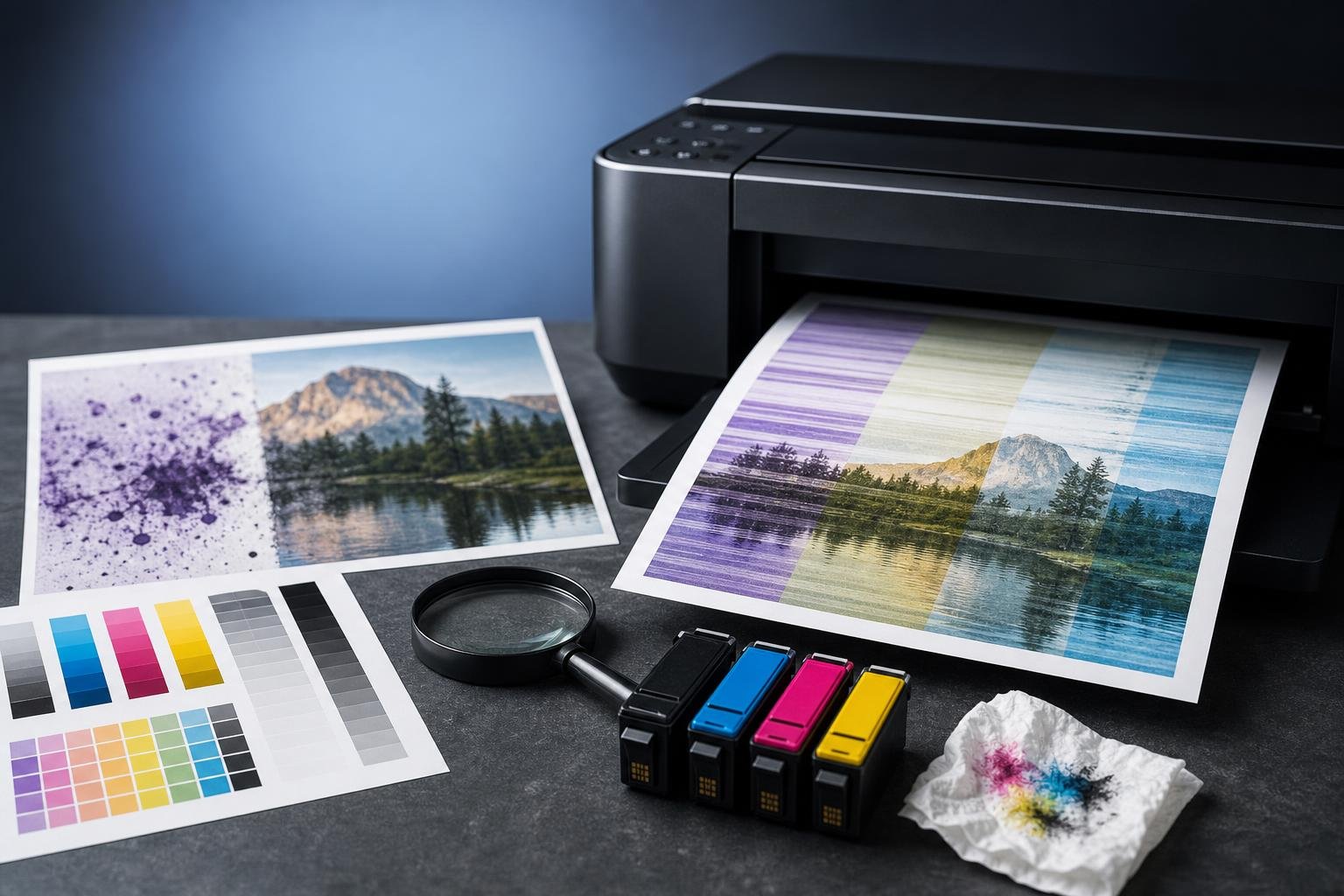
Striature orizzontali, macchie d’inchiostro, aree sbiadite e colori molto diversi dall’originale sono tra i problemi più comuni delle stampanti. Nella maggior parte dei casi non indicano un guasto irreparabile: spesso dipendono da ugelli ostruiti, cartucce quasi esaurite, testine sporche, impostazioni di stampa non corrette o dal tipo di carta utilizzato.
La procedura giusta consiste nel partire dai controlli più semplici e procedere gradualmente verso quelli più approfonditi. Prima di sostituire cartucce o acquistare una nuova stampante, è quindi utile capire quale difetto si presenta, eseguire una pagina di prova e verificare il percorso della carta. Le indicazioni cambiano leggermente tra stampanti inkjet e laser, ma alcuni principi sono validi in entrambi i casi.
Identificare il tipo di difetto
Il primo passo è osservare attentamente la stampa. Le righe bianche orizzontali o le zone prive di colore sono spesso dovute a ugelli ostruiti nelle stampanti a getto d’inchiostro, a una cartuccia scarica oppure a un allineamento non corretto della testina. Se le striature compaiono soprattutto nelle immagini, può essere coinvolta anche la modalità di qualità selezionata nel driver.
Le righe verticali, i caratteri sdoppiati o le immagini non perfettamente sovrapposte possono invece indicare un problema di allineamento. Nelle stampanti laser, linee ripetute, aloni o bande possono dipendere dal toner, dal tamburo fotosensibile o da residui presenti nel percorso della carta.
Le macchie sono generalmente riconducibili a inchiostro o toner in eccesso, carta umida o non adatta, rulli sporchi e, nei modelli laser, a un fissaggio incompleto del toner. Se la macchia si ripete a intervalli regolari lungo il foglio, è probabile che un rullo o il tamburo abbiano una zona sporca o danneggiata.
I colori sbagliati possono dipendere da una cartuccia esaurita, da un canale cromatico ostruito, dall’uso di un profilo colore non appropriato o da una differenza tra ciò che viene visualizzato sul monitor e ciò che la stampante è configurata per riprodurre. Il monitor, infatti, utilizza luce e colori RGB, mentre la stampa si basa normalmente su inchiostri o toner appartenenti alla famiglia CMYK.
Controllare cartucce, toner e carta
Verificare il livello dei consumabili dal pannello della stampante o dal software installato sul computer. Le indicazioni sulla quantità residua sono stime e non sempre perfette, ma un colore assente o molto debole va quasi sempre associato alla cartuccia corrispondente. Controllare anche che ogni cartuccia sia installata nella posizione corretta e che l’eventuale pellicola protettiva sia stata rimossa.
Se una cartuccia è stata sostituita da poco, è possibile che l’inchiostro non abbia ancora raggiunto correttamente gli ugelli o che il componente non sia stato riconosciuto. Spegnere e riaccendere la stampante, rimuovere e reinstallare con attenzione la cartuccia e verificare eventuali messaggi sul display. Non forzare i contatti elettrici e non toccare gli ugelli o la parte metallica della cartuccia, perché residui e impronte possono peggiorare la qualità.
La carta merita la stessa attenzione. Fogli umidi, deformati, troppo sottili o incompatibili con il tipo di stampa possono causare sbavature, inceppamenti e colori poco uniformi. Utilizzare carta asciutta e conservarla in una confezione chiusa. Nel driver selezionare il supporto realmente inserito: una modalità per carta fotografica applicata a fogli comuni può depositare troppo inchiostro, mentre un’impostazione per carta normale può produrre risultati poco saturi su un supporto speciale.
Eseguire il controllo degli ugelli e la pulizia
Le stampanti inkjet dispongono generalmente di una funzione chiamata controllo ugelli o “nozzle check”. Questa procedura stampa un motivo di linee e blocchi colorati. Se il disegno presenta interruzioni, righe mancanti o un colore incompleto, la testina non sta erogando correttamente l’inchiostro.
Dal pannello della stampante o dal programma di gestione avviare quindi una pulizia della testina. Al termine, ripetere il controllo degli ugelli. È preferibile non eseguire molti cicli consecutivi: la pulizia consuma inchiostro e, se il problema non migliora dopo uno o due tentativi, può essere necessario attendere qualche minuto oppure usare la procedura di pulizia approfondita prevista dal produttore.
Dopo la pulizia, eseguire l’allineamento della testina quando la stampante lo propone o quando il testo appare sdoppiato e le immagini mostrano contorni irregolari. Il dispositivo stamperà uno o più fogli di riferimento e chiederà di selezionare il motivo più uniforme. L’allineamento va effettuato su carta adeguata e con cartucce sufficientemente cariche.
La pulizia manuale deve essere eseguita con cautela. Non usare acqua, solventi o oggetti appuntiti all’interno della stampante, a meno che il manuale del modello non lo preveda esplicitamente. È possibile rimuovere delicatamente la polvere visibile nelle aree accessibili con un panno morbido e privo di pelucchi, mantenendo la stampante spenta e scollegata.
Intervenire sulle stampanti laser
Quando il problema riguarda una stampante laser, controllare innanzitutto il toner. Una stampa sbiadita può dipendere da una cartuccia quasi vuota o distribuita in modo non uniforme. Se il produttore lo consente, rimuovere la cartuccia e muoverla delicatamente da un lato all’altro per distribuire temporaneamente la polvere residua; non scuoterla con forza e non aprirla.
Striature, macchie ripetute e aree grigie possono indicare un tamburo usurato o sporco. Alcuni toner integrano il tamburo, mentre in altri modelli i due componenti sono separati. Consultare il manuale per capire quale elemento sostituire e non toccare la superficie del tamburo, che è sensibile alla luce e ai contatti.
Se il toner si stacca sfiorando il foglio o la stampa appare lucida e irregolare, il problema può riguardare il gruppo fusore, cioè il componente che fissa il toner alla carta tramite calore e pressione. In questo caso evitare di intervenire a stampante calda: il fusore può raggiungere temperature elevate. Se il difetto persiste con una cartuccia affidabile e carta corretta, è preferibile rivolgersi all’assistenza.
Correggere i colori e le impostazioni di stampa
Per prima cosa controllare il driver della stampante. Verificare che il documento non sia impostato in scala di grigi, che la modalità economica non sia attiva e che la qualità sia adeguata al risultato desiderato. Per immagini e fotografie scegliere il tipo di carta corretto e, se disponibile, una qualità standard o alta.
Evitate di far gestire contemporaneamente i colori sia al programma di grafica sia al driver della stampante: questa doppia gestione può produrre tonalità alterate. In genere conviene lasciare il controllo del colore a uno solo dei due sistemi e usare il profilo associato alla carta quando è disponibile. Per la stampa quotidiana non serve una calibrazione avanzata del monitor, ma per fotografie o lavori cromaticamente accurati è importante che schermo, applicazione, carta e stampante siano configurati in modo coerente.
Stampare una pagina di prova direttamente dal pannello della stampante aiuta a distinguere un problema del dispositivo da uno del computer o del programma utilizzato. Se anche la pagina interna presenta colori errati, la causa è probabilmente legata a cartucce, testina o impostazioni della stampante. Se invece la pagina interna è corretta, controllare il documento, il driver e il profilo colore dell’applicazione.
Errori da evitare e quando chiedere assistenza
Non continuare a stampare decine di pagine per “sbloccare” una testina ostruita: si spreca inchiostro e si può riempire più rapidamente il serbatoio di raccolta. Non utilizzare cartucce compatibili di provenienza incerta solo per risparmiare, soprattutto quando il difetto è comparso subito dopo la sostituzione. È inoltre importante non lasciare a lungo una stampante inkjet inutilizzata, perché l’inchiostro può asciugarsi negli ugelli.
Se dopo il controllo degli ugelli, la pulizia, l’allineamento e la sostituzione del consumabile difettoso la qualità non migliora, annotare il tipo di difetto e la frequenza con cui compare. Una macchia sempre nella stessa posizione o a intervalli regolari è un’informazione utile per il tecnico. Se compaiono odore di bruciato, rumori insoliti, perdita di toner o inchiostro eccessiva o messaggi relativi a componenti interni, interrompere l’uso e contattare l’assistenza.
Una diagnosi ordinata evita sostituzioni inutili. Partire da carta e consumabili, proseguire con pagina di prova, pulizia e allineamento, quindi verificare driver e gestione del colore: nella maggior parte dei casi questa sequenza consente di riportare la stampa a una qualità normale senza interventi complessi.