
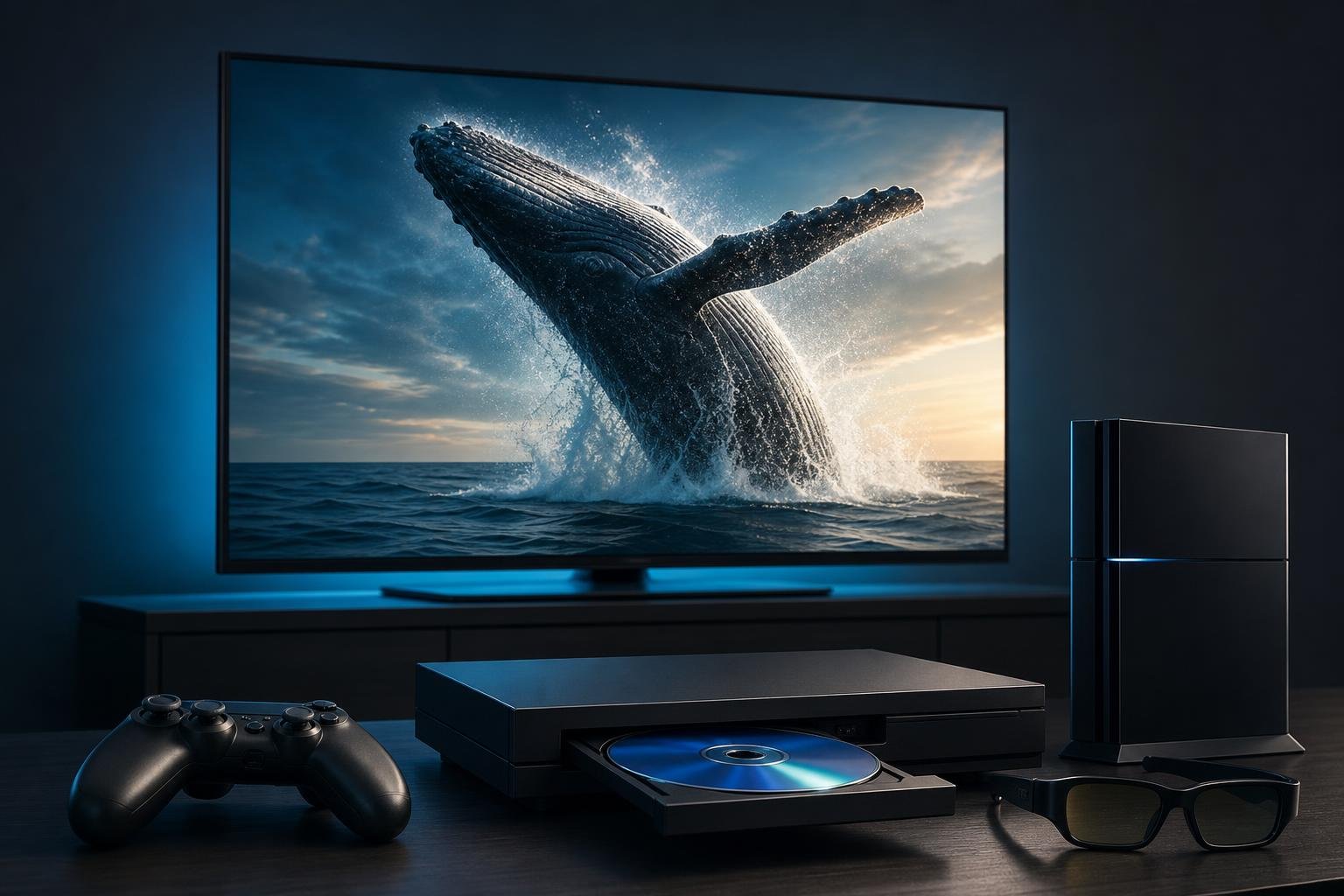
Per guardare un film in 3D sul televisore non basta inserire un disco Blu-ray e premere Play. Il televisore deve supportare il formato 3D, la sorgente deve essere compatibile e l’intera catena di collegamento — cavo HDMI compreso — deve riuscire a trasportare il segnale corretto. Anche gli occhiali devono essere del tipo previsto dal televisore.
La procedura è relativamente semplice quando tutti i componenti sono compatibili, ma può diventare problematica se si confondono Blu-ray 3D e normali Blu-ray, se si utilizzano occhiali non adatti o se il segnale passa attraverso dispositivi che non gestiscono il 3D. Questa guida spiega come verificare l’attrezzatura, collegare lettori e console e risolvere i problemi più comuni.
Verificare che il televisore supporti davvero il 3D
Il primo controllo riguarda il televisore. Un modello 3D dispone di una modalità dedicata che permette di visualizzare separatamente le immagini destinate all’occhio destro e a quello sinistro. Nei televisori compatibili, l’attivazione può avvenire automaticamente quando viene rilevato un contenuto 3D oppure tramite un comando nel menu dell’immagine.
È importante non confondere il 3D con funzioni come la conversione da 2D a 3D. Quest’ultima, quando presente, tenta di elaborare un contenuto normale per creare una percezione di profondità, ma non equivale alla riproduzione di un film realizzato e distribuito in 3D. Per ottenere il risultato migliore servono un televisore compatibile e una sorgente che invii un segnale 3D nativo.
Controlla il manuale del televisore o la sua documentazione per verificare:
• la presenza del supporto Blu-ray 3D o di altri formati 3D;• il tipo di occhiali richiesto;• la posizione dell’opzione 3D nei menu;• eventuali limitazioni sulle porte HDMI o sulle funzioni disponibili.
Molti televisori moderni non supportano più il 3D, anche se possono riprodurre video ad alta risoluzione e contenuti HDR. Se il televisore non dispone della modalità 3D, nessuna impostazione o applicazione può trasformarlo in un dispositivo 3D completo.
Occorrente per riprodurre un film in 3D
La configurazione più affidabile comprende un televisore 3D, un lettore Blu-ray 3D, un disco Blu-ray 3D, uno o più paia di occhiali compatibili e un cavo HDMI adatto. Il disco deve riportare chiaramente l’indicazione 3D: un normale Blu-ray contiene una versione bidimensionale del film e non attiva necessariamente la modalità stereoscopica.
Gli occhiali possono essere attivi o passivi. Gli occhiali attivi utilizzano lenti che si oscurano alternativamente e, in genere, richiedono una batteria o una ricarica. Devono essere sincronizzati con il televisore, spesso tramite Bluetooth o un sistema proprietario. Gli occhiali passivi utilizzano invece lenti polarizzate e non hanno bisogno di alimentazione, ma devono corrispondere alla tecnologia del pannello.
Non è quindi sufficiente acquistare un paio di occhiali 3D qualsiasi. Accessori progettati per un televisore diverso possono non funzionare oppure produrre un’immagine scomoda e poco definita. Se gli occhiali sono attivi, verifica la carica della batteria e la procedura di associazione indicata dal produttore.
Per il collegamento video è preferibile usare un cavo HDMI di buona qualità e collegare direttamente la sorgente al televisore durante la prima configurazione. Le versioni HDMI più comuni sono generalmente sufficienti per i segnali 3D Blu-ray, ma un cavo danneggiato, molto lungo o di qualità scadente può causare schermate nere, interruzioni o mancato riconoscimento del formato.
Collegare un lettore Blu-ray 3D al televisore
Spegni, se possibile, televisore e lettore prima di effettuare i collegamenti. Inserisci un’estremità del cavo HDMI nell’uscita HDMI del lettore Blu-ray e l’altra in un ingresso HDMI del televisore. Prendi nota della porta utilizzata, ad esempio HDMI 1 o HDMI 2, quindi accendi entrambi i dispositivi.
Con il telecomando seleziona l’ingresso HDMI corretto. Nel lettore inserisci il disco Blu-ray 3D e attendi il caricamento del menu. Se il televisore e il lettore comunicano correttamente, il disco dovrebbe essere riconosciuto come contenuto 3D e la modalità appropriata dovrebbe attivarsi automaticamente. In caso contrario, cerca nel menu del lettore un’impostazione relativa all’uscita 3D e verifica che non sia stata disabilitata.
Alcuni dischi permettono di scegliere tra la versione 2D e quella 3D dal menu iniziale. Seleziona esplicitamente l’edizione 3D. In altri casi il lettore rileva il tipo di televisore e propone la modalità disponibile. È consigliabile impostare l’uscita video del lettore su una modalità compatibile con il televisore, lasciando inizialmente la selezione della risoluzione su automatica se questa opzione è disponibile.
Se utilizzi un amplificatore home theater o una soundbar tra lettore e televisore, controlla che anche il dispositivo intermedio supporti il passaggio del segnale 3D. Per escludere problemi, collega temporaneamente il lettore direttamente al televisore e usa un collegamento separato per l’audio, quando possibile.
Usare console e altre sorgenti compatibili
La compatibilità 3D delle console varia in base al modello, al software e al titolo utilizzato. Non tutte le console riproducono dischi Blu-ray 3D e non tutti i videogiochi includono una modalità stereoscopica. Prima di procedere, consulta la documentazione della console e del gioco o dell’applicazione specifica.
Il collegamento segue lo stesso principio del lettore Blu-ray: uscita HDMI della console verso un ingresso HDMI del televisore, selezione della sorgente corretta e attivazione della modalità 3D quando richiesta. Nei videogiochi, l’opzione può trovarsi nelle impostazioni video del titolo e non nel menu generale della console.
Per i contenuti riprodotti tramite computer, il supporto dipende dalla scheda grafica, dal software utilizzato, dal televisore e dal formato 3D scelto. Un computer può inviare immagini 3D in modalità differenti, quindi non è garantito che il televisore riconosca automaticamente ogni segnale. Anche i servizi di streaming richiedono un’applicazione e un catalogo compatibili: la semplice presenza di una connessione Internet non rende 3D un contenuto normale.
Quando l’immagine 3D non si attiva
Se il film appare in 2D, procedi per esclusione. Controlla innanzitutto che il disco sia effettivamente Blu-ray 3D e che nel menu del lettore sia selezionata l’uscita 3D. Verifica poi di avere scelto l’ingresso HDMI corretto e che il televisore riconosca il segnale della sorgente.
Se compare un’immagine sdoppiata o con due fotogrammi affiancati, il televisore potrebbe non essere passato automaticamente alla modalità corretta. Apri il menu dell’immagine e prova a selezionare manualmente il formato 3D corrispondente, ad esempio affiancato o sopra-sotto, solo se previsto dalla sorgente e dal televisore. Un formato impostato erroneamente produce una visione distorta.
Quando gli occhiali non funzionano, controlla alimentazione, interruttore, sincronizzazione e distanza dal televisore. Con occhiali attivi, prova a ripetere l’associazione. Con occhiali passivi, assicurati che siano del tipo previsto dal pannello. Se l’immagine è instabile o il segnale scompare, sostituisci il cavo HDMI oppure collega la sorgente direttamente al televisore.
Infine, aggiorna il firmware del televisore e del lettore soltanto seguendo le procedure ufficiali e quando l’aggiornamento è realmente disponibile per quel modello. Un riavvio completo, scollegando temporaneamente i dispositivi dall’alimentazione, può risolvere problemi di comunicazione HDMI, ma non corregge incompatibilità hardware.
Come migliorare comfort e qualità della visione
Siediti alla distanza consigliata per le dimensioni del televisore e posizionati il più possibile di fronte allo schermo. L’angolo di visione è particolarmente importante con alcuni sistemi 3D, soprattutto quando utilizzano polarizzazione. Riduci i riflessi ambientali e mantieni una luminosità adeguata: una stanza completamente buia non è sempre la condizione migliore, soprattutto con occhiali attivi che possono rendere l’immagine più scura.
Pulisci le lenti con un panno morbido e non utilizzare occhiali danneggiati. Se durante la visione compaiono affaticamento, mal di testa o nausea, interrompi la sessione e riprova più tardi. Il 3D non deve essere guardato a tutti i costi: la regolazione della profondità, quando disponibile, può ridurre il disagio, ma non sostituisce un corretto posizionamento né risolve incompatibilità tra dispositivi.
La regola più utile è mantenere semplice la catena: contenuto 3D verificato, lettore o sorgente compatibile, collegamento HDMI diretto e occhiali adatti al televisore. Una volta identificato il componente che limita il segnale, la maggior parte dei problemi si risolve senza modificare impostazioni avanzate o acquistare accessori non necessari.