
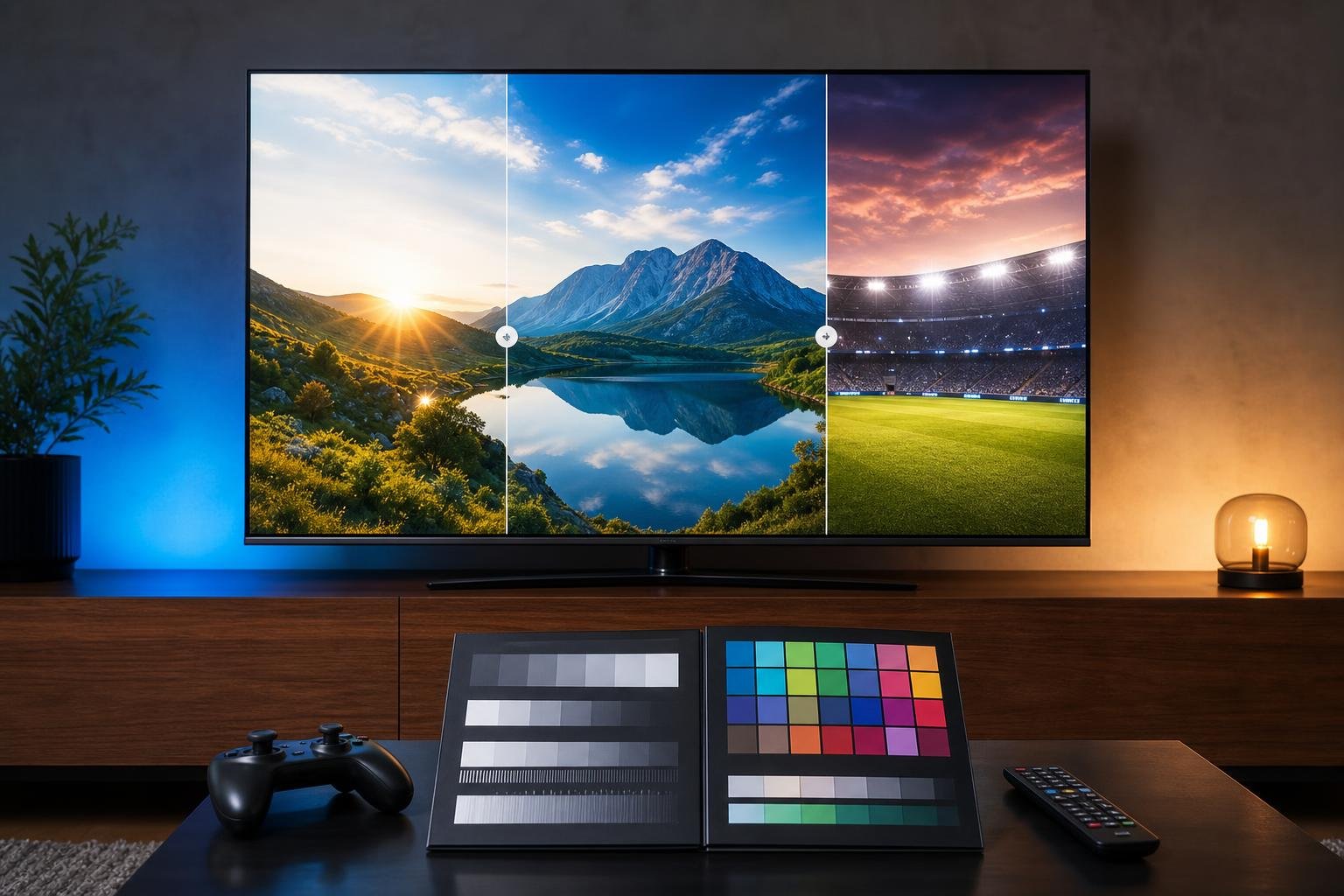
La qualità dell’immagine di un TV LED non dipende soltanto dal pannello o dalla risoluzione. Le impostazioni predefinite sono spesso pensate per attirare l’attenzione in negozio, con colori molto saturi, contrasto elevato e luminosità intensa. In casa, però, lo stesso profilo può produrre immagini poco naturali, affaticamento visivo e dettagli persi nelle aree scure o molto luminose.
Una calibrazione efficace non richiede necessariamente strumenti professionali. È possibile ottenere un risultato sensibilmente migliore scegliendo il profilo corretto, regolando pochi parametri fondamentali e creando impostazioni diverse per film, sport e videogiochi. I nomi dei menu possono cambiare in base alla marca, al sistema operativo del televisore e alla sorgente collegata, ma i principi restano simili.
Prima della calibrazione: preparare ambiente e sorgenti
Il primo elemento da considerare è la luce della stanza. Un televisore visto al buio richiede impostazioni diverse rispetto a uno utilizzato in un soggiorno molto luminoso. Evita di calibrare l’immagine con il sole diretto sullo schermo o con lampade che producono riflessi: il risultato sarebbe poco attendibile. Per i film è preferibile una luce ambientale moderata e indiretta; per sport e programmi diurni può essere necessario aumentare la luminosità del pannello.
Lascia il TV acceso per alcuni minuti prima di intervenire, così il pannello raggiunge condizioni di funzionamento più stabili. Disattiva, almeno temporaneamente, le modalità dimostrative o ambientali che cambiano automaticamente l’immagine in base alla luce della stanza. Se il televisore dispone di una modalità di risparmio energetico aggressiva, verifica se riduce la luminosità durante la visione: può essere utile per i consumi, ma rende più difficile valutare correttamente le regolazioni.
Controlla anche la sorgente. Un decoder, una console, un lettore Blu-ray e un’app integrata nel TV possono usare impostazioni differenti. La calibrazione potrebbe quindi dover essere ripetuta per ciascun ingresso HDMI o per ogni modalità associata alla sorgente. Prima di modificare tutto, annota i valori iniziali o usa la funzione di ripristino delle impostazioni immagine.
Le impostazioni di base da regolare
Per iniziare, seleziona un profilo come Film, Cinema o Filmmaker, se disponibile. Queste modalità tendono a essere più vicine all’intento originale dei contenuti rispetto a profili Dinamici o Vividi, che spesso alterano colori e contrasto. Per videogiochi può essere necessario passare alla modalità Gioco, mentre per lo sport si può partire da Standard o Sport e correggere gli eccessi.
La retroilluminazione, oppure la voce equivalente riferita alla luminosità del pannello, determina quanta luce emette il TV. Non modifica direttamente il livello del nero: serve soprattutto ad adattare l’immagine alla luminosità dell’ambiente. Riducila in una stanza buia per evitare affaticamento e aumentala di giorno, senza portarla automaticamente al massimo.
La voce luminosità regola invece il livello delle parti più scure. Se è troppo bassa, le ombre diventano completamente nere e si perdono dettagli nei vestiti, nelle scene notturne o negli angoli dell’immagine. Se è troppo alta, il nero appare grigio e l’immagine perde profondità. Per una verifica pratica, usa una scena con zone scure ma ricche di particolari e modifica il parametro a piccoli passi.
Il contrasto agisce soprattutto sulle alte luci. Un valore eccessivo può cancellare i dettagli nelle nuvole, nelle superfici bianche o nelle maglie sportive. Se il TV offre una schermata di test, regola il contrasto finché le aree luminose restano distinguibili senza apparire grigie o spente.
La nitidezza non aumenta realmente la risoluzione del contenuto. Valori elevati aggiungono bordi artificiali, aloni e contorni seghettati, soprattutto su testi, volti e linee del campo. Per film e serie è generalmente preferibile un valore basso o neutro. Puoi aumentarlo solo leggermente con contenuti a bassa qualità, verificando sempre che non compaiano artefatti.
Infine, regola colore e tinta con prudenza. Un colore troppo alto rende volti e paesaggi innaturali, mentre una tinta errata sposta l’immagine verso il verde o il magenta. Il tono della pelle è un riferimento utile: se appare arancione, rosso o verdastro, è probabile che la regolazione sia eccessiva o che sia attivo un filtro di elaborazione.
Calibrare il TV LED per film e serie
Per i film parti dal profilo Cinema, Film o Filmmaker. Seleziona una temperatura colore calda, spesso indicata come Caldo o Warm. All’inizio può sembrare più gialla rispetto alla modalità standard, ma di norma è più vicina al riferimento usato nella produzione cinematografica. Lascia la temperatura attiva per qualche minuto prima di giudicarla: l’occhio tende ad abituarsi rapidamente.
Disattiva o riduci i filtri che modificano pesantemente l’immagine, come contrasto dinamico, colore dinamico, riduzione del rumore e miglioramenti automatici dei dettagli. La riduzione del rumore può essere utile con trasmissioni molto compresse, ma sui film in alta qualità può eliminare grana e particolari fini.
La funzione di interpolazione dei fotogrammi, spesso chiamata Motion Smoothing, TruMotion o con nomi simili, crea immagini intermedie per rendere più fluido il movimento. Può aiutare con alcune trasmissioni, ma nei film introduce il cosiddetto effetto soap opera, che fa sembrare la scena simile a una ripresa televisiva. Per mantenere l’aspetto cinematografico, disattivala o imposta un livello minimo. Se durante i movimenti compaiono scatti o artefatti, prova una regolazione personalizzata invece di attivare il livello massimo.
Controlla anche il rapporto d’aspetto. Lascia attiva l’opzione che mostra l’immagine senza zoom o deformazioni, spesso indicata come Originale, Adatta allo schermo o Just Scan. Lo zoom può tagliare parti dell’inquadratura e ridurre la nitidezza.
Calibrare l’immagine per lo sport
Lo sport richiede un compromesso diverso. Il movimento rapido della palla, degli atleti e delle telecamere rende importante la fluidità, ma un’elaborazione troppo aggressiva può creare contorni deformati, scie e immagini innaturali. Puoi attivare una modalità di movimento moderata e ridurre l’intervento se compaiono artefatti attorno ai giocatori o alle linee del campo.
In una stanza luminosa aumenta soprattutto la retroilluminazione, non la nitidezza. Un’immagine più luminosa resta leggibile anche durante le inquadrature panoramiche, mentre la nitidezza eccessiva enfatizza la compressione del segnale e i bordi artificiali. Regola il colore con moderazione: prati e divise molto saturi possono sembrare spettacolari, ma rendono l’immagine meno realistica.
Se la trasmissione presenta blocchi, grana o contorni irregolari, una riduzione del rumore leggera può migliorare la visione. Evita però i livelli massimi, che tendono a impastare il pubblico, le scritte e i dettagli in movimento.
Calibrare il TV LED per i videogiochi
Con una console o un PC seleziona la modalità Gioco. Questa impostazione riduce parte dei filtri video per diminuire l’input lag, cioè il ritardo tra la pressione di un comando e la sua visualizzazione sullo schermo. È particolarmente importante nei giochi competitivi, nei titoli d’azione e nei simulatori.
Disattiva le elaborazioni non necessarie, come interpolazione dei fotogrammi, riduzione del rumore e contrasto dinamico, se aumentano il ritardo o alterano i dettagli. Verifica inoltre che la console e il televisore siano configurati con la stessa gamma dinamica: quando una sorgente usa HDR, il TV deve riconoscere correttamente il segnale. Se l’immagine appare troppo scura o slavata, controlla le impostazioni HDR della console e avvia la procedura di calibrazione integrata nel dispositivo.
Per i giochi è utile attivare, quando previsto, la modalità a bassa latenza automatica. Con HDMI-CEC o funzioni analoghe, il televisore può passare alla modalità Gioco quando rileva una console, anche se il comportamento varia in base a modello e configurazione.
Non impostare la luminosità del gioco in base a ciò che appare più brillante: segui le schermate di calibrazione e regola fino a distinguere appena i simboli o i dettagli indicati. Una luminosità eccessiva può rendere grigi i neri, mentre un valore troppo basso nasconde avversari e oggetti nelle scene scure.
Errori da evitare e verifica finale
L’errore più comune è usare la modalità Dinamica per ogni contenuto. Colori intensi e contrasto elevato possono sembrare piacevoli per pochi minuti, ma spesso nascondono dettagli e affaticano la vista. Evita anche di modificare molti parametri contemporaneamente: cambia una voce alla volta e osserva una scena con volti, dettagli scuri, aree bianche e movimento.
Non cercare una calibrazione universale. Le impostazioni migliori dipendono dalla luce della stanza, dalla distanza di visione, dalla qualità del contenuto e dalle preferenze personali. Dopo aver regolato il TV, verifica film, sport e giochi diversi. Se un cambiamento migliora una sorgente ma peggiora le altre, salva profili separati per ingresso o tipo di contenuto.
Una buona calibrazione non rende l’immagine necessariamente più appariscente: la rende più equilibrata, leggibile e coerente. Per i film significa preservare atmosfera e dettagli, per lo sport mantenere fluidità senza artefatti e per i videogiochi combinare reattività, visibilità e colori naturali. Procedendo con piccoli interventi e lasciando al televisore il tempo di mostrare il risultato, anche un TV LED non professionale può offrire una visione nettamente più convincente.