
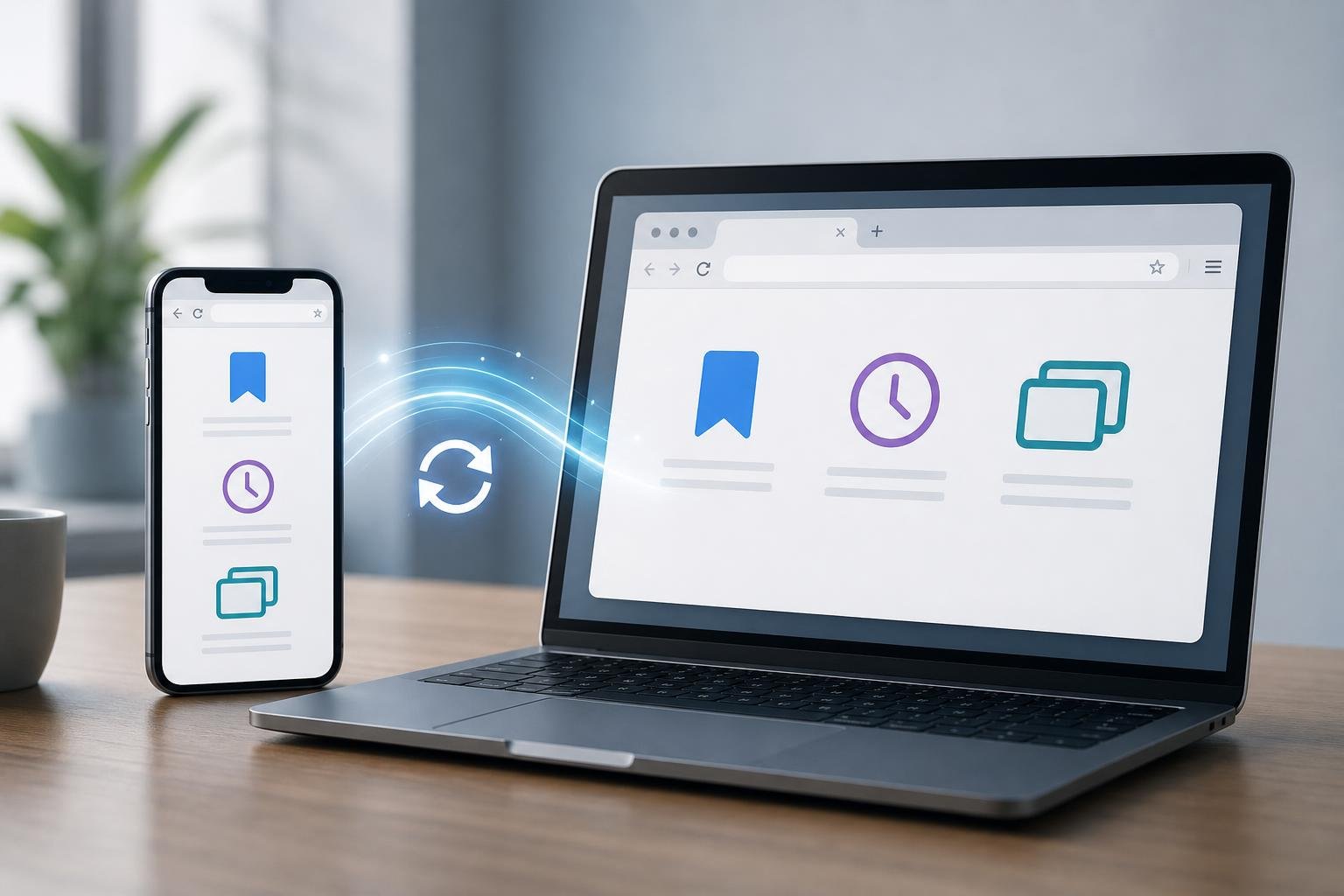
Sincronizzare il browser tra computer e smartphone permette di ritrovare gli stessi segnalibri, consultare la cronologia recente e riaprire una scheda lasciata su un altro dispositivo. È una funzione utile per continuare la navigazione senza dover inviare manualmente link, copiare indirizzi o ricostruire ogni volta le pagine già visitate.
Il meccanismo si basa generalmente su un account del browser: dopo l’accesso, i dati selezionati vengono associati al profilo e resi disponibili sugli altri dispositivi autorizzati. La procedura cambia leggermente tra Chrome, Firefox, Edge e Safari, ma i principi sono simili. Prima di attivarla è importante capire quali informazioni verranno sincronizzate e adottare alcune precauzioni per proteggere la privacy.
Come funziona la sincronizzazione del browser
La sincronizzazione non consiste semplicemente nel copiare una cartella da un dispositivo all’altro. Il browser salva alcune informazioni nel profilo online collegato all’account e le aggiorna quando si verificano modifiche. Se aggiungi un segnalibro dal computer, per esempio, l’applicazione mobile può ricevere l’aggiornamento dopo pochi secondi o al successivo collegamento a Internet.
Tra i dati normalmente disponibili rientrano i segnalibri, cioè i collegamenti salvati manualmente, la cronologia delle pagine visitate e le schede aperte o recenti. A seconda del browser e delle impostazioni possono essere sincronizzati anche password, dati di compilazione automatica, estensioni, impostazioni, temi e liste di lettura. Non tutte le categorie sono sempre abilitate, e alcune possono dipendere dal sistema operativo o dalla versione dell’applicazione.
La sincronizzazione è diversa dalla semplice condivisione di una scheda. Quest’ultima invia una pagina specifica a un altro dispositivo; la sincronizzazione, invece, mantiene allineati nel tempo determinati dati del profilo.
Attivare la sincronizzazione su computer e smartphone
Il primo passaggio consiste nell’utilizzare lo stesso account del browser su entrambi i dispositivi. È importante non confondere l’account del browser con l’account del sistema operativo: un telefono Android, un iPhone, un PC Windows o un Mac possono utilizzare credenziali differenti, mentre la sincronizzazione dei dati dipende soprattutto dal browser scelto.
Su un computer, apri il browser e cerca la sezione relativa al profilo, all’account o alla sincronizzazione nelle impostazioni. Accedi con le tue credenziali e verifica l’elenco delle categorie disponibili. Attiva almeno segnalibri, cronologia e schede aperte, se vuoi utilizzare tutte queste funzioni. In alcuni browser l’opzione principale abilita automaticamente più dati; in altri è possibile scegliere singolarmente cosa sincronizzare.
Sullo smartphone installa o apri lo stesso browser, quindi accedi con il medesimo account. Anche in questo caso entra nelle impostazioni del profilo e controlla che la sincronizzazione sia attiva. Se utilizzi più browser, come uno sul computer e un altro sul telefono, i dati non confluiranno automaticamente: Chrome, Firefox, Edge e Safari mantengono infatti sistemi di sincronizzazione separati.
Dopo l’attivazione, lascia che i dispositivi completino il primo aggiornamento. Per evitare problemi, assicurati che siano collegati a Internet e che l’app non sia limitata dal risparmio energetico del telefono. Le modifiche più recenti potrebbero non apparire immediatamente, soprattutto dopo un primo accesso o quando il browser è stato chiuso per molto tempo.
Come ritrovare segnalibri e cronologia
I segnalibri sincronizzati si trovano generalmente nella sezione dei preferiti o dei segnalibri. Le cartelle create sul computer possono essere mantenute anche sullo smartphone, ma la loro visualizzazione può cambiare: l’app mobile potrebbe separare i preferiti salvati sul dispositivo da quelli importati dal computer. Se non trovi un collegamento, controlla tutte le cartelle e non soltanto la cartella principale.
La cronologia si consulta dalla voce omonima del menu del browser. Quando la sincronizzazione è attiva, l’elenco può includere pagine visitate sugli altri dispositivi, spesso organizzate per dispositivo o per periodo. La disponibilità dipende dalle impostazioni di privacy e dal browser. Se la cronologia è stata cancellata su un dispositivo, la rimozione può propagarsi anche agli altri: prima di eliminare i dati, verifica che non ti servano più.
La cronologia non deve essere confusa con la cache. La cronologia registra principalmente gli indirizzi visitati, mentre la cache conserva copie temporanee di alcuni elementi delle pagine per velocizzare il caricamento. Cancellare la cache non equivale necessariamente a cancellare la cronologia e non risolve, da solo, un problema di sincronizzazione.
Riaprire le schede aperte su un altro dispositivo
Per ritrovare una scheda lasciata sul computer, apri sullo smartphone la schermata che mostra le schede attive e cerca una sezione indicata con nomi come “Schede da altri dispositivi”, “Schede recenti” o “Dispositivi”. La denominazione può variare, ma il principio è lo stesso. Toccando una voce, il browser apre la pagina corrispondente sul dispositivo in uso.
Dal computer, una funzione analoga è spesso disponibile nella pagina delle nuove schede o nel menu della cronologia. Le schede possono non comparire se l’altro dispositivo è offline, se il browser è stato chiuso senza completare l’aggiornamento o se la sincronizzazione delle schede è disattivata. In alcuni casi vengono mostrate soltanto le schede recenti e non tutte quelle aperte da molto tempo.
Per un uso più ordinato, chiudi le schede non più necessarie e salva come segnalibro le pagine che vuoi conservare a lungo. Le schede sincronizzate sono pensate soprattutto per continuare rapidamente un’attività, non per sostituire un archivio permanente.
Problemi frequenti e come risolverli
Se i dati non compaiono, controlla innanzitutto che l’account sia esattamente lo stesso sui due dispositivi. Un indirizzo personale e uno di lavoro, anche se utilizzati nella stessa applicazione, producono profili separati. Verifica poi che la sincronizzazione sia attiva e che le categorie interessate non siano state escluse.
È utile aggiornare il browser all’ultima versione compatibile con il dispositivo, riavviare l’app e controllare la connessione. Se il problema riguarda soltanto un telefono, verifica anche le autorizzazioni e le impostazioni di risparmio energetico che potrebbero impedire all’app di operare in background. Quando gli aggiornamenti restano bloccati, disattivare e riattivare la sincronizzazione può aiutare, ma fallo soltanto dopo aver verificato che i dati importanti siano presenti su almeno un dispositivo.
Evita di attivare contemporaneamente funzioni di sincronizzazione indipendenti senza sapere come lavorano. Per esempio, importare manualmente i segnalibri e poi sincronizzarli può creare duplicati o cartelle ripetute. Se devi passare a un altro browser, è preferibile esportare i segnalibri, importare il file nel nuovo programma e controllare il risultato prima di eliminare il profilo precedente.
Privacy e sicurezza da non trascurare
La sincronizzazione rende i dati disponibili su più dispositivi, ma aumenta anche l’importanza della sicurezza dell’account. Usa una password robusta e, quando disponibile, attiva l’autenticazione a due fattori. Non lasciare il profilo collegato su computer condivisi o pubblici; se accedi temporaneamente, utilizza una finestra privata quando appropriato e disconnettiti al termine.
Valuta con attenzione la sincronizzazione della cronologia e delle password. Su un dispositivo aziendale o condiviso può essere preferibile limitare i dati sincronizzati ai soli segnalibri. Se vendi, cedi o perdi uno smartphone, rimuovilo dall’elenco dei dispositivi dell’account e modifica le credenziali se temi che qualcuno possa accedere al profilo.
Configurata con criterio, la sincronizzazione trasforma il browser in un ambiente coerente tra computer e smartphone. La scelta corretta dell’account, il controllo delle categorie attive e una gestione prudente della sicurezza sono sufficienti per ritrovare rapidamente i propri contenuti senza sacrificare il controllo sui dati personali.