
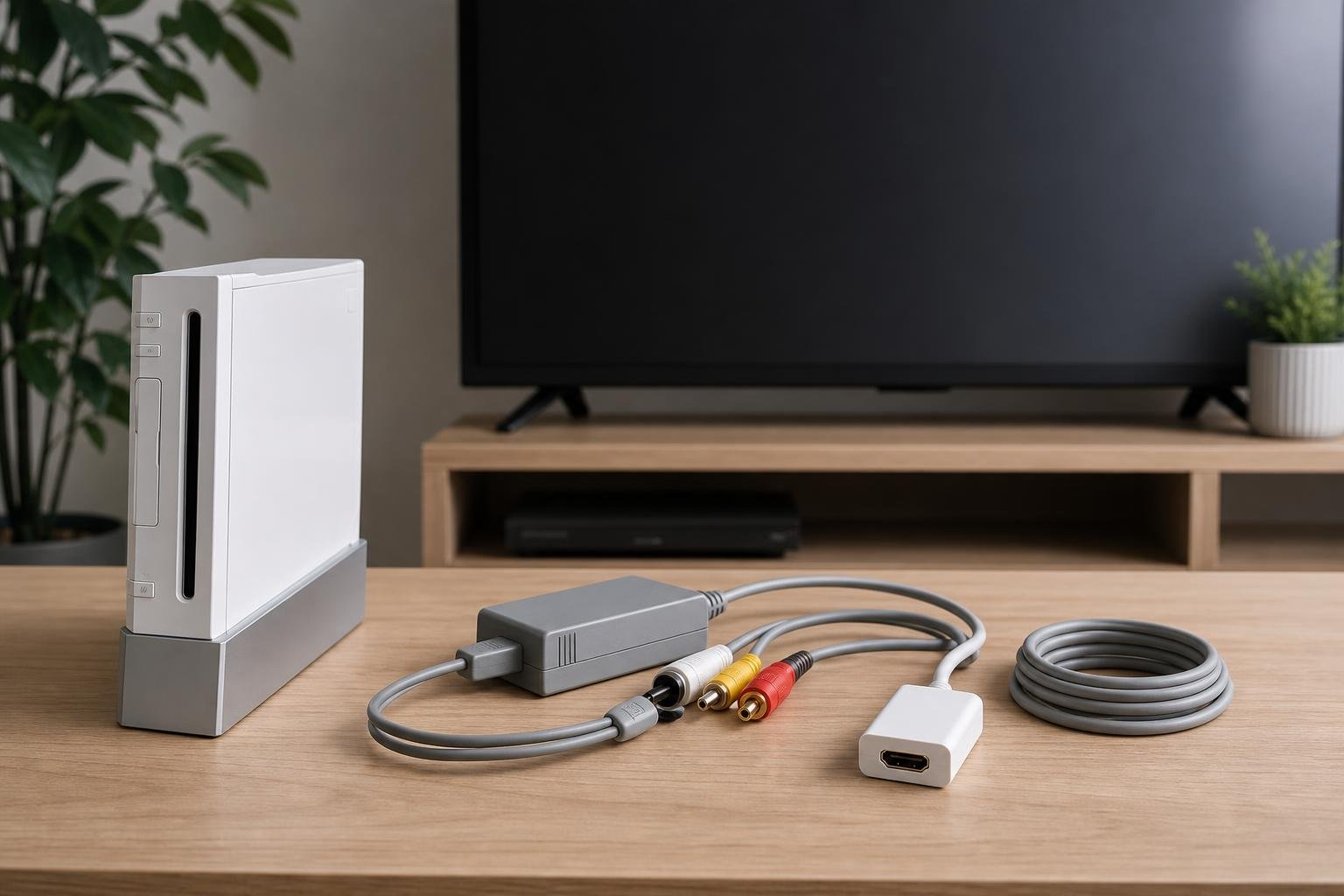
Collegare una Nintendo Wii a un televisore moderno può richiedere qualche attenzione in più rispetto a un vecchio apparecchio con ingressi analogici. La console, infatti, è stata progettata per usare principalmente il connettore proprietario Wii AV Multi Out e segnali video analogici, mentre molti televisori recenti offrono soprattutto ingressi HDMI.
La scelta del collegamento influisce sulla qualità dell’immagine, sulla compatibilità con il televisore e sulla semplicità di installazione. Prima di acquistare un adattatore è quindi utile distinguere tra cavo composito, cavo component e convertitore HDMI, oltre a configurare correttamente formato dello schermo e modalità video.
Quali uscite video offre la Nintendo Wii
La Wii dispone di un connettore proprietario sul retro, chiamato Wii AV Multi Out. A questa porta si collegano i cavi video ufficiali o compatibili, che possono trasportare diversi tipi di segnale analogico.
Il collegamento più comune è quello composito, con tre connettori RCA: giallo per il video e bianco e rosso per l’audio stereo. È il cavo normalmente incluso con la console. Il segnale composito è compatibile con molti televisori, ma tende a produrre un’immagine meno definita, con colori e testi potenzialmente più impastati, soprattutto su schermi moderni di grandi dimensioni.
Un’alternativa migliore è il collegamento component, generalmente composto da cinque connettori RCA: rosso, verde e blu per il video, più bianco e rosso per l’audio. Il video component separa maggiormente le informazioni cromatiche e può offrire un’immagine più pulita. Inoltre, sulla Wii consente di attivare, quando supportato dal gioco e dal televisore, la modalità progressiva 480p, indicata nel menu della console come EDTV/HDTV.
È importante non confondere i connettori component con quelli compositi. Nel collegamento component il video non passa dal connettore giallo: i tre spinotti video devono essere inseriti negli ingressi indicati come Y, Pb e Pr, mentre i connettori bianco e rosso vanno agli ingressi audio.
Collegamento a un televisore con ingressi RCA
Se il televisore dispone ancora di ingressi compositi, il metodo più semplice consiste nel collegare il connettore giallo all’ingresso video e quelli bianco e rosso agli ingressi audio corrispondenti. Dopo aver acceso la console, bisogna selezionare sul televisore la sorgente AV, Video o una denominazione equivalente.
Questo collegamento è generalmente immediato, ma la qualità può variare in base all’elaborazione del televisore. Alcuni modelli moderni applicano un deinterlacciamento non ottimale al segnale della Wii, causando immagini poco nitide, ritardi nella visualizzazione o una resa irregolare dei movimenti. In questi casi, il problema non dipende necessariamente dalla console.
Se il televisore possiede ingressi component, è preferibile utilizzare un cavo Wii component compatibile di buona qualità. Dopo il collegamento, selezionare la relativa sorgente sul televisore e configurare la Wii per l’uscita progressiva. La modalità 480p non aumenta la risoluzione fino all’alta definizione moderna, ma può migliorare la stabilità e la nitidezza dell’immagine rispetto al segnale interlacciato.
Come collegare la Wii a un televisore che dispone solo di HDMI
Quando il televisore non ha ingressi analogici, serve un dispositivo che converta il segnale della Wii in HDMI. Non basta un semplice adattatore passivo: HDMI e i segnali analogici della Wii utilizzano modalità di trasmissione differenti. È quindi necessario un convertitore attivo, cioè un apparecchio che riceva il segnale analogico, lo elabori e lo invii tramite HDMI.
Esistono adattatori che si collegano direttamente alla porta Wii AV Multi Out e presentano un’uscita HDMI. Sono spesso indicati come adattatori Wii-HDMI o Wii2HDMI, ma la qualità non è identica per tutti i modelli. Prima dell’acquisto è opportuno verificare che il dispositivo sia compatibile con la console Wii, che gestisca correttamente il segnale PAL utilizzato dalle console europee e che non introduca problemi di audio, immagini instabili o ritardi percepibili.
Un’altra soluzione consiste nell’utilizzare il cavo component della Wii insieme a un convertitore component-HDMI. Questa configurazione può offrire risultati migliori rispetto ai modelli più economici che elaborano direttamente il segnale composito, soprattutto se il cavo component consente di impostare la modalità 480p. Il convertitore deve comunque essere compatibile con la risoluzione e il tipo di segnale prodotti dalla console.
È bene distinguere un convertitore da uno scaler. Il convertitore rende il segnale compatibile con l’ingresso HDMI; lo scaler, invece, può anche ridimensionarlo a una risoluzione più adatta al televisore. Un modello che dichiara una risoluzione HDMI più elevata non trasforma però la grafica originale della Wii in alta definizione: l’immagine di partenza resta quella generata dalla console.
Impostare formato dello schermo e modalità video
Una volta visualizzato il menu della Wii, aprire le impostazioni della console e raggiungere la sezione relativa allo schermo. Qui è possibile scegliere il formato televisivo, normalmente tra 4:3 e 16:9. La scelta deve corrispondere al rapporto dello schermo del televisore.
Su un televisore panoramico moderno, il formato 16:9 è in genere quello corretto. Se la Wii è impostata su 4:3, l’immagine può apparire con bande laterali oppure essere visualizzata con proporzioni non adatte a seconda delle impostazioni del televisore. Se invece la console è impostata su 16:9 ma il televisore forza ulteriori modalità di adattamento, personaggi e oggetti possono risultare deformati.
La voce relativa alla risoluzione permette di scegliere tra modalità standard e EDTV/HDTV, ma quest’ultima è utilizzabile soltanto con un collegamento component compatibile. Dopo la modifica, la console può chiedere conferma: se il televisore non mostra correttamente l’immagine, attendere il ripristino automatico o tornare alla modalità precedente usando un collegamento funzionante.
Alcuni giochi possono gestire il 480p in modo diverso o non supportarlo. Per questo, uno schermo nero dopo l’attivazione della modalità progressiva non indica necessariamente un guasto dell’adattatore. In caso di incompatibilità, è consigliabile riportare la console all’uscita standard e verificare il comportamento del singolo gioco.
Problemi frequenti e controlli da eseguire
Se non compare alcuna immagine, controllare innanzitutto che il connettore sia inserito completamente nella porta della Wii e che sul televisore sia selezionata la sorgente corretta. Con il cavo composito, il connettore giallo deve andare all’ingresso video; con il component, i tre connettori video devono essere collegati a Y, Pb e Pr senza scambiarli.
Se l’audio è assente, verificare i connettori bianco e rosso e il volume del televisore. Quando si usa un adattatore HDMI, controllare anche che l’audio sia incluso nel segnale HDMI e che il televisore non abbia escluso o silenziato quella sorgente.
Un’immagine in bianco e nero può dipendere da un collegamento errato, da una modalità video non compatibile o da un adattatore progettato per uno standard differente. Conviene spegnere la console, rimuovere eventuali convertitori, ripristinare il collegamento originale e provare nuovamente con le impostazioni standard.
Per ridurre i problemi, evitare catene troppo lunghe di adattatori, splitter e prolunghe. Ogni dispositivo aggiuntivo può introdurre incompatibilità, perdita di sincronizzazione o ritardo. È inoltre preferibile disattivare sul televisore modalità di elaborazione molto aggressive, come filtri di nitidezza eccessivi o interpolazione dei fotogrammi, che possono alterare l’aspetto dei giochi e aumentare la latenza dei comandi.
La soluzione più semplice resta il cavo composito se il televisore lo accetta. Per una resa migliore è preferibile il component, mentre con un televisore dotato esclusivamente di HDMI la scelta più equilibrata è un convertitore attivo affidabile, possibilmente utilizzato insieme al component. Dopo il collegamento, la corretta impostazione di 16:9 e della modalità video compatibile completa la configurazione e permette di giocare senza affidarsi a regolazioni automatiche potenzialmente poco precise.