
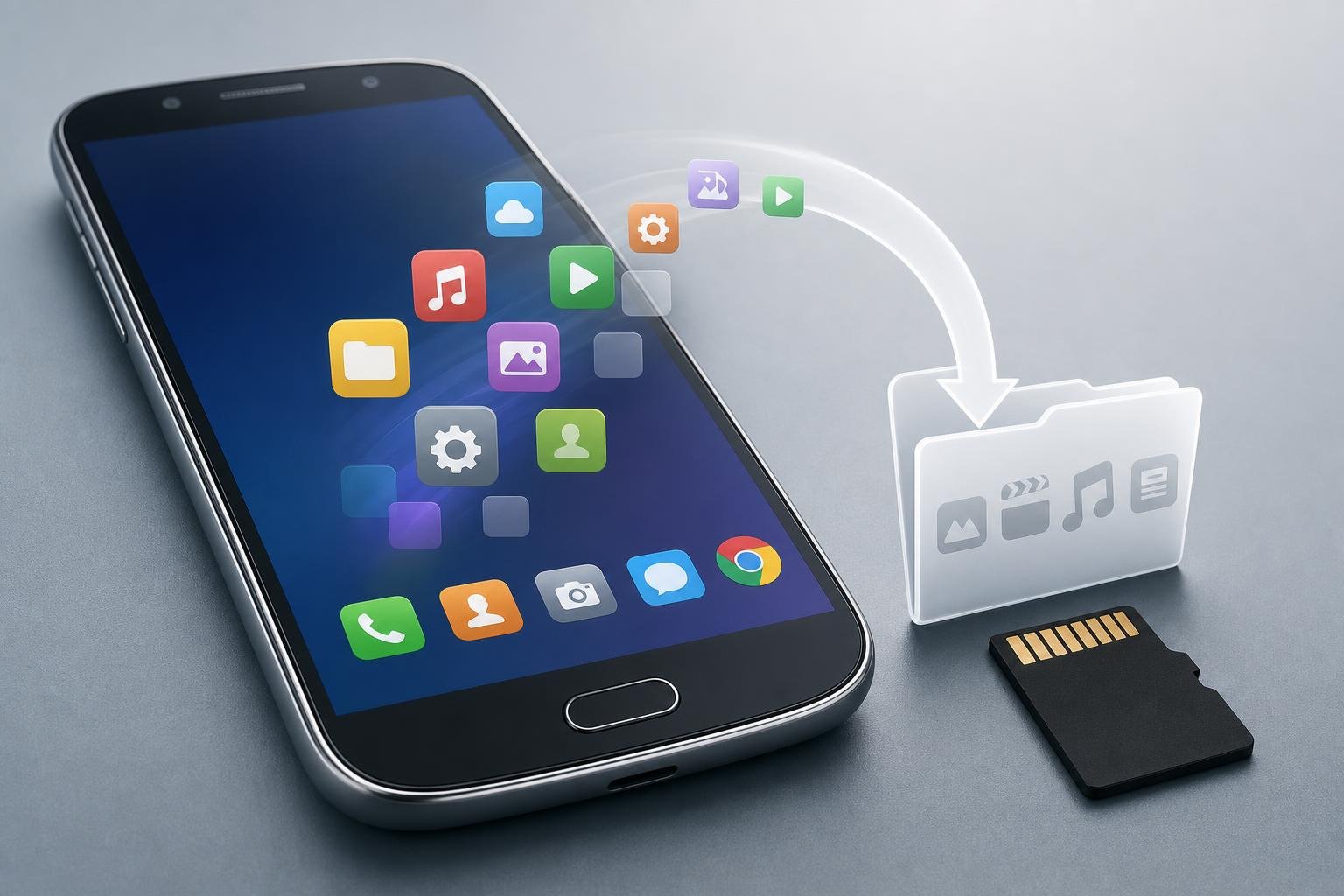
Uno smartphone Acer Liquid con memoria interna quasi piena può diventare più lento, mostrare avvisi continui e impedire l’installazione di nuove applicazioni o gli aggiornamenti. Una scheda microSD offre una soluzione pratica, soprattutto per foto, video, musica, documenti e altri file di grandi dimensioni. Non tutto, però, può essere spostato nello stesso modo: la procedura dipende dalla versione di Android installata, dal modello Acer Liquid e dal tipo di scheda utilizzata.
Prima di intervenire è quindi importante distinguere tra dati personali, applicazioni e file temporanei. Spostare foto e documenti sulla microSD è generalmente semplice e sicuro; trasferire un’app può invece essere impossibile, parziale o sconsigliato. Le funzioni disponibili possono cambiare anche in base alla personalizzazione del sistema e alle restrizioni stabilite dallo sviluppatore dell’app.
Controllare la memoria disponibile e preparare la scheda SD
Per capire che cosa occupa lo spazio, apri Impostazioni e cerca la sezione dedicata a Memoria, Archiviazione o a una voce simile. Le denominazioni possono variare tra i diversi Acer Liquid e tra le versioni di Android. In genere il sistema mostra la quantità utilizzata da applicazioni, immagini, video, audio, documenti e dati temporanei.
Prima di spostare qualsiasi contenuto, controlla che la microSD sia riconosciuta. Inseriscila a smartphone spento, se il modello lo richiede, quindi accendi il dispositivo e verifica la presenza della scheda nelle impostazioni di archiviazione o nell’app Gestione file. Se la scheda contiene già dati importanti, esegui una copia su un computer o su un altro supporto: alcune procedure di formattazione cancellano tutto il contenuto.
Una microSD lenta, danneggiata o di capacità non compatibile con il modello può causare errori, rallentamenti e file illeggibili. Se Android propone di formattare la scheda, non confermare prima di aver salvato i dati presenti. La formattazione come memoria portatile è normalmente la scelta più flessibile per foto e documenti; la modalità come memoria interna, quando disponibile, lega invece la scheda a quello specifico telefono e può renderne più difficile l’utilizzo su altri dispositivi.
Spostare foto, video e documenti sulla microSD
Il modo più sicuro per recuperare spazio consiste nel trasferire i file personali. Apri l’app di gestione file dell’Acer Liquid, spesso indicata come File, Gestione file o con un nome analogo. Individua le cartelle che contengono immagini e video, come DCIM, Pictures e Movies, oltre alle cartelle di download e ai documenti.
Seleziona i file o le cartelle da trasferire, scegli Sposta e indica una cartella sulla scheda SD come destinazione. Se l’app non offre il comando diretto, puoi prima copiare i contenuti sulla microSD, verificare che siano leggibili e solo in seguito cancellare gli originali dalla memoria interna. Questa seconda procedura è più prudente quando si trasferiscono foto importanti.
Per le immagini scattate con la fotocamera, controlla nelle impostazioni dell’app Fotocamera se è possibile scegliere la microSD come posizione di salvataggio. In questo modo le nuove foto e i nuovi video verranno registrati direttamente sulla scheda, evitando di riempire di nuovo la memoria interna. Dopo aver modificato l’impostazione, realizza una foto di prova e verifica dal gestore file dove viene salvata.
Le applicazioni di messaggistica e i servizi cloud possono creare cartelle con molti allegati. È possibile spostare i file multimediali solo se il sistema e l’app lo consentono, senza cancellare cartelle di cui non conosci la funzione. Prima di eliminare un contenuto, aprilo dalla nuova posizione e assicurati che la galleria o l’app associata continui a visualizzarlo.
Quando è possibile spostare le app
La possibilità di trasferire un’app sulla scheda SD dipende soprattutto dalla versione di Android e dall’applicazione stessa. Su alcuni Acer Liquid puoi provare aprendo Impostazioni, poi App o Gestione applicazioni, selezionando l’app desiderata e cercando una voce come Archiviazione, Memoria utilizzata o Sposta su scheda SD.
Se il pulsante è presente e attivo, puoi avviare il trasferimento seguendo le istruzioni visualizzate. In alcuni casi viene spostata soltanto una parte dell’app, mentre componenti essenziali, aggiornamenti e dati rimangono nella memoria interna. Il recupero di spazio può quindi essere inferiore alle aspettative. Altre applicazioni, in particolare quelle di sistema, i launcher, i widget, gli strumenti di sicurezza e alcune app con servizi attivi, non possono essere spostate o potrebbero funzionare male dopo il trasferimento.
Non usare procedure non ufficiali, modifiche del sistema o applicazioni che promettono di spostare ogni app senza verificare la compatibilità del dispositivo. Ottenere i permessi di amministratore, cioè effettuare il cosiddetto root, può compromettere la stabilità, la sicurezza e gli aggiornamenti del telefono. Inoltre, se la microSD viene rimossa o si danneggia, le app installate su di essa potrebbero non avviarsi.
Utilizzare la scheda SD come memoria interna
Alcune versioni di Android includono la funzione di memoria adottabile, che consente di configurare la microSD come parte della memoria interna. L’opzione può comparire nella sezione della scheda SD con diciture come Formatta come memoria interna o Usa come memoria interna. Non è però disponibile su tutti gli Acer Liquid.
Questa configurazione può permettere al sistema di utilizzare la scheda anche per applicazioni e relativi dati, ma presenta compromessi importanti. La scheda viene generalmente cifrata e associata al telefono; non sarà quindi possibile inserirla liberamente in un altro dispositivo per leggere i file. La formattazione cancella inoltre il contenuto esistente e una scheda lenta può peggiorare la risposta delle app.
Prima di scegliere questa modalità, effettua un backup completo e usa una scheda affidabile e sufficientemente veloce. Se il telefono propone solo l’utilizzo come memoria portatile, non è possibile trasformarla in memoria interna attraverso le impostazioni standard. In quel caso conviene concentrarsi sul trasferimento di foto, video, documenti e download.
Altri interventi per recuperare spazio
Quando la memoria interna resta piena, controlla la cartella Download e rimuovi i file già utilizzati. Disinstalla le applicazioni che non usi più, soprattutto giochi e programmi con molti dati, e svuota la cache solo quando necessario. La cache contiene file temporanei: cancellarla può liberare spazio, ma alcune app dovranno ricrearli e non risolve il problema dei dati personali o dei contenuti scaricati.
Verifica anche i contenuti disponibili offline nelle app di musica, video e mappe. Questi download vengono spesso salvati nella memoria interna e possono occupare molto spazio. Elimina soltanto ciò che non ti serve più dall’interno dell’app, invece di cancellare manualmente cartelle il cui funzionamento non è chiaro.
Dopo ogni trasferimento, riavvia lo smartphone e ricontrolla la sezione Memoria. Conserva una copia dei dati importanti anche su un computer o su un servizio cloud: la scheda SD non sostituisce un backup. La strategia più affidabile è usare la microSD per i file personali, mantenere nella memoria interna le app che richiedono stabilità e intervenire con cautela sulle applicazioni compatibili con lo spostamento.