
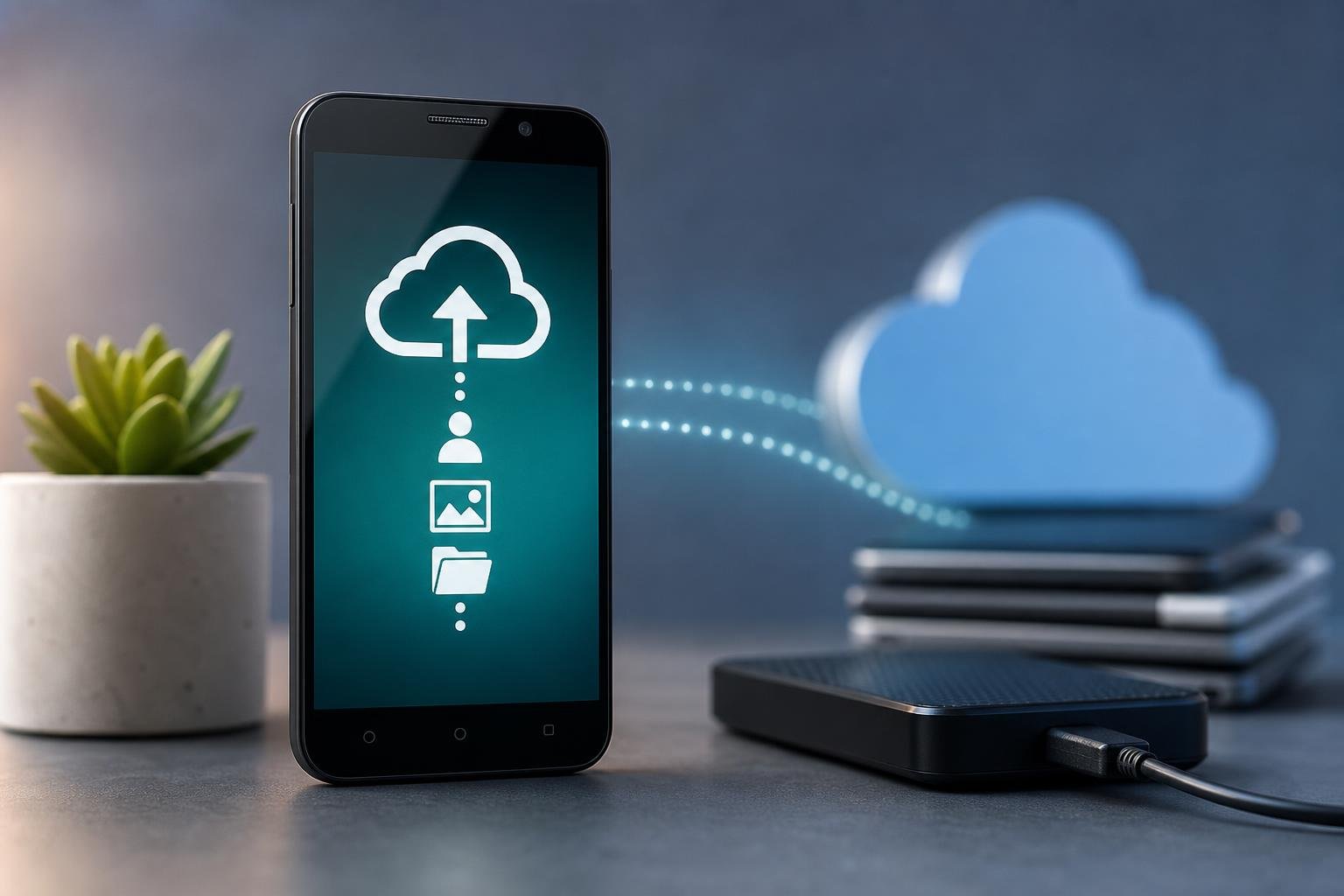
Uno smartphone Acer Liquid può contenere contatti, fotografie, video, messaggi e documenti che non dovrebbero andare persi in caso di guasto, smarrimento o ripristino del dispositivo. La procedura di backup cambia in parte a seconda del modello e della versione di Android installata, ma i principi fondamentali restano gli stessi: sincronizzare i dati importanti con un account, copiare i file su un computer o su una scheda di memoria e verificare che il salvataggio sia realmente accessibile.
Il metodo più sicuro non consiste nel creare una sola copia. Per i dati importanti è preferibile adottare almeno due destinazioni diverse, per esempio l’account Google e un computer. In questo modo un problema alla memoria interna, alla scheda microSD o al telefono non compromette contemporaneamente tutte le copie.
Preparare lo smartphone Acer Liquid
Prima di iniziare, collega lo smartphone a una rete Wi-Fi affidabile e assicurati che la batteria sia sufficientemente carica. Il backup di molte fotografie o video può richiedere tempo e consumare dati, soprattutto sui modelli più datati. È inoltre consigliabile controllare lo spazio disponibile nell’account cloud, sulla scheda microSD e sul computer che utilizzerai per la copia.
Apri le impostazioni del dispositivo e verifica quale account Google è configurato. Nei modelli Android più recenti la sezione può essere indicata come Account, Google o Backup e ripristino; nelle versioni più vecchie i nomi dei menu possono essere diversi. Se non è presente un account, puoi aggiungerne uno dalle impostazioni, seguendo la procedura guidata.
Annota anche il modello esatto dello smartphone e la versione di Android. Questa informazione è utile perché alcuni Acer Liquid utilizzano interfacce e strumenti di sincronizzazione differenti. Non è invece consigliabile affidarsi a un’applicazione di backup scelta casualmente: alcune applicazioni salvano soltanto una parte dei dati o richiedono permessi elevati, che possono essere rischiosi se l’app non è affidabile.
Salvare i contatti
Il modo più pratico per proteggere i contatti è sincronizzarli con l’account Google. Apri l’app Contatti, entra nelle impostazioni e cerca una voce simile a Account predefinito, Sincronizzazione o Sposta contatti. I nomi possono variare, ma l’obiettivo è fare in modo che i nuovi contatti vengano memorizzati nell’account Google invece che esclusivamente nella memoria del telefono o nella SIM.
Per avviare la sincronizzazione generale, vai nelle impostazioni di Android, apri la sezione dedicata ad account e sincronizzazione, seleziona l’account Google e controlla che la voce relativa ai contatti sia attiva. Se disponibile, usa il comando per sincronizzare manualmente. Dopo alcuni minuti, verifica da un altro dispositivo o dal servizio Contatti di Google che le persone in rubrica siano effettivamente presenti.
Per una copia indipendente dal cloud puoi esportare la rubrica in formato VCF, chiamato anche vCard. Nell’app Contatti cerca Importa/Esporta, Esporta contatti o una funzione equivalente e scegli la memoria interna, la scheda microSD oppure la condivisione verso un computer. Il file VCF deve poi essere copiato in una posizione sicura. Può essere reimportato su molti smartphone e servizi di posta, ma va trattato come un documento personale perché contiene nomi, numeri e indirizzi.
La SIM non è una soluzione completa: può avere una capacità limitata e generalmente non conserva fotografie, indirizzi multipli, note o altri dettagli della scheda contatto. Usala soltanto come copia aggiuntiva, non come unico backup della rubrica.
Mettere al sicuro foto e video
Se il modello Acer Liquid supporta Google Foto, apri l’app e accedi con l’account Google. Nelle impostazioni del servizio attiva il backup delle cartelle desiderate, non limitandoti necessariamente alla fotocamera: immagini ricevute da applicazioni di messaggistica, schermate e file scaricati possono trovarsi in cartelle separate. Controlla inoltre la qualità di caricamento e lo spazio disponibile prima di avviare un trasferimento voluminoso.
Il backup può essere limitato alle foto scattate con la fotocamera oppure esteso ad altre cartelle del dispositivo. Questa scelta è importante: includere tutte le cartelle protegge più contenuti, ma può caricare anche immagini temporanee, duplicati o file che non desideri conservare. Attendi il completamento del caricamento e cerca nell’app l’indicazione che la sincronizzazione è terminata.
Per una copia locale collega lo smartphone al computer con un cavo USB compatibile. Quando compare la notifica USB, seleziona una modalità simile a Trasferimento file, MTP o Memoria di massa, in base alla versione di Android. Dal computer apri la memoria del telefono e copia almeno le cartelle DCIM, che normalmente contiene le immagini della fotocamera, e Pictures. Se usi applicazioni di messaggistica, controlla anche le cartelle specifiche presenti nella memoria interna o nella microSD.
Non spostare i file usando il comando “taglia” durante il primo salvataggio: è più sicuro copiarli e verificare che la copia sia completa prima di eliminare qualsiasi elemento dal telefono. Al termine, apri alcune fotografie e riproduci qualche video direttamente dal computer. La sola presenza delle cartelle non garantisce che tutti i file siano integri.
Backup di messaggi, calendario e impostazioni
Android può sincronizzare con Google alcuni dati come calendario, contatti e, a seconda della versione e del modello, determinate impostazioni del dispositivo. Nella sezione Backup delle impostazioni controlla se è disponibile il salvataggio automatico e quale account viene utilizzato. Attivalo, se compatibile con il telefono, e avvia manualmente un backup quando il comando è presente.
La funzione di backup di Android non è necessariamente una copia completa della memoria interna. Non tutti i modelli Acer Liquid salvano nello stesso modo messaggi SMS, dati delle applicazioni, impostazioni o contenuti protetti. Per questo è opportuno verificare le singole applicazioni: un calendario sincronizzato con un account è più semplice da recuperare, mentre gli SMS possono richiedere uno strumento specifico compatibile con la versione di Android.
Per le conversazioni di WhatsApp o di altre app, usa esclusivamente la funzione di backup integrata nell’applicazione. In genere il salvataggio può essere associato a un account cloud o esportato come file, ma le opzioni dipendono dalla versione installata. Il backup dell’intero telefono non garantisce automaticamente il recupero delle chat: controlla sempre l’impostazione interna e conserva, se necessario, una copia dei file esportati sul computer.
Copiare i dati sulla scheda microSD
Se l’Acer Liquid dispone di uno slot microSD, la scheda può essere utile per conservare fotografie, video, documenti e il file VCF dei contatti. Inserisci una scheda con spazio adeguato, formattata dal telefono o compatibile con il dispositivo, quindi usa un’app di gestione file per copiare le cartelle importanti dalla memoria interna.
La microSD non deve però essere considerata l’unica destinazione. Può danneggiarsi, essere smarrita o rimanere nel telefono durante un furto. Dopo la copia, trasferisci periodicamente i contenuti della scheda su un computer o su un altro supporto. Prima di formattarla, verifica sempre di avere una copia completa dei dati e di aver espulso la scheda correttamente.
Controllare il backup prima di ripristinare lo smartphone
Prima di vendere, regalare o ripristinare l’Acer Liquid, esegui un controllo pratico. Verifica che i contatti siano visibili nell’account scelto, che fotografie e video siano apribili da computer o cloud, che il file VCF sia presente e che i documenti importanti siano stati copiati. Controlla anche le applicazioni che contengono dati personali, come messaggistica, note e autenticazione.
Solo dopo questa verifica procedi con il ripristino ai dati di fabbrica. Ricorda che il ripristino cancella la memoria interna, ma non necessariamente i contenuti già copiati su cloud, computer o microSD. Se cedi il telefono, rimuovi prima l’account Google e la scheda di memoria, quindi esegui il reset dalle impostazioni. Un backup efficace non è soltanto una procedura avviata: è una copia verificata, leggibile e conservata in un luogo diverso dal dispositivo originale.