
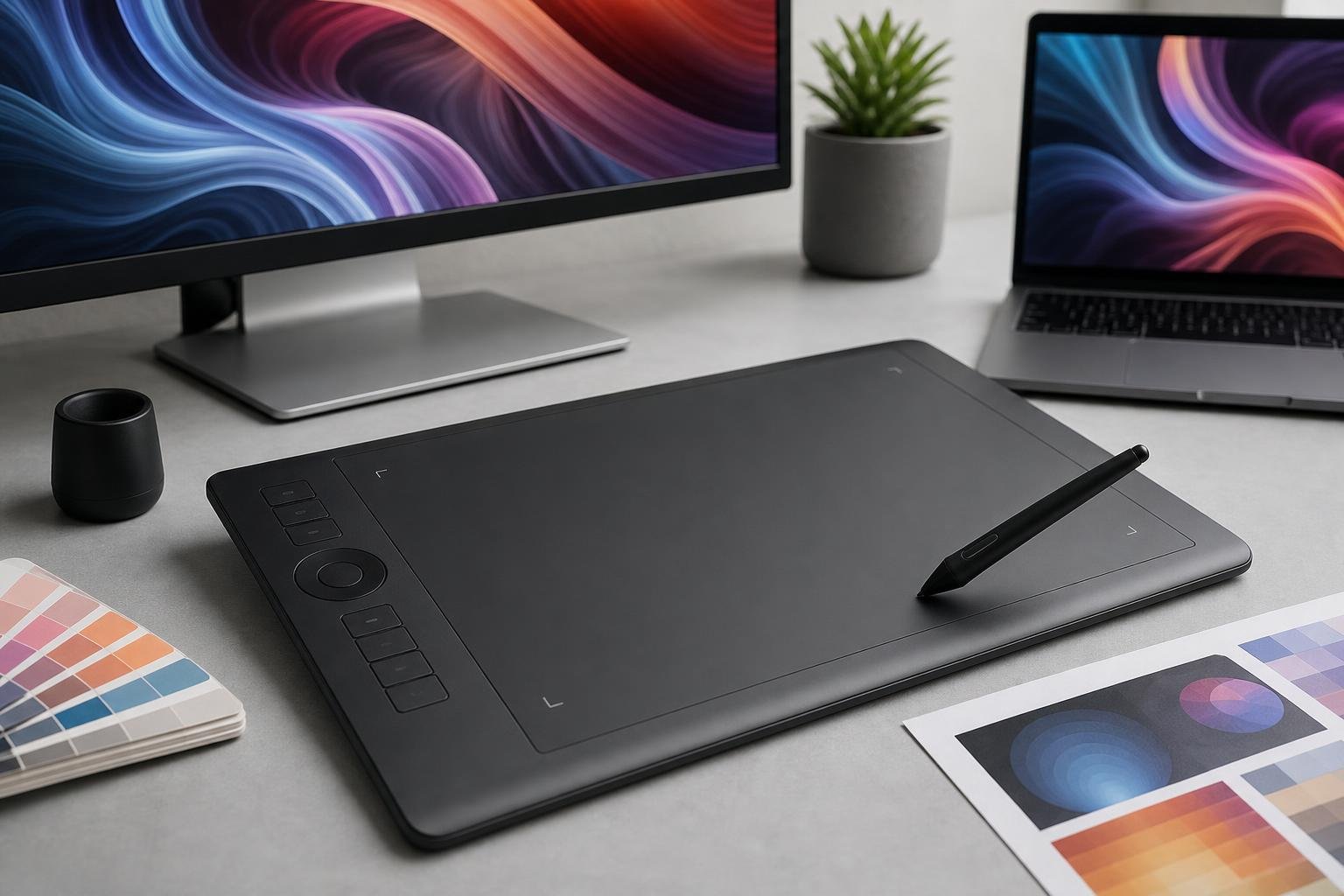
Una tavoletta grafica può rendere più naturale il disegno digitale, il fotoritocco e la scrittura a mano, ma la scelta del modello giusto non dipende soltanto dal numero di livelli di pressione dichiarati. Dimensioni, tipo di collegamento, area attiva, penna, software e sistema operativo incidono in modo concreto sull’esperienza d’uso.
Prima dell’acquisto è quindi utile capire che cosa si vuole fare e come verrà utilizzata la periferica. Un illustratore può avere esigenze diverse da chi cerca uno strumento per ritoccare fotografie, prendere appunti o firmare documenti. Anche la configurazione iniziale è importante: una tavoletta ben calibrata e associata correttamente ai programmi risulta più precisa e comoda da usare.
Quale tipo di tavoletta grafica scegliere
Le tavolette senza schermo, spesso chiamate pen tablet, hanno una superficie attiva sulla quale si usa la penna mentre il risultato compare sul monitor del computer. Sono generalmente la scelta più semplice per iniziare e, a parità di caratteristiche, tendono a essere meno costose e più leggere delle alternative con display. Richiedono però un breve periodo di adattamento, perché il gesto avviene sulla tavoletta mentre lo sguardo resta sullo schermo.
Le tavolette con display integrato permettono invece di disegnare direttamente sull’immagine visualizzata. Il rapporto tra mano e tratto è più immediato, un aspetto utile soprattutto per illustrazione, concept art e lavori in cui servono controllo visivo e precisione. Sono però più ingombranti, richiedono una postazione adeguata e devono essere valutate anche in base a luminosità, superficie del pannello, riflessi e gestione dei cavi.
Esistono infine dispositivi autonomi, dotati di sistema operativo e applicazioni proprie. Non dipendono necessariamente da un computer, ma hanno caratteristiche e costi molto diversi. Per un primo acquisto conviene distinguere chiaramente tra una tavoletta da collegare al PC e un computer portatile con penna: funzionamento, compatibilità e manutenzione non sono gli stessi.
Dimensioni e area attiva: come orientarsi
La dimensione esterna della tavoletta non coincide con l’area attiva, cioè la superficie sensibile al movimento della penna. È quest’ultima a determinare lo spazio disponibile per tracciare. Un formato compatto occupa poco spazio ed è comodo da trasportare, ma può costringere a movimenti più brevi e precisi. È adatto a scrivanie ridotte, lavoro mobile e ritocco fotografico con movimenti prevalentemente del polso.
Un formato medio offre in genere un compromesso equilibrato tra controllo, ingombro e prezzo. Per molte persone è la scelta più versatile, soprattutto se la tavoletta viene usata per disegno, grafica e annotazioni. I modelli grandi consentono movimenti più ampi, che partono dal braccio e dalla spalla, e possono risultare più naturali per illustrazioni dettagliate. Richiedono però più spazio e una posizione ergonomica curata.
È importante considerare anche le proporzioni dello schermo. Se l’area attiva e il monitor hanno rapporti molto diversi, una configurazione non corretta può deformare i movimenti: un cerchio disegnato potrebbe apparire come un’ellisse. I driver permettono spesso di associare la tavoletta all’intero schermo oppure a una sua porzione. Nel caso di più monitor, è utile verificare che il dispositivo possa essere assegnato al display desiderato o a un’area definita.
Sensibilità alla pressione e caratteristiche della penna
La sensibilità alla pressione determina il modo in cui la forza esercitata sulla penna modifica il tratto. Nei programmi compatibili può influire su spessore, opacità o intensità del pennello. Un numero maggiore di livelli può offrire variazioni più graduali, ma non rende automaticamente la tavoletta più precisa: contano anche la qualità del rilevamento, la risposta della penna e la possibilità di regolare la curva di pressione.
Per disegnare è consigliabile scegliere una penna senza batteria, quando disponibile, perché evita ricariche e riduce la manutenzione. Vanno controllati il riconoscimento dell’inclinazione, utile per simulare alcuni strumenti tradizionali, la presenza di pulsanti programmabili e la disponibilità di punte sostitutive. Non tutte le applicazioni supportano allo stesso modo pressione e inclinazione: il comportamento finale dipende dal programma e dai relativi driver.
La curva di pressione stabilisce quanto rapidamente il tratto reagisce alla forza esercitata. Una curva morbida può riconoscere più facilmente pressioni leggere, mentre una curva più rigida richiede maggiore pressione prima di modificare sensibilmente il tratto. La regolazione va fatta in base alla propria mano, senza cercare valori estremi. Se la penna sembra troppo sensibile o obbliga a premere con forza, è preferibile intervenire nelle impostazioni prima di sostituire la periferica.
Compatibilità con computer e software
Prima di acquistare è necessario verificare la compatibilità con il sistema operativo utilizzato e con la versione in uso. Il produttore dovrebbe fornire driver aggiornati per le principali piattaforme, ma il supporto può variare tra versioni del sistema, modelli vecchi e nuove funzioni. È bene controllare anche il tipo di connessione: USB, collegamento wireless o combinazioni dei due possono avere requisiti differenti.
Una tavoletta può funzionare in modo basilare come dispositivo di puntamento senza software aggiuntivo, ma per sfruttare pressione, inclinazione, tasti e personalizzazione servono normalmente i driver del produttore. Dopo l’installazione è opportuno riavviare il computer se richiesto, collegare la tavoletta direttamente a una porta affidabile e verificare che venga riconosciuta correttamente.
La compatibilità va valutata anche rispetto alle applicazioni. Programmi di grafica, fotoritocco, impaginazione, modellazione e scrittura possono gestire la penna in modo diverso. Se il software non riconosce la pressione, bisogna controllare le impostazioni del pennello, l’abilitazione dell’input da penna e l’eventuale presenza di un’opzione specifica per il dispositivo. Nei programmi professionali può essere necessario selezionare un metodo di input compatibile o aggiornare il driver.
Configurazione iniziale e calibrazione
Dopo aver installato il driver, la prima operazione consiste nel definire l’orientamento della tavoletta e il monitor associato. Se si usa un solo schermo, l’area completa è spesso un buon punto di partenza. Con più monitor, assegnare la tavoletta a un singolo display può rendere il movimento più prevedibile. Sui modelli con schermo integrato è invece importante calibrare il cursore rispetto alla posizione della penna.
Successivamente si possono personalizzare i pulsanti della penna e quelli presenti sulla tavoletta. Comandi come annulla, gomma, modifica della dimensione del pennello e zoom possono ridurre l’uso della tastiera. È utile creare profili diversi per applicazioni differenti, se il driver li supporta: un pulsante comodo per il fotoritocco potrebbe avere una funzione meno utile in un programma di disegno.
La calibrazione non deve essere confusa con una correzione eccessiva del tratto. Stabilizzatori e funzioni di smoothing possono aiutare nella scrittura o nelle linee lunghe, ma valori elevati introducono ritardo o rendono il gesto meno fedele. Conviene partire da impostazioni neutre, eseguire alcuni tratti, cerchi e linee diagonali, quindi modificare una sola opzione alla volta.
Errori da evitare nella scelta e nell’uso
Un errore comune è scegliere esclusivamente in base ai livelli di pressione. Prima vengono la compatibilità, l’area attiva, il comfort della penna e la qualità dei driver. È altrettanto rischioso acquistare un formato troppo grande per una scrivania piccola o troppo piccolo quando si lavora per molte ore su illustrazioni dettagliate.
Non bisogna inoltre ignorare ergonomia e posizione del monitor. La tavoletta deve restare stabile, con il polso in una posizione naturale e senza cavi che ostacolino il movimento. Sui modelli con display, inclinazione, altezza e riflessi hanno un impatto diretto sulla fatica. La superficie va mantenuta pulita seguendo le indicazioni del produttore, mentre punte consumate o danneggiate devono essere sostituite per evitare una risposta irregolare.
La scelta migliore è quella che bilancia attività, spazio, sistema operativo e budget. Per iniziare, una tavoletta senza schermo di formato compatto o medio può offrire un buon rapporto tra versatilità e semplicità. Chi cerca un’esperienza più simile al disegno tradizionale dovrebbe valutare un modello con display, senza trascurare ingombro, calibrazione e qualità della connessione. In entrambi i casi, una configurazione accurata vale spesso quanto una caratteristica tecnica aggiuntiva.