
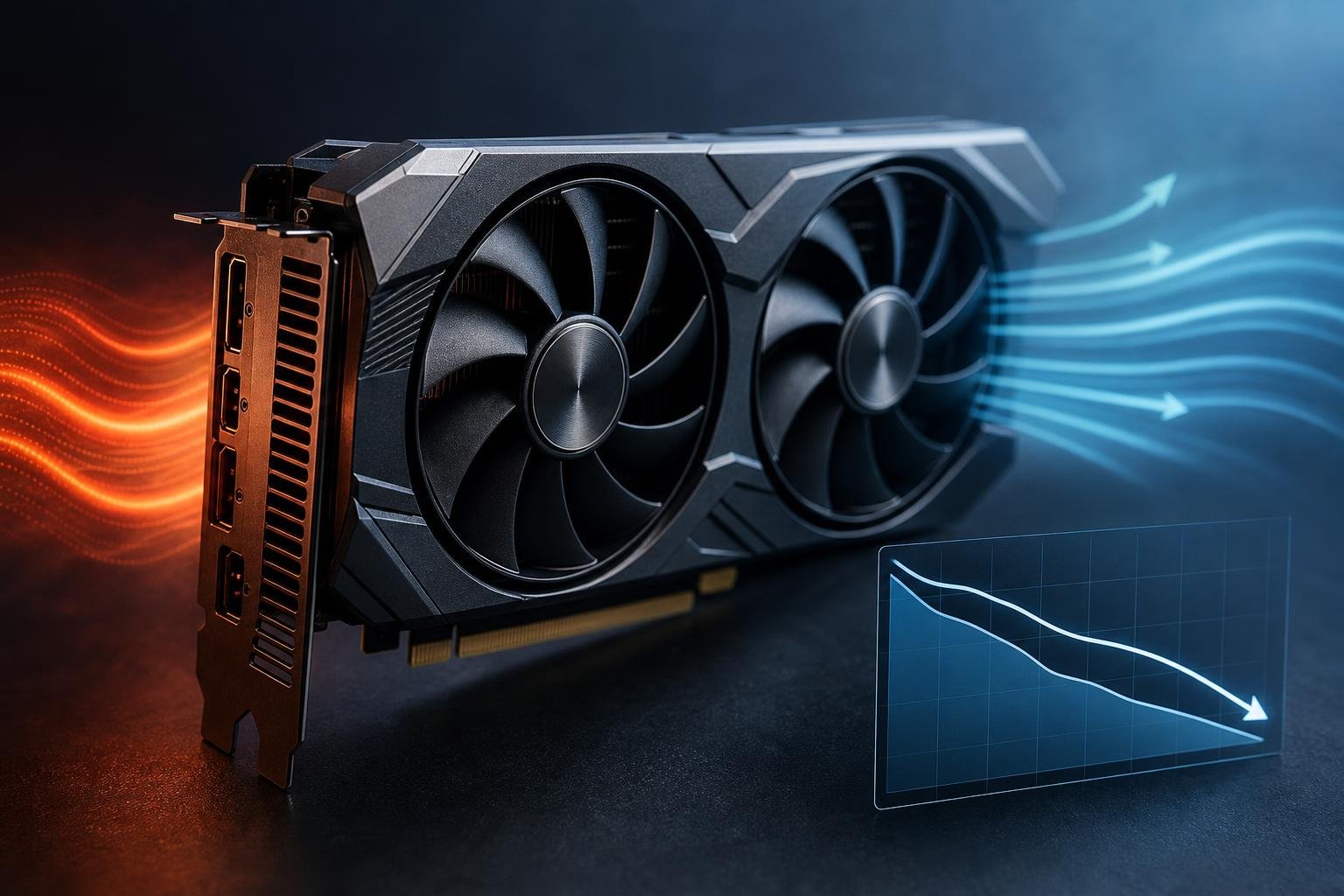
L’undervolt della scheda grafica consiste nel ridurre la tensione elettrica applicata alla GPU, cercando di mantenere una frequenza operativa adeguata. L’obiettivo non è necessariamente ottenere più fotogrammi al secondo, ma migliorare l’efficienza: consumi inferiori, temperature più contenute, ventole meno rumorose e prestazioni più regolari durante le sessioni di gioco o i carichi di lavoro prolungati.
Una scheda video moderna modifica automaticamente frequenze, tensione e consumi in base al carico. L’undervolt interviene su questo comportamento automatico, impostando un limite più efficiente. Il risultato varia in base al modello, al chip installato, al sistema di raffreddamento e alla qualità del singolo esemplare. Per questo è importante procedere gradualmente, misurare ogni modifica e verificare la stabilità con test reali.
Che cosa cambia con l’undervolt
La tensione influisce in modo significativo sul consumo della GPU. In termini generali, una riduzione della tensione può diminuire la potenza assorbita soprattutto quando la scheda lavora a frequenze elevate. Meno potenza significa anche meno calore da smaltire: il dissipatore può lavorare con maggiore facilità e le ventole possono ruotare più lentamente.
Il vantaggio più evidente si nota spesso nei giochi che utilizzano la GPU per periodi prolungati. Una scheda meno calda può evitare di raggiungere i limiti termici e mantenere una frequenza più stabile. In alcuni casi, il consumo ridotto consente di ottenere prestazioni quasi identiche a quelle predefinite con un rumore nettamente inferiore. In altri, invece, è necessario accettare una piccola riduzione della frequenza o applicare un limite agli FPS per sfruttare al meglio il guadagno in efficienza.
L’undervolt non va confuso con l’underclock. Il primo riduce la tensione a una determinata frequenza; il secondo abbassa direttamente la frequenza operativa. Le due operazioni possono essere usate insieme, ma non sono equivalenti. Inoltre, un undervolt stabile in un gioco leggero potrebbe non esserlo in un titolo più pesante, in un test sintetico o durante un’attività di rendering.
Prima di iniziare: strumenti e misurazioni
Prima di modificare qualsiasi parametro è consigliabile installare gli strumenti necessari per controllare frequenze, temperature, utilizzo della GPU, consumo e velocità delle ventole. Per le schede compatibili si possono utilizzare software come MSI Afterburner, mentre i produttori mettono a disposizione pannelli di controllo integrati nei rispettivi driver, tra cui AMD Software: Adrenalin Edition. Le funzioni disponibili possono cambiare in base alla GPU, ai driver e al produttore della scheda.
È utile annotare il comportamento originale del sistema. Esegui uno o più giochi o applicazioni che utilizzi abitualmente e registra, anche semplicemente osservando i valori durante una sessione, la temperatura massima, la frequenza media, il consumo indicativo e il livello di rumorosità. Questi dati serviranno per capire se l’undervolt ha portato un beneficio concreto.
Prima di procedere:
• aggiorna i driver grafici, preferibilmente dopo aver verificato che la versione installata sia stabile sul tuo sistema;
• assicurati che il computer sia adeguatamente raffreddato, con filtri puliti e un flusso d’aria sufficiente;
• salva un profilo originale nel software di gestione, così da poter ripristinare rapidamente i valori predefiniti;
• chiudi applicazioni non necessarie durante i test, per rendere più leggibili i risultati;
• evita modifiche simultanee a overclock della memoria, frequenza del processore e limiti di potenza, almeno nella fase iniziale.
Procedura generale con la curva tensione-frequenza
Il metodo più preciso consiste nel modificare la curva tensione-frequenza, cioè la relazione tra la tensione applicata alla GPU e la frequenza a cui essa opera. Nei programmi che espongono questa funzione la curva è normalmente visualizzata come una serie di punti: sull’asse orizzontale compare la tensione, mentre su quello verticale è indicata la frequenza.
Per prima cosa apri il pannello della curva con la scorciatoia prevista dal software utilizzato. Non intervenire sul punto più basso della curva: scegli invece un punto intermedio o elevato, corrispondente alla tensione alla quale la scheda raggiunge normalmente la frequenza massima sotto carico. Un valore prudente può essere compreso, in linea generale, in una fascia moderata rispetto al comportamento originale, ma non esiste una tensione universale valida per tutte le GPU.
Seleziona il punto scelto e imposta una frequenza leggermente inferiore a quella osservata nel profilo predefinito. Successivamente, rendi orizzontali i punti successivi oppure abbassa il segmento oltre il punto selezionato, in modo da impedire alla scheda di aumentare automaticamente la tensione oltre il limite stabilito. La procedura esatta dipende dal programma e dal modello di GPU: se un comando non è disponibile, non forzare impostazioni equivalenti senza sapere quale parametro stai modificando.
Applica la modifica e osserva il comportamento della scheda. Se il sistema resta stabile, puoi provare a ridurre leggermente ancora la tensione oppure aumentare di poco la frequenza mantenendo la stessa tensione. È preferibile cambiare un solo parametro per volta. Procedi con piccoli incrementi e conserva un profilo funzionante dopo ogni passaggio.
Regolazione tramite i software dei produttori
Con le GPU AMD, il pannello prestazioni di AMD Software: Adrenalin Edition permette, sui modelli supportati, di intervenire sulla frequenza e sulla tensione della GPU. In genere puoi attivare il controllo manuale, impostare un valore massimo di frequenza e ridurre gradualmente la tensione. Alcune schede offrono controlli distinti per frequenza minima e massima, mentre altre presentano opzioni più semplificate.
Con le GPU NVIDIA, la curva tensione-frequenza viene spesso gestita attraverso strumenti compatibili con il controllo dei parametri della scheda, come MSI Afterburner. La possibilità di modificare la tensione può dipendere dal modello, dal BIOS e dai limiti imposti dal produttore. Se i controlli risultano bloccati, non è necessario ricorrere a metodi più invasivi: un limite agli FPS, una riduzione del power limit o una curva personalizzata delle ventole possono offrire parte dei vantaggi senza alterare direttamente la tensione.
Nei software AMD e NVIDIA è importante distinguere il limite di potenza dal vero undervolt. Ridurre il power limit limita il consumo massimo, ma può causare una diminuzione automatica delle frequenze quando la GPU raggiunge quel limite. È una soluzione semplice e spesso sicura, ma non equivale a ottimizzare la curva tensione-frequenza.
Come verificare stabilità e risultati
Dopo ogni modifica esegui un test breve per verificare che non compaiano blocchi, riavvii del driver, artefatti grafici o chiusure improvvise. Puoi utilizzare un benchmark grafico, ma la verifica più importante deve avvenire con i giochi e le applicazioni che utilizzi realmente. I test sintetici sono utili perché riproducono un carico ripetibile, ma non rappresentano ogni possibile combinazione di motore grafico, API e carico sulla memoria.
Una configurazione può sembrare stabile per alcuni minuti e mostrare problemi soltanto dopo una sessione più lunga. Esegui quindi una prova prolungata, controllando temperatura, frequenza e consumo. Un crash non danneggia normalmente la scheda quando si interviene nei limiti previsti dal software, ma indica che il valore scelto è troppo ambizioso oppure che la curva non è stata impostata correttamente. In quel caso ripristina l’ultimo profilo stabile, aumenta leggermente la tensione o riduci la frequenza.
Non valutare il risultato soltanto in base alla temperatura. Confronta anche gli FPS medi e quelli più bassi, la fluidità percepita, i consumi e il rumore. Una riduzione di pochi gradi può essere poco significativa se accompagnata da cali prestazionali evidenti; al contrario, una frequenza appena inferiore può rappresentare un buon compromesso se elimina oscillazioni e riduce sensibilmente la rumorosità.
Errori da evitare e impostazioni complementari
L’errore più comune è copiare valori trovati online pensando che siano adatti a qualsiasi scheda dello stesso modello. Anche GPU identiche possono avere comportamenti diversi, così come possono cambiare dissipatore, BIOS e condizioni ambientali. Usa le esperienze altrui soltanto come punto di partenza e verifica sempre il tuo esemplare.
Evita di modificare contemporaneamente tensione, frequenza del core, frequenza della memoria e power limit. Se qualcosa va storto, sarebbe difficile capire quale parametro abbia causato l’instabilità. Non ignorare inoltre gli artefatti grafici: piccoli lampeggiamenti, texture corrotte o punti anomali sullo schermo sono segnali da prendere sul serio, anche se il gioco non si è ancora chiuso.
Per ridurre ulteriormente consumi e rumore puoi limitare il frame rate al valore utile per il monitor, attivare una tecnologia di sincronizzazione compatibile e impostare una curva delle ventole meno aggressiva. In alcuni casi queste regolazioni offrono un beneficio maggiore dell’undervolt, soprattutto nei menu o nei giochi già molto leggeri per la GPU.
L’undervolt efficace è quindi un compromesso personalizzato, non una gara a raggiungere la tensione più bassa possibile. Una configurazione leggermente meno estrema ma stabile in ogni situazione è preferibile a un profilo teoricamente più efficiente che provoca errori durante il lavoro o il gioco. Dopo aver trovato il punto giusto, salva il profilo e controllalo nuovamente quando cambi driver, giochi o condizioni di raffreddamento.