
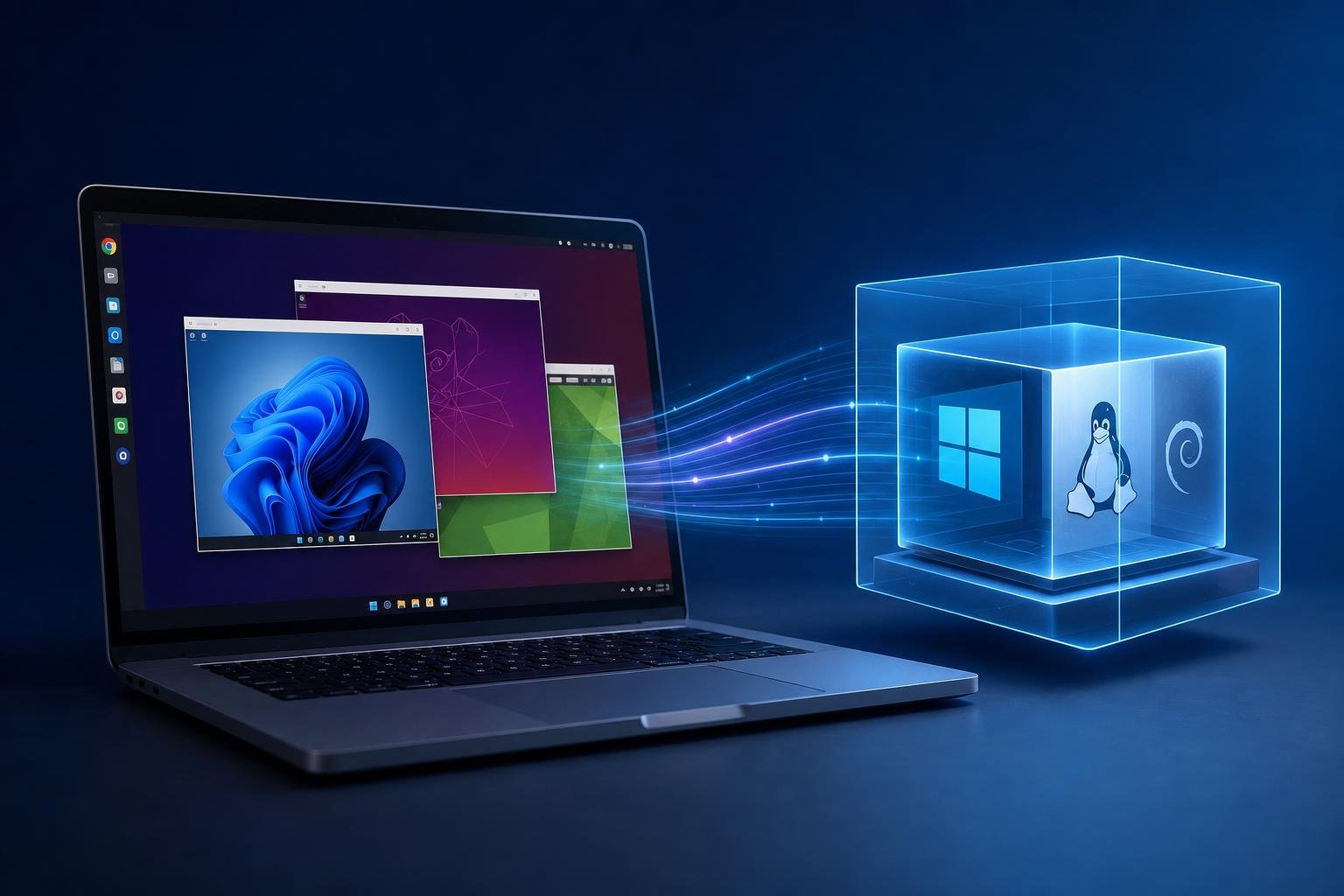
Una macchina virtuale permette di eseguire un sistema operativo all’interno di un altro, senza installarlo direttamente sul disco principale e senza modificare in modo permanente la configurazione del computer. Con VirtualBox, software di virtualizzazione disponibile per diversi sistemi operativi, è possibile creare un ambiente separato in cui provare una distribuzione Linux, eseguire programmi incompatibili con il sistema principale o imparare a usare un nuovo ambiente in condizioni relativamente sicure.
La virtualizzazione non equivale a un’installazione tradizionale: il sistema operativo ospite funziona utilizzando una parte delle risorse del computer reale, chiamato sistema host. Per questo motivo prestazioni e compatibilità dipendono dalla memoria RAM disponibile, dal processore, dallo spazio di archiviazione e dalle impostazioni scelte. Una configurazione equilibrata è essenziale per evitare rallentamenti sia nella macchina virtuale sia nel sistema principale.
Che cosa serve prima di iniziare
Prima di installare VirtualBox è opportuno verificare alcuni requisiti. Il computer deve avere risorse sufficienti per eseguire contemporaneamente il sistema host e quello ospite. Per una prova leggera può bastare una configurazione con una quantità moderata di RAM, mentre sistemi operativi più recenti o applicazioni impegnative richiedono più memoria e spazio su disco. È consigliabile utilizzare un’unità SSD, soprattutto se si prevede di installare programmi nella macchina virtuale.
Serve anche il file immagine del sistema operativo da provare, generalmente in formato ISO. L’immagine ISO contiene i file necessari per avviare l’installazione, ma deve essere ottenuta dal sito ufficiale del progetto o del produttore. È importante scegliere l’architettura corretta, per esempio x86 a 64 bit quando supportata dal computer, e controllare eventualmente l’integrità del file tramite checksum forniti dal progetto.
Nei computer moderni la virtualizzazione hardware può essere indicata nel firmware con nomi come Intel VT-x o AMD-V. Di solito è attiva per impostazione predefinita, ma in alcuni casi deve essere abilitata nelle impostazioni UEFI o BIOS. Se VirtualBox segnala che la virtualizzazione hardware non è disponibile, è necessario controllare questa impostazione e verificare anche l’eventuale presenza di altri software che utilizzano direttamente l’hypervisor del sistema.
Installare VirtualBox e creare la macchina virtuale
Scarica VirtualBox dalla fonte ufficiale e installalo seguendo la procedura guidata. Durante l’installazione possono essere richiesti componenti di rete o driver aggiuntivi: sono necessari per alcune funzioni, come la connettività della macchina virtuale. Al termine, avvia il programma e seleziona il comando per creare una nuova macchina.
Il primo passaggio consiste nello scegliere un nome riconoscibile, indicare il tipo di sistema operativo e selezionare la versione più vicina a quella che si intende installare. Queste informazioni aiutano VirtualBox a proporre impostazioni iniziali adeguate, ma possono essere modificate successivamente.
La quantità di memoria RAM assegnata deve essere sufficiente per il sistema ospite senza sottrarre troppe risorse al computer principale. Non conviene assegnare tutta la RAM disponibile: il sistema host deve continuare a funzionare e mantenere spazio per i suoi servizi. Per una distribuzione Linux con interfaccia grafica può essere necessario un quantitativo maggiore rispetto a un sistema minimale o privo di ambiente grafico.
Successivamente occorre creare un disco virtuale. Si tratta di un file salvato sul computer reale che la macchina virtuale vede come un normale disco fisico. Il formato di archiviazione predefinito è generalmente adatto alla maggior parte degli utenti. Un disco allocato dinamicamente occupa inizialmente poco spazio e cresce con l’utilizzo fino al limite impostato; un disco di dimensione fissa può offrire prestazioni più prevedibili, ma impegna subito lo spazio selezionato.
La dimensione del disco virtuale deve tenere conto sia dell’installazione del sistema sia dei programmi e dei file che verranno aggiunti in seguito. È prudente lasciare spazio libero sul disco reale, perché un file virtuale dinamico può continuare a crescere e saturare l’unità host.
Configurare le impostazioni prima dell’avvio
Prima di avviare la macchina virtuale, apri la sezione delle impostazioni e controlla almeno memoria, processori, archiviazione, rete e display. L’assegnazione di più processori virtuali può migliorare la reattività, ma non deve lasciare il sistema host senza risorse. In generale è meglio iniziare con una configurazione conservativa e aumentare gradualmente i valori se le prestazioni non sono soddisfacenti.
Nella sezione relativa all’archiviazione, collega il file ISO al lettore ottico virtuale. In questo modo, al primo avvio, la macchina virtuale potrà leggere l’immagine e avviare il programma di installazione. Dopo l’installazione sarà possibile rimuovere l’ISO virtuale o modificare l’ordine di avvio, così da fare partire il sistema dal disco virtuale.
La rete può essere configurata in modalità NAT, una scelta semplice che consente alla macchina virtuale di accedere a Internet attraverso la connessione del computer host. Altre modalità, come il collegamento a ponte, possono rendere la macchina virtuale visibile nella rete locale, ma richiedono maggiore attenzione per motivi di configurazione e sicurezza. Per una prova standard, NAT è spesso sufficiente.
Le impostazioni grafiche incidono sulla fluidità dell’interfaccia. La memoria video virtuale deve rispettare i limiti indicati da VirtualBox e l’accelerazione 3D va attivata solo quando il sistema ospite e il carico di lavoro ne traggono beneficio. Funzioni grafiche avanzate non garantiscono le stesse prestazioni di una scheda video fisica.
Installare e usare il sistema operativo ospite
Avvia la macchina virtuale e segui la procedura mostrata dal sistema operativo. L’installazione avviene nel disco virtuale, quindi non dovrebbe modificare le partizioni del computer host, a condizione che il disco virtuale sia stato configurato correttamente. Leggi comunque con attenzione ogni schermata, soprattutto quelle relative a disco, partizionamento e formattazione.
Una volta completata l’installazione, installa le Guest Additions quando sono compatibili con il sistema ospite. Si tratta di componenti aggiuntivi che possono migliorare l’integrazione tra host e macchina virtuale, per esempio ridimensionamento più fluido della finestra, sincronizzazione del puntatore, cartelle condivise e alcune funzioni video. La disponibilità e il comportamento delle funzioni possono variare in base al sistema operativo e alla versione di VirtualBox.
Le cartelle condivise sono comode per trasferire documenti tra host e ospite, ma vanno usate con criterio. Un sistema operativo in prova, soprattutto se si installano software non verificati, non dovrebbe avere accesso indiscriminato ai dati personali del computer principale. Condividi solo cartelle dedicate e limita i permessi quando possibile.
Snapshot, backup e sicurezza
Gli snapshot consentono di salvare lo stato della macchina virtuale in un determinato momento. Prima di installare un programma, modificare impostazioni importanti o eseguire test rischiosi, puoi creare uno snapshot e tornare indietro in caso di problemi. Non è però un sostituto completo del backup: gli snapshot dipendono dai file della macchina virtuale e possono aumentare lo spazio occupato.
Per un backup reale, spegni correttamente la macchina virtuale e copia i file che la compongono su un’altra unità o in una posizione protetta. È preferibile evitare di copiare una macchina virtuale mentre è in esecuzione, salvo utilizzare procedure specifiche e coerenti con il software di virtualizzazione.
La macchina virtuale non è una barriera assoluta. Mantieni aggiornati VirtualBox, il sistema host e il sistema ospite, usa software affidabile e presta attenzione alla condivisione di cartelle, dispositivi USB e appunti. Se lo scopo è analizzare file potenzialmente pericolosi, una macchina virtuale riduce alcuni rischi ma non elimina la necessità di procedure di sicurezza dedicate.
Problemi comuni e come risolverli
Se la macchina virtuale è lenta, controlla innanzitutto RAM, processori e spazio libero sul disco host. Un’unità quasi piena o un sistema host sovraccarico può influire molto sulle prestazioni. Se il sistema non si avvia, verifica che l’ISO sia collegata correttamente, che l’ordine di avvio sia coerente e che la versione scelta corrisponda al sistema installato.
Gli errori relativi alla virtualizzazione hardware possono dipendere dal firmware, da impostazioni di sicurezza o da un altro hypervisor attivo. In questi casi è utile consultare la documentazione aggiornata di VirtualBox e del sistema host, perché i passaggi cambiano tra computer e piattaforme diverse.
Per rimuovere una macchina virtuale, assicurati prima di aver salvato i file importanti. La cancellazione della macchina può eliminare anche il disco virtuale e tutti i dati contenuti al suo interno. Quando invece vuoi soltanto liberare spazio temporaneamente, valuta se esportare la macchina o conservarne una copia prima di eliminarla. Con una configurazione prudente, snapshot usati consapevolmente e aggiornamenti regolari, VirtualBox diventa uno strumento pratico per sperimentare altri sistemi operativi senza intervenire direttamente sull’installazione principale.