
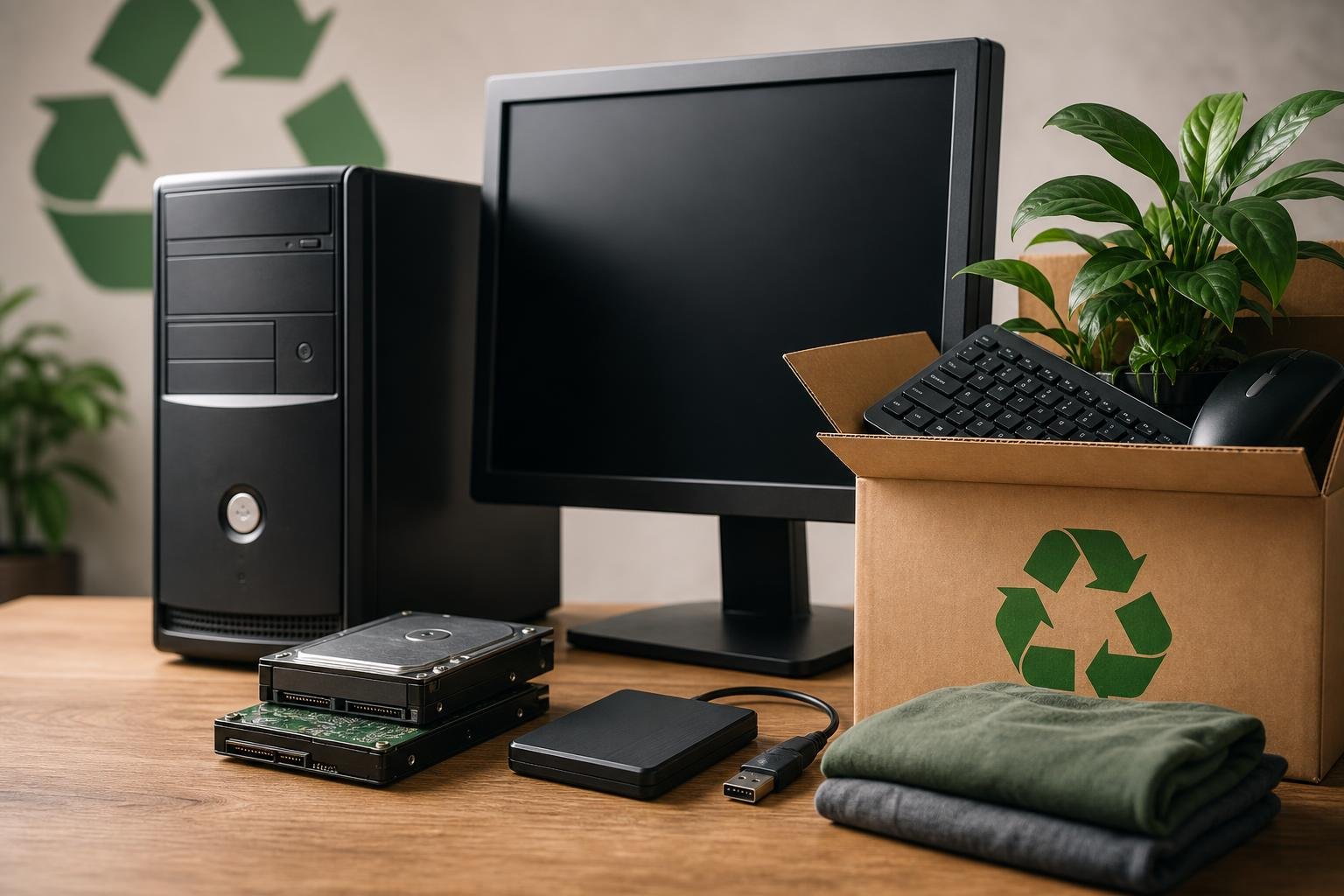
Prima di vendere o donare un vecchio computer non basta eliminare i file dal desktop o svuotare il Cestino. I dati personali possono rimanere recuperabili sul disco, mentre account ancora collegati, password memorizzate e dispositivi associati possono creare problemi al nuovo proprietario e mettere a rischio la tua privacy.
Una preparazione corretta deve quindi seguire tre obiettivi: conservare ciò che serve, rimuovere in modo affidabile le informazioni personali e lasciare il PC in uno stato utilizzabile. Il metodo cambia in base al sistema operativo, al tipo di unità di archiviazione e alla destinazione del computer, ma una procedura ordinata riduce notevolmente il rischio di errori e permette di prolungare la vita dell’hardware.
1. Preparare il backup prima di cancellare qualsiasi cosa
Il primo passaggio è creare una copia dei dati che vuoi conservare. Documenti, fotografie, video, progetti, archivi di posta, salvataggi dei videogiochi e cartelle di lavoro spesso si trovano in posizioni diverse dal semplice desktop. Controlla quindi anche Download, Documenti, Immagini, Video, Musica e le eventuali cartelle create da programmi specifici.
Puoi usare un disco esterno, un NAS o un servizio cloud. Per una maggiore sicurezza, è preferibile avere almeno una copia offline, cioè non continuamente collegata al PC. Dopo il trasferimento, apri alcuni file direttamente dal supporto di backup: verificare che fotografie, documenti e archivi siano leggibili è più utile che limitarsi a controllare la dimensione della cartella.
Non dimenticare i dati conservati nei browser, come preferiti, impostazioni e password. Le password non dovrebbero essere copiate manualmente in file non protetti. Se usi un gestore di password, verifica che la sincronizzazione sia completata e che il nuovo dispositivo possa accedere all’archivio. Per la posta elettronica, controlla se i messaggi sono conservati solo online oppure anche localmente, soprattutto nel caso di programmi configurati con protocolli che scaricano le email sul computer.
È utile annotare anche i programmi che usi abitualmente, le licenze acquistate e le impostazioni importanti. Alcune applicazioni richiedono la disattivazione della licenza prima di passare a un altro dispositivo. Conserva i codici solo in luoghi sicuri e non lasciare sul PC file contenenti chiavi di attivazione, documenti fiscali o credenziali.
2. Scollegare account, servizi e dispositivi associati
Prima della cancellazione rimuovi il computer dai tuoi account personali. Esci dal sistema operativo, dai browser, dai servizi cloud, dalle piattaforme di videogiochi e dalle applicazioni di comunicazione. Se un programma prevede una funzione chiamata “Disconnetti”, “Esci da tutti i dispositivi” o “Rimuovi questo computer”, utilizzala.
Presta particolare attenzione agli account Microsoft, Google, Apple e agli eventuali servizi di archiviazione sincronizzata. La semplice disinstallazione del programma non sempre revoca l’autorizzazione del dispositivo. Dopo aver effettuato il reset, controlla da un altro computer o smartphone l’elenco dei dispositivi collegati e rimuovi quello che stai cedendo, se compare ancora.
Disattiva inoltre funzioni di autenticazione o collegamento locale, come condivisioni di rete, accesso remoto e associazioni Bluetooth. Se il PC viene donato a una persona conosciuta, non lasciare account amministrativi personali per facilitarne l’utilizzo: è meglio consegnare il computer senza dati e permettere al nuovo proprietario di configurarlo con il proprio profilo.
3. Cancellazione dei dati: eliminare non significa sovrascrivere
Spostare un file nel Cestino e svuotarlo rimuove normalmente il riferimento al file, ma non cancella necessariamente i dati dalle celle del disco. Finché lo spazio non viene riutilizzato, strumenti specializzati possono talvolta recuperare parte delle informazioni. Per una vendita o una donazione, quindi, serve una procedura di cancellazione più completa.
Su Windows, la soluzione più semplice è usare la funzione di ripristino del sistema e scegliere l’opzione che rimuove tutti i file. Quando disponibile, attiva l’impostazione che pulisce l’unità invece di limitarsi a eliminare i dati rapidamente. Il nome delle opzioni può variare in base alla versione di Windows e al produttore del computer. Al termine, il PC dovrebbe avviarsi con la procedura iniziale, come appena installato.
Su macOS, il metodo dipende dal modello e dalla versione del sistema. Nei Mac più recenti può essere disponibile la funzione che cancella contenuti e impostazioni, mentre sui modelli precedenti si utilizza la modalità di recupero per inizializzare il disco e reinstallare il sistema operativo. Prima di procedere, è importante uscire dall’account Apple e disattivare i servizi di localizzazione o di blocco del dispositivo quando richiesto.
La procedura deve tenere conto del tipo di unità. Gli hard disk meccanici, indicati spesso come HDD, possono essere sottoposti a una sovrascrittura completa, ma il processo richiede tempo. Gli SSD funzionano in modo diverso: la sovrascrittura tradizionale non è sempre il metodo più efficace e può aumentare inutilmente l’usura. Per questi supporti è preferibile utilizzare la funzione di cancellazione sicura prevista dal produttore o dal firmware, quando disponibile, oppure il ripristino del sistema con la gestione corretta della crittografia.
Se il computer ha contenuto informazioni estremamente sensibili, come dati professionali riservati, documenti sanitari o archivi finanziari, valuta di non cedere il disco insieme al PC. Puoi sostituirlo con una nuova unità oppure distruggere fisicamente quella originale, affidandoti a un centro specializzato per lo smaltimento. Rompere il dispositivo a mano non garantisce sempre l’impossibilità di recupero e può creare rischi per la sicurezza.
4. Preparare il sistema per il nuovo proprietario
Dopo la cancellazione, reinstalla il sistema operativo solo se il processo di ripristino non lo fa automaticamente. L’obiettivo è consegnare un computer che arrivi alla schermata di configurazione iniziale, senza creare un account al posto dell’acquirente o del destinatario. In questo modo la persona che riceve il PC può impostare lingua, rete, profilo e password secondo le proprie esigenze.
Se il sistema è molto vecchio e non supporta più adeguatamente la versione disponibile, considera un sistema operativo leggero e ancora mantenuto, verificando prima compatibilità hardware e licenza. Una distribuzione Linux adatta alle risorse del computer può prolungarne l’utilizzo per navigazione, videoscrittura e attività di base. Non installare software pirata o copie prive di licenza per “completare” la dotazione.
Controlla poi che funzionino almeno accensione, porte USB, rete wireless, audio, tastiera, touchpad o mouse e uscita video. Se la batteria di un portatile è molto degradata, il caricabatterie manca o una porta non funziona, dichiaralo chiaramente. La trasparenza è importante tanto quanto la cancellazione dei dati: chi riceve il dispositivo deve sapere quali sono i suoi limiti.
5. Riutilizzo, riparazione e consegna responsabile
Non sempre vendere o donare il PC nella sua configurazione attuale è la scelta migliore. Un aumento della memoria RAM, la sostituzione di un vecchio HDD con un SSD compatibile o una pulizia interna possono migliorare sensibilmente l’esperienza d’uso. Prima di investire, però, verifica costi, compatibilità e stato generale dell’alimentatore, della batteria e del sistema di raffreddamento.
Un computer datato può essere destinato a compiti meno impegnativi: videoscrittura, navigazione, gestione di documenti, riproduzione multimediale, laboratorio didattico o server domestico a basso consumo. Anche il recupero di monitor, tastiera e mouse può evitare l’acquisto di nuove periferiche. Se il dispositivo non è più sicuro o affidabile, consegnalo a un centro di raccolta per apparecchiature elettriche ed elettroniche, senza abbandonarlo nei rifiuti indifferenziati.
Infine, prepara una breve scheda con modello, caratteristiche principali, accessori inclusi, difetti noti e procedura già eseguita. Prima di consegnare il PC, verifica un’ultima volta di aver rimosso supporti esterni, schede di memoria e ricevute eventualmente lasciate nelle cartelle. Un backup verificato, account scollegati e una cancellazione adeguata trasformano una semplice dismissione in un passaggio sicuro e responsabile, riducendo i rifiuti elettronici e dando al computer una nuova possibilità di utilizzo.