
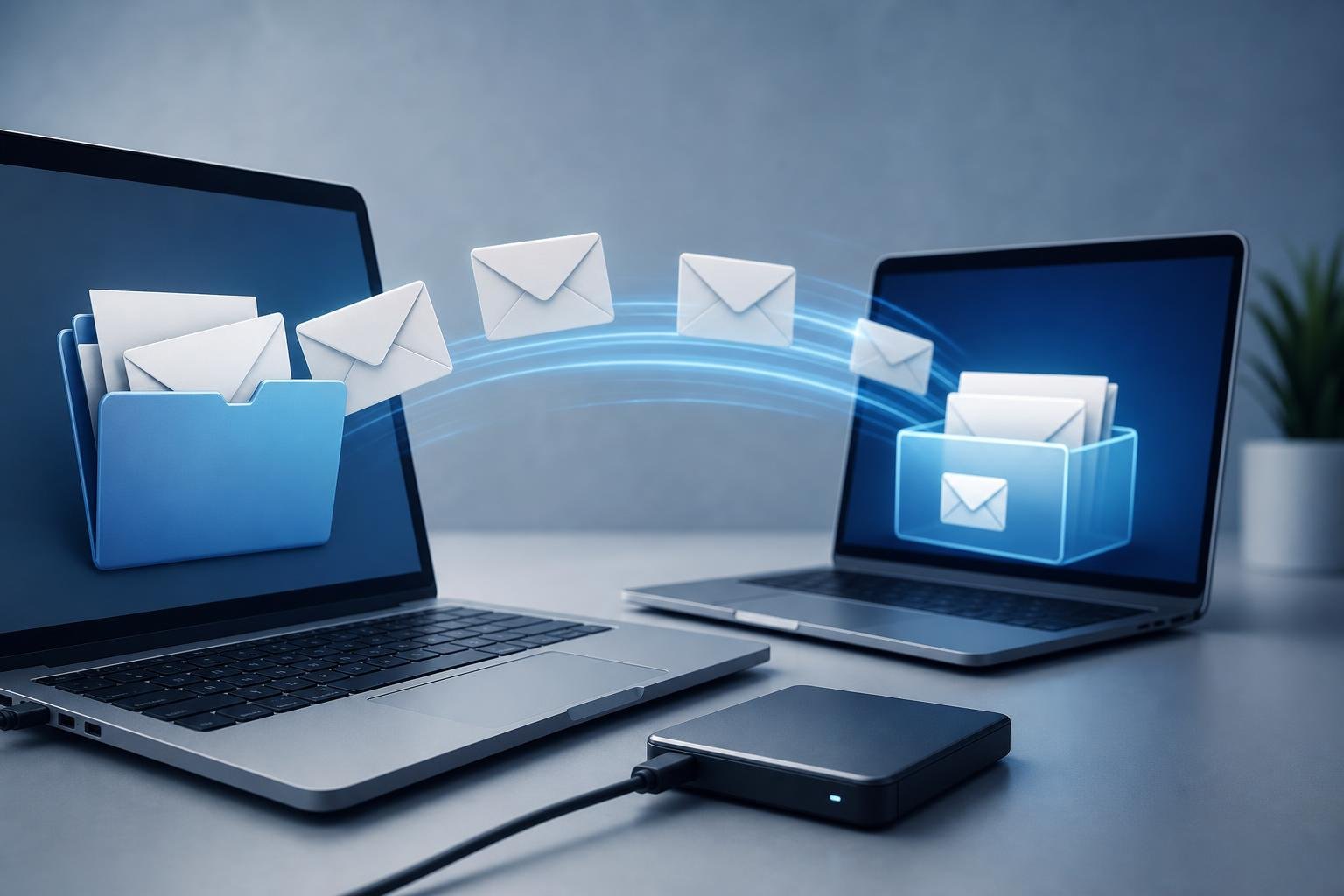
Esportare le email è utile quando si cambia provider, si chiude un vecchio indirizzo, si vuole conservare una copia locale dei messaggi o si deve migrare la posta verso un altro account. La procedura corretta dipende dal servizio utilizzato e dal formato scelto per l’archivio, ma il principio è sempre lo stesso: creare una copia completa, verificare che sia leggibile e solo dopo procedere al trasferimento o alla cancellazione dei messaggi originali.
Archiviare non significa semplicemente inoltrare le email a un altro indirizzo. Un inoltro può perdere informazioni importanti, come intestazioni originali, struttura delle conversazioni, etichette, cartelle e alcuni allegati. Per una conservazione affidabile conviene quindi utilizzare gli strumenti di esportazione del provider oppure un programma di posta configurato con IMAP, il protocollo che sincronizza i messaggi tra server e dispositivi.
Esportazione tramite il servizio di posta
Molti servizi email mettono a disposizione una funzione per scaricare i propri dati. In genere si trova nelle impostazioni dell’account, nelle sezioni dedicate a privacy, dati personali, sicurezza o importazione ed esportazione. Il servizio può creare un archivio compresso contenente i messaggi e, in alcuni casi, anche contatti, calendari e altri dati.
Il formato più comune per la posta esportata è MBOX, un contenitore che raccoglie numerosi messaggi in un unico file. Alcuni programmi o servizi utilizzano invece formati proprietari, come i file PST associati a Outlook. Il formato determina il modo in cui sarà possibile aprire, cercare o importare l’archivio in futuro: prima di scaricarlo è quindi opportuno verificare quali applicazioni sono compatibili.
Durante l’esportazione seleziona, quando possibile, tutte le cartelle necessarie: Posta in arrivo, Posta inviata, bozze, archivi, cartelle personalizzate e cestino. Il cestino e la posta indesiderata spesso contengono messaggi destinati alla cancellazione automatica, quindi includili soltanto se hanno un valore documentale. Controlla anche se il servizio consente di scegliere un intervallo temporale o specifiche categorie di messaggi.
Gli archivi scaricati possono essere voluminosi e il servizio potrebbe prepararli in più parti. Salvali su un disco affidabile, preferibilmente in una cartella dedicata, senza modificare i file originali. Se l’archivio contiene informazioni sensibili, proteggi il computer e valuta la cifratura del supporto di destinazione.
Usare un client di posta per creare una copia locale
Un’alternativa pratica consiste nell’utilizzare un client come Thunderbird, Outlook o un’applicazione equivalente. Dopo aver configurato l’account con IMAP, il programma visualizza le cartelle presenti sul server e può scaricare i messaggi sul computer. È importante lasciare terminare la sincronizzazione prima di iniziare l’esportazione: con caselle molto grandi il completamento può richiedere tempo.
IMAP mantiene normalmente una corrispondenza tra le cartelle locali e quelle del server, mentre il protocollo POP3 è pensato soprattutto per scaricare i messaggi e può avere comportamenti diversi rispetto alla posta già organizzata online. Se l’obiettivo è una migrazione completa, IMAP è in genere la scelta più adatta, perché conserva meglio la struttura delle cartelle e consente di confrontare i contenuti tra vecchio e nuovo account.
Nel client è possibile copiare le cartelle su una sezione locale, non sincronizzata con il server, e poi creare un archivio nel formato supportato dal programma. Outlook, per esempio, può lavorare con file PST; altri client possono utilizzare MBOX o formati propri. Non spostare immediatamente i messaggi: usa una copia, così un errore di configurazione o una sincronizzazione inattesa non elimina i dati dal server originale.
Per rendere l’archivio realmente utile, conserva anche la struttura delle cartelle e verifica che gli allegati siano apribili. Alcuni messaggi possono contenere collegamenti a file salvati sul cloud invece di allegati effettivi: in questi casi l’email non basta per conservare il documento e occorre scaricare separatamente il file, verificando i permessi di accesso.
Trasferire le email sul nuovo account
Il metodo più ordinato consiste nel configurare nello stesso programma sia il vecchio sia il nuovo account. Dopo aver completato il download locale, copia le cartelle dal vecchio account a quelle del nuovo, procedendo per gruppi se la casella è molto grande. Il client caricherà i messaggi sul nuovo server; la durata dipende dal numero di email, dalle dimensioni degli allegati e dalla velocità della connessione.
È possibile anche utilizzare la funzione di importazione offerta dal nuovo provider. In questo caso il servizio potrebbe richiedere le credenziali del vecchio account, un’autorizzazione temporanea o l’attivazione dell’accesso tramite un’applicazione esterna. Prima di concedere l’accesso, verifica che la procedura sia disponibile nelle impostazioni ufficiali del provider e revoca eventuali autorizzazioni non più necessarie al termine della migrazione.
L’inoltro automatico è invece più adatto a gestire i nuovi messaggi in arrivo per un periodo di transizione. Non è una vera procedura di importazione: non trasferisce necessariamente la posta già ricevuta e può modificare il mittente visualizzato o alcune intestazioni. Per questo conviene mantenere attivo il vecchio indirizzo, quando possibile, e impostare una risposta automatica che comunichi il nuovo recapito ai contatti.
Come verificare che l’archivio sia completo
Non cancellare l’account o la vecchia casella subito dopo l’esportazione. Apri un campione di messaggi di periodi diversi e controlla mittente, destinatari, data, corpo del messaggio, conversazione e allegati. Verifica anche alcune cartelle personalizzate e messaggi inviati, che sono spesso trascurati durante le migrazioni.
Confronta il numero approssimativo dei messaggi presenti nella vecchia casella, nell’archivio locale e nel nuovo account. Il conteggio può non coincidere perfettamente a causa di conversazioni raggruppate, duplicati o cartelle non supportate, ma differenze molto ampie richiedono un controllo. Se hai esportato più file, assicurati che siano tutti presenti e che l’archivio compresso si apra senza errori.
Conserva almeno due copie dell’archivio in luoghi distinti, ad esempio su un disco esterno e su un secondo supporto protetto. Una sola copia non è un backup sufficiente: può essere danneggiata, persa o resa inutilizzabile da un guasto. Per dati personali o professionali, proteggi i file con la cifratura del disco o con un contenitore cifrato e custodisci la password separatamente.
Errori da evitare durante l’archiviazione
Il primo errore è affidarsi esclusivamente alla posta online. Un account può essere bloccato, compromesso o soggetto a limiti di spazio; inoltre, alcune cartelle possono essere escluse da esportazioni eseguite con impostazioni predefinite. Il secondo è eliminare i messaggi originali prima di aver verificato l’importazione, rendendo difficile recuperare quelli mancanti.
Evita anche di trascinare migliaia di messaggi in un’unica operazione senza controllare lo spazio disponibile sul nuovo account. Il trasferimento può interrompersi e generare duplicati. È preferibile procedere per cartelle o per intervalli temporali, attendere la sincronizzazione e annotare ciò che è già stato copiato.
Infine, non confondere l’archiviazione con la conservazione a lungo termine. Per mantenere i messaggi accessibili negli anni, conserva una copia nel formato originale esportato e, se necessario, una seconda copia consultabile tramite un client compatibile. Aggiorna periodicamente i supporti e verifica che i file siano ancora leggibili: una migrazione ben fatta non si limita a spostare la posta, ma garantisce che possa essere recuperata quando servirà.