
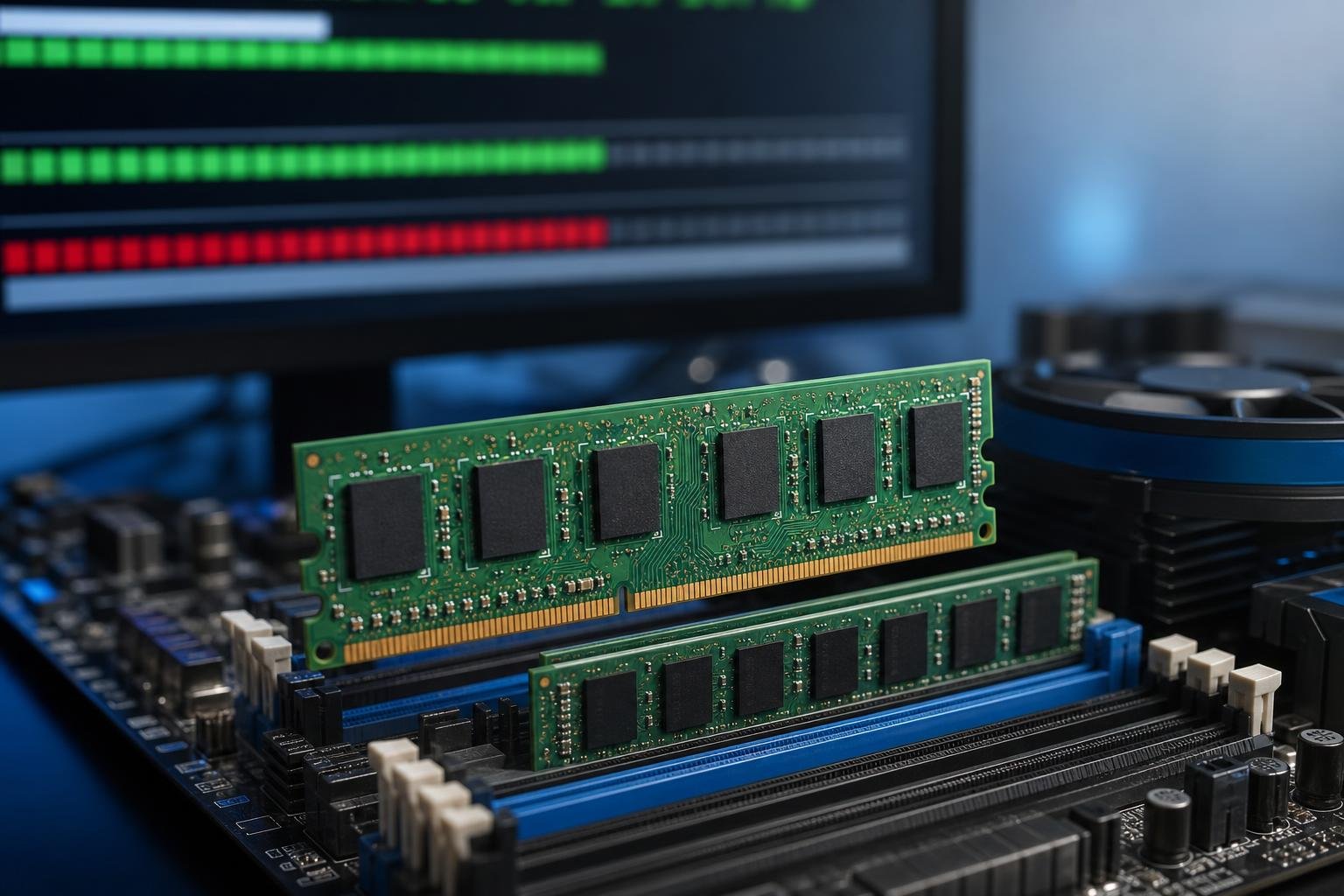
La memoria RAM può causare blocchi improvvisi, riavvii, schermate blu, file corrotti e chiusure anomale dei programmi. Il problema è che questi sintomi non indicano sempre con chiarezza un guasto dei moduli: possono dipendere anche da impostazioni troppo aggressive nel firmware, incompatibilità tra componenti, un difetto della scheda madre o un’alimentazione instabile.
MemTest86 è uno degli strumenti più utili per verificare la stabilità della memoria perché viene avviato da una chiavetta USB, prima del sistema operativo. In questo modo il test può controllare una parte molto ampia della RAM senza l’interferenza di Windows o di altri programmi. Il risultato deve però essere interpretato correttamente: un errore confermato non significa automaticamente che sia guasto un singolo modulo.
Che cosa serve prima di iniziare
Per eseguire il test occorrono un computer con la RAM da verificare, una chiavetta USB che possa essere formattata e un secondo dispositivo funzionante per scaricare MemTest86 e preparare il supporto di avvio. La procedura cancellerà i dati presenti sulla chiavetta, quindi è importante copiarli altrove prima di procedere.
È consigliabile eseguire un primo controllo con il computer nelle condizioni abituali, ma annotando la configurazione del firmware. In particolare, bisogna sapere se sono attivi profili come XMP o EXPO, che aumentano frequenza e possono modificare tensioni e latenze rispetto ai valori standard. Se il sistema è instabile, il test più utile per individuare un difetto fisico parte spesso da impostazioni conservative e dai parametri automatici del firmware.
Prima di aprire il case, spegnere completamente il computer, scollegare l’alimentazione e premere per qualche secondo il pulsante di accensione. Chi utilizza un portatile dovrebbe consultare la documentazione del produttore: in molti modelli la RAM è parzialmente o totalmente saldata e non può essere rimossa o sostituita come in un PC desktop.
Come creare la chiavetta avviabile
Scaricare MemTest86 dal sito ufficiale di PassMark, scegliendo il pacchetto adatto alla preparazione di una chiavetta USB. Il contenuto dell’archivio include normalmente l’utility necessaria a scrivere l’immagine di avvio sul supporto. È importante usare la fonte ufficiale e non eseguibili reperiti su siti di download generici.
Collegare la chiavetta, avviare l’utility di creazione e selezionare con attenzione l’unità corretta. Dopo la conferma, il programma formatterà il dispositivo e copierà i file necessari. Al termine, riavviare il computer lasciando la chiavetta inserita.
Per avviare MemTest86 potrebbe essere necessario aprire il menu di boot premendo, durante l’accensione, un tasto come F8, F11, F12 o Esc; il tasto varia in base al produttore. In alternativa, dal firmware UEFI si può impostare temporaneamente la chiavetta come primo dispositivo di avvio. Se il supporto non compare, verificare di averlo creato correttamente, provare un’altra porta USB e controllare le impostazioni di avvio del computer.
Come eseguire il test della RAM
Una volta avviato MemTest86, il programma mostra le informazioni rilevate sui moduli e consente di iniziare il controllo. Il test procede scrivendo e leggendo diversi schemi di dati nelle celle della memoria. Questa operazione serve a verificare se i dati restano corretti quando vengono memorizzati, modificati e recuperati in condizioni differenti.
Un singolo passaggio può individuare diversi problemi, ma non è sempre sufficiente per valutare la stabilità a lungo termine. Per un controllo preliminare si può attendere almeno un pass completo; se il computer mostra sintomi intermittenti o si sta verificando una configurazione da usare quotidianamente, è preferibile lasciare il programma in esecuzione per più passaggi o per diverse ore. La durata dipende dalla quantità di RAM, dalla velocità del sistema e dal tipo di test.
Durante l’esecuzione osservare il contatore degli errori. Un risultato con zero errori è il comportamento atteso. Anche un solo errore non dovrebbe essere ignorato, soprattutto se si ripete nello stesso modo o compare rapidamente. Annotare il passaggio, il test, l’indirizzo indicato e gli eventuali riferimenti al modulo o al canale: queste informazioni possono aiutare nel confronto tra prove diverse.
Come interpretare gli errori
Gli errori possono avere origini differenti. La causa più evidente è un modulo RAM difettoso, ma sono possibili anche un profilo XMP o EXPO non stabile, una frequenza troppo elevata, latenze non adatte, una tensione non corretta, uno slot danneggiato o un contatto imperfetto. Anche una combinazione di moduli acquistati separatamente può risultare meno stabile rispetto a un kit progettato per funzionare insieme.
Per prima cosa, entrare nel firmware UEFI e caricare i valori predefiniti o disattivare temporaneamente il profilo di memoria. Ripetere quindi MemTest86. Se gli errori scompaiono, il problema potrebbe riguardare la configurazione prestazionale e non necessariamente un guasto fisico. In questo caso si può provare una frequenza più bassa o utilizzare i parametri consigliati dal produttore della scheda madre e della memoria, senza modificare tensioni alla cieca.
Se gli errori restano con impostazioni standard, spegnere il computer e verificare che i moduli siano inseriti correttamente. È opportuno controllare anche il manuale della scheda madre, perché l’uso degli slot consigliati è importante soprattutto con due moduli. Evitare di toccare i contatti dorati e non forzare la memoria: il fermo laterale deve chiudersi nella posizione prevista.
Come individuare il modulo o lo slot difettoso
Quando il sistema dispone di due o più moduli, il metodo più efficace consiste nel testare una variabile alla volta. Rimuovere tutti i moduli tranne uno, inserirlo nello slot raccomandato dal manuale e ripetere il test con le impostazioni standard. Poi eseguire la stessa prova con ciascun modulo, usando lo stesso slot e, se possibile, lo stesso numero di passaggi.
Se un modulo genera errori da solo mentre gli altri superano il test, è il principale candidato alla sostituzione. Se tutti i moduli funzionano separatamente ma falliscono insieme, bisogna considerare configurazione, compatibilità, firmware UEFI e controller di memoria del processore. In presenza di più slot, spostare lo stesso modulo e ripetere la prova: se l’errore segue il modulo, il sospetto ricade sulla RAM; se resta legato allo slot, può essere coinvolta la scheda madre o il contatto.
Non è prudente dichiarare integro un modulo solo perché supera un test breve. Allo stesso modo, un errore isolato va verificato ripetendo la prova dopo aver controllato impostazioni e inserimento. Se il problema persiste a valori standard, il modulo o la piattaforma dovrebbe essere sottoposto a garanzia o a diagnosi tecnica.
Buone pratiche e limiti del test
Durante MemTest86 il computer può lavorare a lungo e raggiungere temperature superiori a quelle del normale uso leggero. Assicurare quindi un’adeguata ventilazione e non interrompere il test spegnendo bruscamente il sistema. Se compaiono molti errori in pochi minuti, non è necessario attendere ore prima di iniziare la diagnosi per esclusione.
MemTest86 è uno strumento di controllo della RAM, non una garanzia assoluta sull’intero computer. Un test superato non esclude ogni possibile problema legato a scheda madre, processore, alimentatore, temperatura o periferiche. Tuttavia, un’esecuzione prolungata senza errori, ripetuta con la configurazione definitiva e con i profili prestazionali eventualmente attivi, offre una verifica molto più significativa rispetto alla semplice assenza di crash durante l’uso quotidiano.
La procedura migliore è quindi progressiva: prima testare la configurazione reale, poi ripristinare i valori standard, quindi isolare moduli e slot. In questo modo si separano più facilmente un’impostazione instabile da un componente realmente difettoso, evitando sostituzioni inutili e ottenendo informazioni concrete da utilizzare con il rivenditore o con l’assistenza tecnica.