
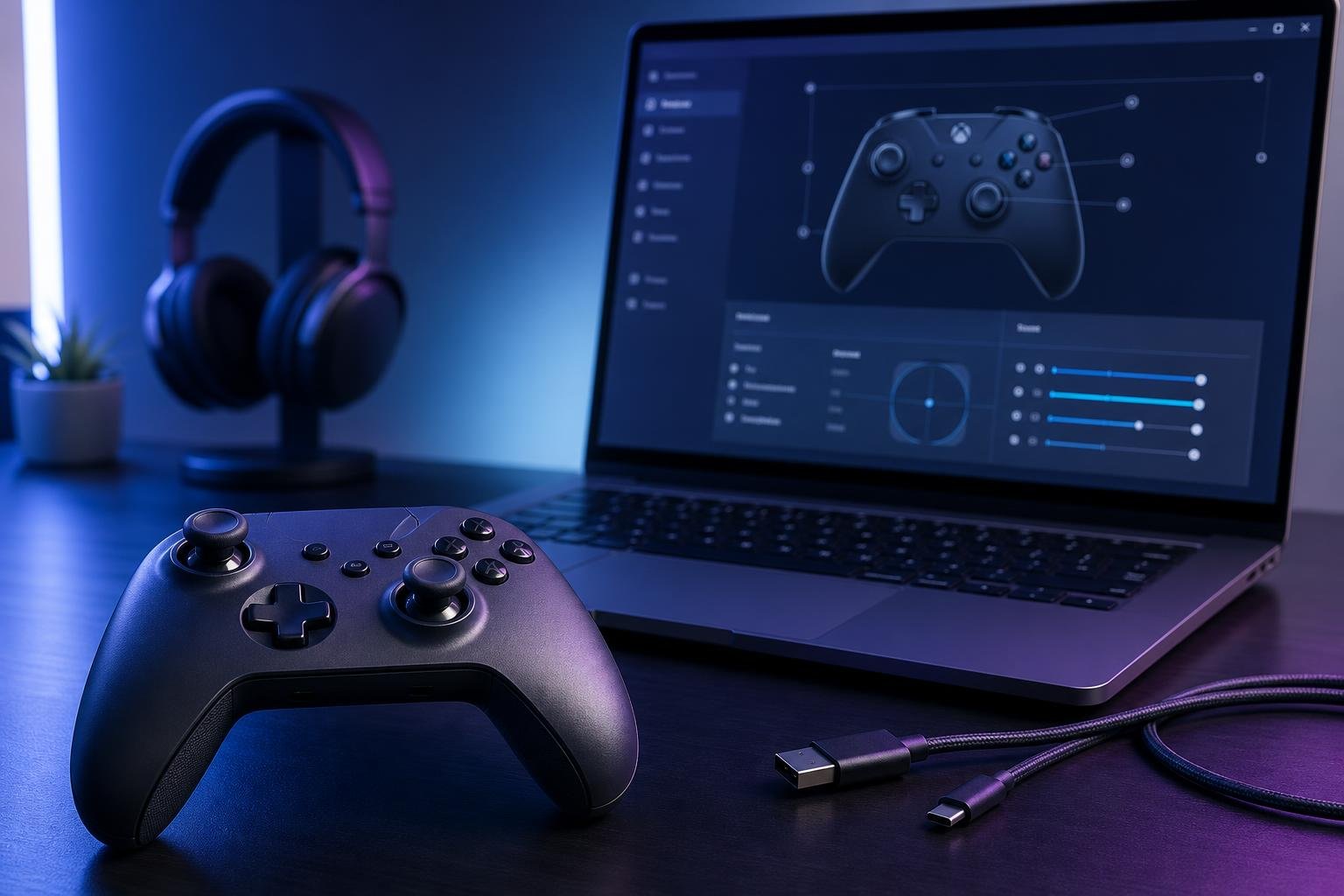
Un controller collegato a Windows dovrebbe essere pronto all’uso in pochi minuti, ma nella pratica possono comparire problemi di riconoscimento, tasti assegnati in modo errato, levette imprecise o giochi che rilevano soltanto tastiera e mouse. Una configurazione corretta permette di distinguere rapidamente un guasto hardware da un’impostazione software.
La procedura cambia in base al tipo di collegamento e al dispositivo utilizzato, ma i principi sono gli stessi: installare o aggiornare i driver necessari, verificare che Windows riconosca il controller, controllare gli assi analogici e configurare la mappatura all’interno del gioco o del software compatibile. Di seguito sono raccolti i passaggi più utili, insieme agli errori da evitare.
Collegare il controller a Windows
Il collegamento via cavo USB è generalmente la soluzione più semplice. Inserisci il controller direttamente in una porta del computer, preferibilmente evitando hub USB non alimentati durante la prima configurazione. Windows può installare automaticamente i driver necessari; al termine, il dispositivo dovrebbe comparire tra le periferiche di gioco o nella sezione dedicata a Bluetooth e dispositivi.
Se il controller utilizza un ricevitore wireless proprietario, collega il ricevitore al PC e accendi la periferica seguendo le istruzioni del produttore. In alcuni casi è necessario premere un pulsante di associazione sia sul ricevitore sia sul controller. Per i modelli Bluetooth, attiva il Bluetooth in Windows, avvia la modalità di abbinamento sul controller e selezionalo dall’elenco dei dispositivi disponibili. La modalità di pairing, cioè di associazione, varia da un modello all’altro.
Quando il controller non viene rilevato, prova innanzitutto un’altra porta USB o un altro cavo, se il modello lo consente. Un cavo può alimentare la periferica senza trasmettere correttamente i dati, soprattutto se è pensato soltanto per la ricarica. Nel caso del Bluetooth, riduci la distanza dal computer, disattiva temporaneamente altri dispositivi che potrebbero interferire e verifica che il controller non sia già collegato a una console, a uno smartphone o a un altro PC.
Verificare il riconoscimento e i driver
Dopo il collegamento è importante controllare se Windows riceve correttamente gli input. Apri il Pannello di controllo, cerca la sezione relativa ai dispositivi e alle stampanti e individua le impostazioni delle periferiche di gioco. In alternativa, puoi verificare la presenza del controller in Gestione dispositivi, dove eventuali errori vengono normalmente segnalati con un’icona di avviso.
La finestra di test delle periferiche di gioco consente di premere i pulsanti e muovere le levette osservando la risposta sullo schermo. È un controllo più utile dell’avvio immediato di un videogioco, perché permette di capire se il problema riguarda Windows oppure soltanto quel titolo. Se un pulsante non risponde già nella schermata di test, controlla il cavo, aggiorna i driver disponibili tramite Windows Update o il software ufficiale del produttore e prova il controller su un altro computer, quando possibile.
Alcuni controller possono presentare modalità di compatibilità differenti. Un dispositivo riconosciuto come periferica XInput, lo standard usato da molti giochi per i controller moderni, può essere gestito diversamente da uno che opera tramite DirectInput, un’interfaccia più tradizionale. Se un gioco non rileva il controller, verifica la modalità selezionata tramite l’interruttore o il pulsante dedicato, se presente, e consulta il manuale del modello.
Calibrare levette e grilletti analogici
La calibrazione serve a verificare che il movimento delle levette parta davvero dal centro e raggiunga correttamente i limiti dell’asse. Nella schermata di test, lascia le levette completamente ferme e controlla se il cursore rimane al centro. Se si muove senza che tu tocchi il controller, si manifesta il cosiddetto drift, cioè un input involontario spesso legato all’usura del sensore o alla presenza di sporco.
Per avviare una calibrazione, apri le proprietà della periferica di gioco in Windows e cerca la scheda dedicata alle impostazioni o alla calibrazione. La procedura guidata può chiedere di centrare le levette, ruoverle lungo il loro intervallo di movimento e premere grilletti o pulsanti. Segui i passaggi senza applicare una forza eccessiva: una calibrazione eseguita male può registrare come posizione neutra un’inclinazione della levetta.
La calibrazione di Windows non risolve necessariamente un difetto meccanico. Se il drift resta presente dopo il ripristino della calibrazione, controlla le impostazioni del gioco e aumenta leggermente la dead zone, ossia la zona morta entro la quale piccoli movimenti non vengono interpretati come input. È una soluzione pratica, ma riduce la sensibilità iniziale e non sostituisce la riparazione o la sostituzione del controller quando l’usura è evidente.
Evita di usare liquidi o detergenti direttamente sulle levette. Per la pulizia esterna utilizza il metodo indicato dal produttore; in generale, è preferibile rimuovere polvere e residui con strumenti adatti e con il controller spento. L’apertura della periferica può invalidare la garanzia e dovrebbe essere eseguita soltanto da chi possiede competenze adeguate.
Mappare i tasti e gestire i profili
La mappatura consiste nell’associare a ogni pulsante un’azione precisa. Molti giochi permettono di modificare i comandi dal menu delle impostazioni, nella sezione dedicata a controller, comandi o input. Dopo aver cambiato un assegnamento, verifica sempre che non sia stato sovrascritto un comando importante e salva il profilo prima di uscire dal menu.
Se il gioco non offre una rimappatura completa, puoi utilizzare il software ufficiale del controller oppure una piattaforma che supporti la configurazione degli input. In questi ambienti è possibile creare profili diversi per giochi differenti, invertire gli assi, regolare la sensibilità e associare funzioni secondarie ai pulsanti. Per evitare conflitti, non attivare contemporaneamente più programmi di rimappatura, soprattutto se uno di essi emula tastiera e mouse.
Presta attenzione alla sovrapposizione dei profili. Un gioco può applicare la propria configurazione mentre il software esterno ne applica un’altra, producendo doppie azioni o comandi imprevedibili. Se noti che una pressione apre due menu, esegue due azioni o viene interpretata come input da tastiera e controller insieme, disattiva temporaneamente la rimappatura esterna e verifica il comportamento con le impostazioni predefinite.
Risoluzione dei problemi più comuni
Se il controller viene riconosciuto da Windows ma non dal gioco, chiudi e riapri il titolo dopo aver collegato la periferica. Controlla inoltre che il gioco supporti il tipo di controller e che non sia selezionato un dispositivo di input diverso. In alcuni casi, disabilitare temporaneamente altri controller, volanti, joystick o dispositivi virtuali aiuta a individuare quale periferica sta ricevendo i comandi.
Se i comandi sono invertiti, controlla la mappatura degli assi e l’eventuale modalità alternativa del controller. Un problema di disposizione grafica dei pulsanti può dipendere dalla differenza tra gli schemi utilizzati da piattaforme diverse: l’azione associata a un pulsante può essere corretta, anche se le icone mostrate dal gioco non coincidono con quelle stampate sulla periferica.
In caso di disconnessioni, prova un collegamento cablato per capire se la causa è la batteria, il Bluetooth, il ricevitore o il cavo. Aggiorna il firmware soltanto tramite strumenti ufficiali e con una connessione stabile. Se il problema compare anche su altri computer e con più cavi o ricevitori compatibili, è plausibile un guasto hardware.
Infine, esegui una verifica incrociata: prova il controller in Windows, poi in un altro gioco e, se possibile, su un altro computer. Se funziona soltanto in una situazione, il difetto è probabilmente legato a una configurazione o a un conflitto software. Se invece mostra sempre lo stesso comportamento, la calibrazione non produce risultati e i collegamenti alternativi non cambiano nulla, conviene valutare assistenza, garanzia o sostituzione.
Una configurazione affidabile nasce quindi da controlli progressivi: prima il collegamento, poi il riconoscimento da parte di Windows, quindi la calibrazione e infine la mappatura nel gioco. Procedere in questo ordine evita di modificare impostazioni inutili e rende più semplice capire se il problema riguarda il controller, il sistema operativo o il singolo videogioco.