
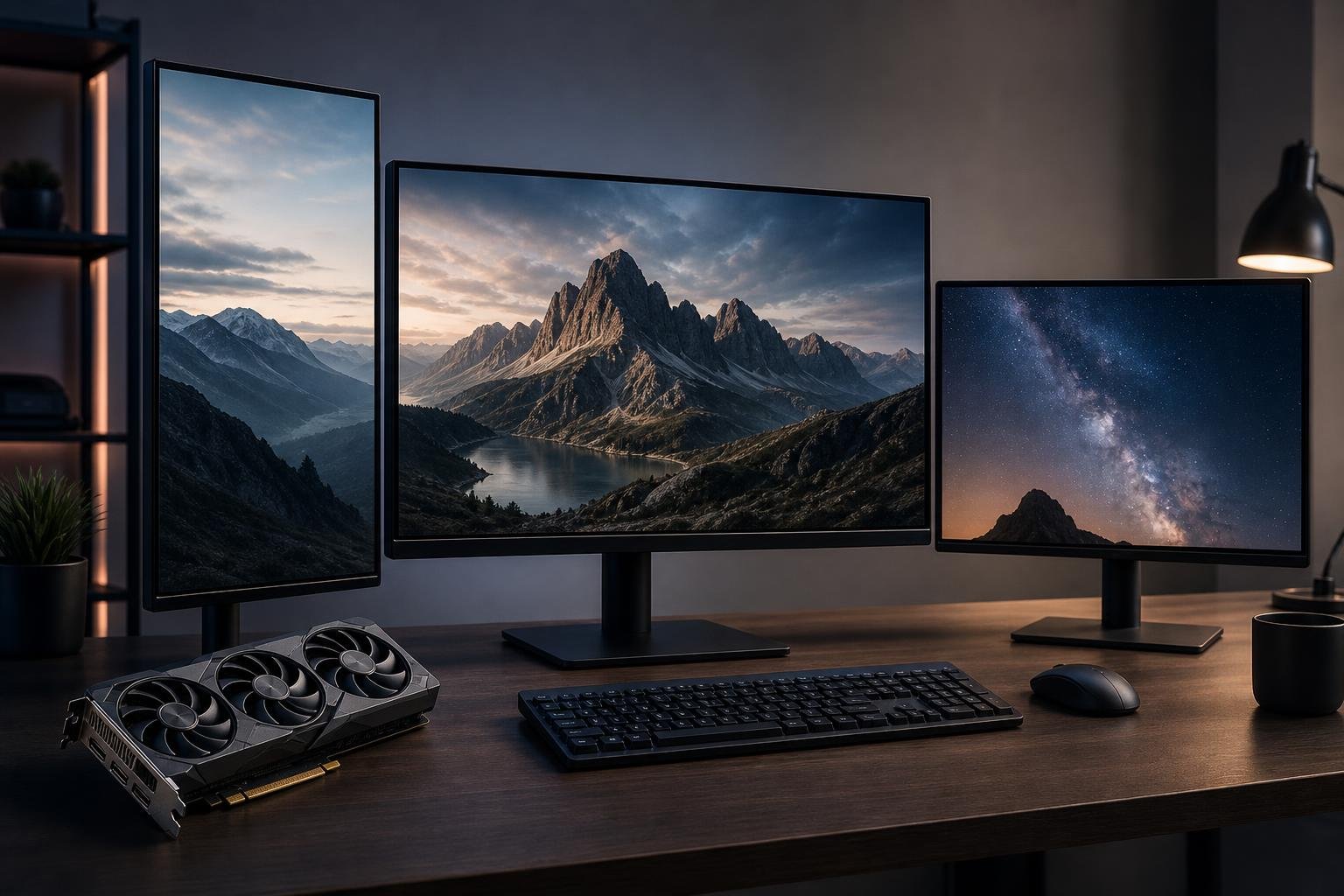
Collegare due o più monitor a un computer non significa soltanto inserire i cavi nelle uscite della scheda grafica. Per ottenere un desktop ordinato e stabile occorre scegliere correttamente le porte, verificare i limiti della GPU e configurare in modo coerente risoluzione, frequenza di aggiornamento, orientamento e posizione dei display. Una regolazione superficiale può causare immagini sfocate, frequenze inferiori alle attese, schermi non rilevati o spostamenti del mouse poco naturali.
La procedura è simile su Windows, indipendentemente dal produttore della scheda video, anche se i pannelli di controllo di NVIDIA e AMD possono offrire opzioni aggiuntive. La configurazione migliore dipende dall’uso: produttività, montaggio video, gioco, grafica 3D e semplice multitasking hanno esigenze diverse. Di seguito sono raccolti i passaggi principali e i controlli da effettuare prima e dopo il collegamento.
Controllare porte, cavi e limiti della scheda grafica
Prima di modificare le impostazioni software è importante verificare che la scheda grafica possa gestire il numero di monitor desiderato. Le uscite più comuni sono HDMI, DisplayPort e, sui sistemi meno recenti, DVI. La presenza fisica di più connettori non è sempre sufficiente: il numero massimo di schermi supportati dipende dalla GPU, dai driver, dalla risoluzione complessiva e dalla frequenza di aggiornamento.
DisplayPort è spesso la scelta più flessibile per monitor ad alta risoluzione o ad alta frequenza. HDMI può essere perfettamente adeguata, ma le capacità effettive variano in base alla versione della porta, del cavo e del monitor. È quindi opportuno utilizzare cavi certificati e compatibili con la combinazione di risoluzione e frequenza richiesta. Un cavo datato o di qualità insufficiente può provocare schermate nere, perdita intermittente del segnale o funzionamento a una frequenza più bassa.
Su un computer desktop, i monitor destinati alla scheda grafica dedicata devono essere collegati alle sue uscite, non a quelle video della scheda madre. Le porte della scheda madre possono dipendere dalla grafica integrata del processore e, in molti sistemi, non funzionano quando è installata una GPU dedicata oppure non permettono di sfruttarne tutte le funzioni. Nei portatili, invece, le uscite possono essere collegate alla GPU integrata o dedicata attraverso il circuito interno: in questo caso è necessario consultare il manuale del modello.
Collegare i monitor e impostare la modalità di visualizzazione
Dopo aver spento il computer, collegare ogni monitor a una porta video disponibile e selezionare sul display l’ingresso corretto, ad esempio HDMI o DisplayPort. Una volta avviato Windows, premere Windows + P per visualizzare le modalità rapide: solo schermo PC, duplica, estendi e solo secondo schermo.
Per lavorare con più monitor, la modalità normalmente più utile è Estendi. In questo modo ogni schermo diventa una parte separata del desktop e le finestre possono essere spostate da un’area all’altra. La modalità Duplica mostra invece la stessa immagine su tutti i monitor ed è pratica per presentazioni, ma può essere limitata dal display con la risoluzione o la frequenza più bassa.
Per una configurazione completa, fare clic con il tasto destro sul desktop e aprire le impostazioni dello schermo. Windows rappresenta i monitor con riquadri numerati. Il pulsante Identifica mostra il numero direttamente su ciascun pannello, permettendo di riconoscere quale riquadro corrisponde al monitor fisico.
Disporre correttamente gli schermi
La disposizione grafica deve riprodurre la posizione reale dei monitor sulla scrivania. Trascinare i riquadri numerati verso destra, sinistra, sopra o sotto il monitor principale, mantenendo possibilmente allineati i bordi che devono essere attraversati dal puntatore. Non è necessario che i display abbiano la stessa dimensione o risoluzione: è però importante sistemare correttamente il loro allineamento verticale.
Se due monitor sono affiancati ma uno è più in alto, il cursore passerà da uno schermo all’altro soltanto nel tratto in cui i rispettivi bordi si sovrappongono. Un allineamento errato può quindi dare l’impressione che il mouse si blocchi sul bordo del display. La disposizione può essere modificata in qualsiasi momento senza scollegare i cavi.
Selezionare poi il monitor principale e attivare l’opzione che lo identifica come schermo principale. Questo display ospiterà normalmente la barra delle applicazioni, le nuove finestre e, in molti casi, l’avvio delle applicazioni a schermo intero. Per un uso quotidiano conviene assegnare questo ruolo al monitor più adatto per dimensioni, luminosità e frequenza, non necessariamente a quello collegato alla prima porta.
Gestire risoluzione e frequenza di aggiornamento
Per ogni schermo selezionato nelle impostazioni, Windows permette di scegliere la risoluzione. La risoluzione nativa, indicata dal sistema come scelta consigliata nella maggior parte dei casi, offre generalmente la migliore nitidezza. Impostare una risoluzione più bassa può rendere testi e immagini meno definiti, anche se può essere utile quando la GPU non riesce a gestire adeguatamente un gioco o quando alcune applicazioni hanno problemi di ridimensionamento.
La frequenza di aggiornamento, espressa in hertz, indica quante volte al secondo l’immagine viene aggiornata. Un valore più elevato rende più fluido il movimento del puntatore e delle animazioni, ma richiede maggiore banda dal collegamento video e, nei giochi, una GPU capace di produrre un numero adeguato di fotogrammi. Nelle impostazioni avanzate dello schermo è possibile scegliere la frequenza disponibile per ciascun monitor.
Non è obbligatorio usare la stessa frequenza su tutti i display. Un monitor può funzionare a una frequenza elevata e un secondo pannello a una frequenza standard, purché la scheda grafica, i driver e il sistema gestiscano correttamente la combinazione. Se compaiono sfarfallii o instabilità, provare una frequenza inferiore, sostituire il cavo o verificare la compatibilità della porta.
Driver, ridimensionamento e impostazioni della scheda grafica
I driver aggiornati della GPU migliorano la compatibilità con monitor, risoluzioni e tecnologie come sincronizzazione adattiva, quando supportata. È consigliabile installare il driver dal produttore della scheda grafica o del computer e riavviare il sistema dopo l’aggiornamento. Nel pannello NVIDIA o AMD possono essere disponibili impostazioni aggiuntive per il colore, il formato del segnale, la sincronizzazione e i profili per le applicazioni.
Il ridimensionamento di Windows è particolarmente importante quando si combinano monitor con densità di pixel diverse. Un valore del 100%, 125% o superiore modifica la dimensione degli elementi dell’interfaccia senza cambiare la risoluzione effettiva. È normale utilizzare percentuali differenti per pannelli diversi, ma alcune applicazioni meno recenti possono apparire sfocate o gestire male il passaggio tra schermi con ridimensionamenti diversi.
Per i giochi, scegliere il monitor principale nelle impostazioni di Windows e controllare anche il display selezionato nelle opzioni del titolo. La modalità a schermo intero esclusivo può comportarsi diversamente dalla modalità senza bordi, soprattutto quando si sposta il cursore verso il secondo monitor. Per lavori a colori, verificare inoltre profilo colore, luminosità e modalità immagine su ciascun pannello: monitor diversi raramente mostrano tonalità identiche senza una calibrazione dedicata.
Problemi comuni e verifiche rapide
Se un monitor non viene rilevato, controllare prima ingresso selezionato, alimentazione e collegamenti. Nelle impostazioni dello schermo usare il comando per rilevare un nuovo display, quindi provare una porta o un cavo diverso. Se il problema persiste, riavviare il computer e reinstallare o aggiornare i driver. Adattatori e dock USB-C possono introdurre ulteriori limiti: non tutte le porte USB-C trasportano un segnale video e non tutti gli adattatori supportano le stesse risoluzioni.
Uno schermo nero dopo la scelta di una frequenza elevata indica spesso un limite della catena video, composta da GPU, porta, cavo e monitor. Tornare a una frequenza più bassa o utilizzare una connessione diversa può risolvere il problema. Se il desktop appare sfocato, ripristinare la risoluzione nativa e verificare il ridimensionamento. Se il gioco rallenta, ricordare che due monitor incidono soprattutto quando vengono riprodotti contenuti animati o video sul display secondario: ridurre la risoluzione o la qualità grafica del gioco può essere più efficace che modificare la disposizione del desktop.
Una configurazione multi-monitor ben riuscita nasce quindi dall’abbinamento corretto tra hardware e impostazioni: collegamenti compatibili, modalità Estendi, disposizione coerente con la scrivania, risoluzione nativa e frequenza sostenuta da tutti i componenti. Dopo queste verifiche, il sistema diventa più prevedibile e il secondo o terzo schermo può davvero migliorare produttività e controllo delle applicazioni.