
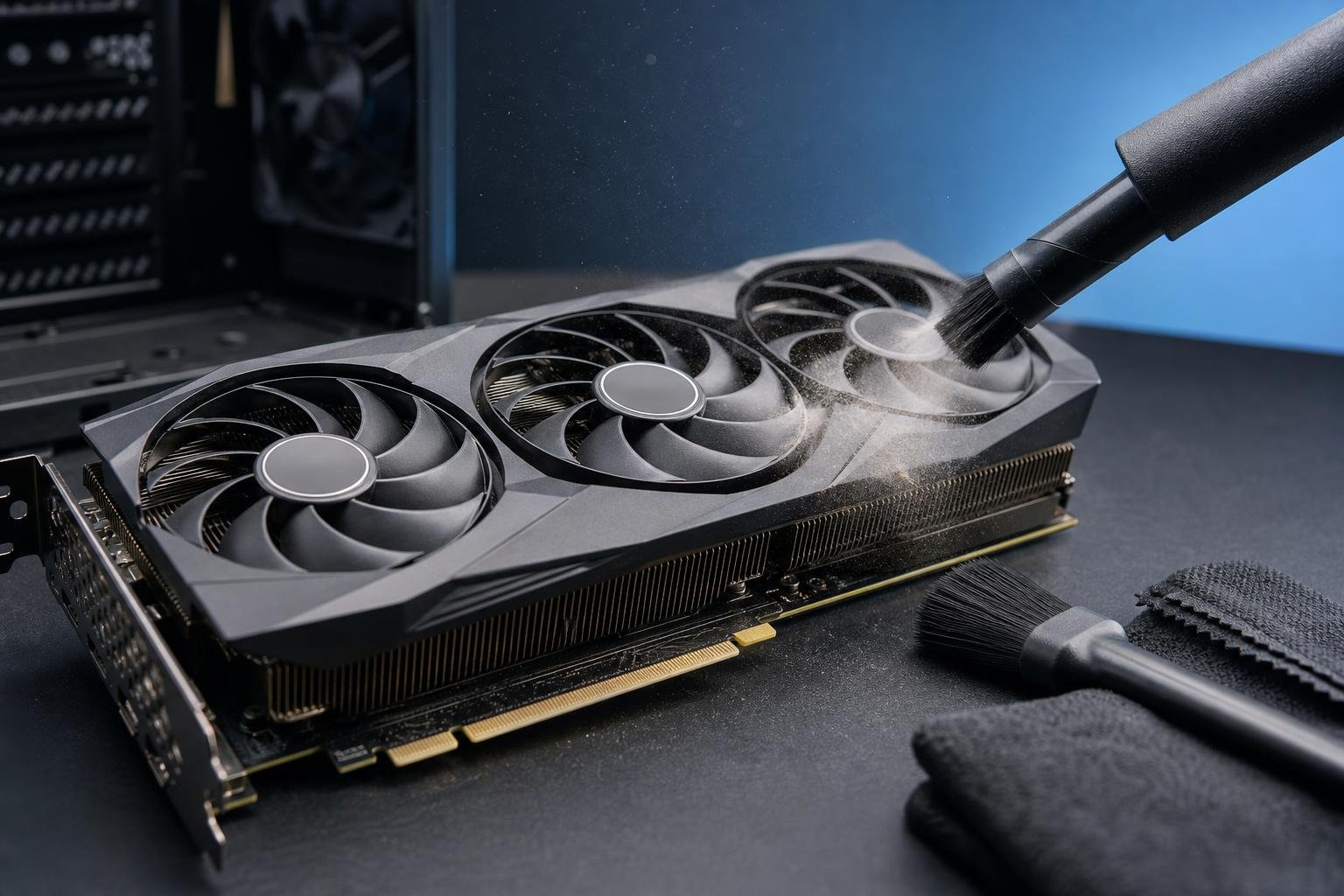
La polvere accumulata sulla scheda grafica può ridurre il flusso d’aria, ostacolare il lavoro delle ventole e favorire temperature più elevate durante il gioco o l’utilizzo di applicazioni grafiche. Una pulizia periodica aiuta a mantenere il dissipatore efficiente e può prevenire rumori anomali, cali di prestazioni dovuti alla temperatura e spegnimenti di sicurezza.
Per pulire correttamente una GPU non servono prodotti aggressivi né strumenti particolari. Servono invece cautela, un ambiente adatto e una procedura ordinata. L’obiettivo è rimuovere la polvere senza far ruotare liberamente le ventole, senza graffiare il circuito stampato e senza introdurre umidità o cariche elettrostatiche nei componenti.
Prima di iniziare: sicurezza e preparazione
Il metodo più sicuro consiste nel pulire la scheda grafica dopo averla rimossa dal computer. Prima di aprire il case, spegni completamente il PC, scollega il cavo di alimentazione e disattiva l’interruttore dell’alimentatore, se presente. Premi per qualche secondo il pulsante di accensione del computer: questa operazione aiuta a scaricare l’energia residua, ma non sostituisce le normali precauzioni durante la manipolazione dell’hardware.
Lavora su una superficie pulita, asciutta e non rivestita di moquette. Evita tavoli metallici non predisposti e materiali che possono generare facilmente elettricità statica. Un braccialetto antistatico collegato a una parte metallica correttamente messa a terra è una precauzione utile; in alternativa, tocca periodicamente una parte metallica non verniciata del case prima di maneggiare la scheda. Non afferrare la GPU dai contatti dorati o dai piccoli componenti saldati sul circuito: tienila dai bordi o dalla struttura del dissipatore.
Prepara una bomboletta di aria compressa specifica per l’elettronica, un pennello molto morbido e antistatico, un panno in microfibra e, se necessario, un cacciavite adatto alle viti del case. L’aria compressa deve essere utilizzata in posizione verticale e in un ambiente ventilato. Non usare un aspirapolvere domestico direttamente sulla scheda: il flusso e l’elettricità statica generata possono rappresentare un rischio per i componenti.
Come rimuovere la scheda grafica dal computer
Se la polvere è poca, una pulizia leggera attraverso le griglie del case può essere sufficiente. Per un intervento più accurato, però, è preferibile estrarre la scheda. Prima di scollegare qualsiasi cavo, osserva o fotografa il montaggio: sarà più semplice riposizionare correttamente la GPU.
Rimuovi il pannello laterale del case e scollega i connettori di alimentazione della scheda, se presenti. Afferra il connettore dal corpo in plastica, non dai cavi, e sblocca con delicatezza eventuali clip. Togli le viti che fissano la staffa posteriore della scheda al telaio. Infine, premi la linguetta di ritenzione dello slot PCI Express sulla scheda madre e sfila la GPU tenendola con entrambe le mani, senza inclinarla o esercitare torsioni.
Appoggia la scheda su un panno pulito e asciutto oppure sulla confezione antistatica originale. Non posarla su una busta antistatica esternamente conduttiva se non sei certo di come utilizzarla: è preferibile una superficie stabile e non abrasiva.
La procedura corretta per togliere la polvere
Inizia dalle zone più ampie, come le alette del dissipatore e il retro della scheda, procedendo poi verso le ventole e le griglie. Tieni la bomboletta a una certa distanza, secondo le indicazioni riportate sulla confezione, e usa brevi getti invece di un flusso continuo. Muovi il getto in modo controllato, così la polvere viene spinta fuori dal dissipatore anziché redistribuita all’interno.
Blocca sempre le ventole con un dito o con uno strumento non appuntito. Non lasciarle girare liberamente sotto il getto d’aria: una rotazione eccessiva può sottoporre il motore e i cuscinetti a sollecitazioni inutili e può generare una tensione elettrica indesiderata. Non infilare penne, cacciaviti o oggetti metallici tra le pale. Un dito appoggiato con delicatezza su una pala, a scheda scollegata, è sufficiente.
Per la polvere più aderente puoi utilizzare un pennello morbido, passando senza pressione tra le alette e attorno alle ventole. Alterna pennello e aria compressa: il pennello solleva lo sporco, mentre l’aria lo allontana. Se un batuffolo di polvere è incastrato, non tirarlo con forza. Ammorbidiscilo con passaggi leggeri del pennello e rimuovilo gradualmente.
Pulisci anche la griglia sul lato posteriore, le aperture della staffa e, se accessibile, la piastra posteriore. Evita di spingere la polvere dentro il carter della ventola o tra il circuito stampato e il dissipatore. Non spruzzare mai direttamente liquidi sulla scheda e non usare detergenti per vetri, alcool non specificamente adatto all’elettronica o prodotti lubrificanti.
Cosa non bisogna smontare
Una pulizia ordinaria non richiede la rimozione del dissipatore, delle ventole o della piastra posteriore. Togliere queste parti può far decadere la garanzia, danneggiare viti e connettori o alterare il contatto tra GPU, memorie e dissipatore. Anche la pasta termica e i pad termici non vanno sostituiti automaticamente: la loro sostituzione è un intervento diverso, da valutare solo quando esiste un problema concreto e si dispone dell’esperienza necessaria.
Non usare aria compressa proveniente da un compressore senza regolazione e filtraggio adeguati. Può contenere umidità, olio o produrre un getto troppo potente. Sono da evitare anche phon, bombolette capovolte e prodotti che rilasciano condensa. Se dalla bomboletta esce liquido, interrompi immediatamente il lavoro e lascia evaporare completamente ogni residuo in un ambiente asciutto prima di procedere.
Rimontaggio e controlli dopo la pulizia
Prima di reinstallare la scheda, controlla che non siano rimasti accumuli di polvere, setole del pennello o residui nelle ventole. Verifica che le pale ruotino senza attriti evidenti, ma non forzarle e non applicare olio: le ventole delle schede grafiche non sono normalmente progettate per una lubrificazione fai da te.
Inserisci la GPU nello slot PCI Express esercitando una pressione uniforme finché il fermo non scatta. Fissa la staffa al case e ricollega tutti i cavi di alimentazione nella posizione corretta. I connettori devono essere completamente inseriti e non devono essere piegati subito vicino alla presa. Prima di chiudere il pannello, controlla che nessun cavo tocchi le ventole della scheda o quelle del case.
All’avvio, verifica che le ventole si comportino normalmente. In alcuni modelli possono rimanere ferme a bassa temperatura: non è necessariamente un difetto, perché diverse schede utilizzano una modalità a ventole spente durante i carichi leggeri. Controlla anche che il sistema riconosca correttamente la GPU e osserva temperature e rumorosità durante il normale utilizzo. Se compaiono artefatti video, odore insolito, rumori di sfregamento o instabilità, spegni il computer e controlla nuovamente collegamenti e montaggio.
Quanto spesso pulire la scheda grafica
La frequenza dipende dall’ambiente, dal filtro antipolvere del case, dalla presenza di animali domestici e dalla posizione del computer. In una stanza pulita e con un case ben filtrato può bastare un controllo periodico; in ambienti polverosi è utile osservare più spesso le griglie e intervenire prima che lo sporco formi uno strato compatto.
La prevenzione è importante quanto la pulizia della GPU. Mantieni libere le prese d’aria del case, lava o sostituisci i filtri secondo le istruzioni del produttore e non collocare il computer direttamente sul pavimento quando questo favorisce l’ingresso di polvere. Una pulizia delicata e regolare è preferibile a un intervento aggressivo dopo anni di accumulo: protegge ventole e componenti e mantiene più costante il comportamento termico della scheda grafica.