
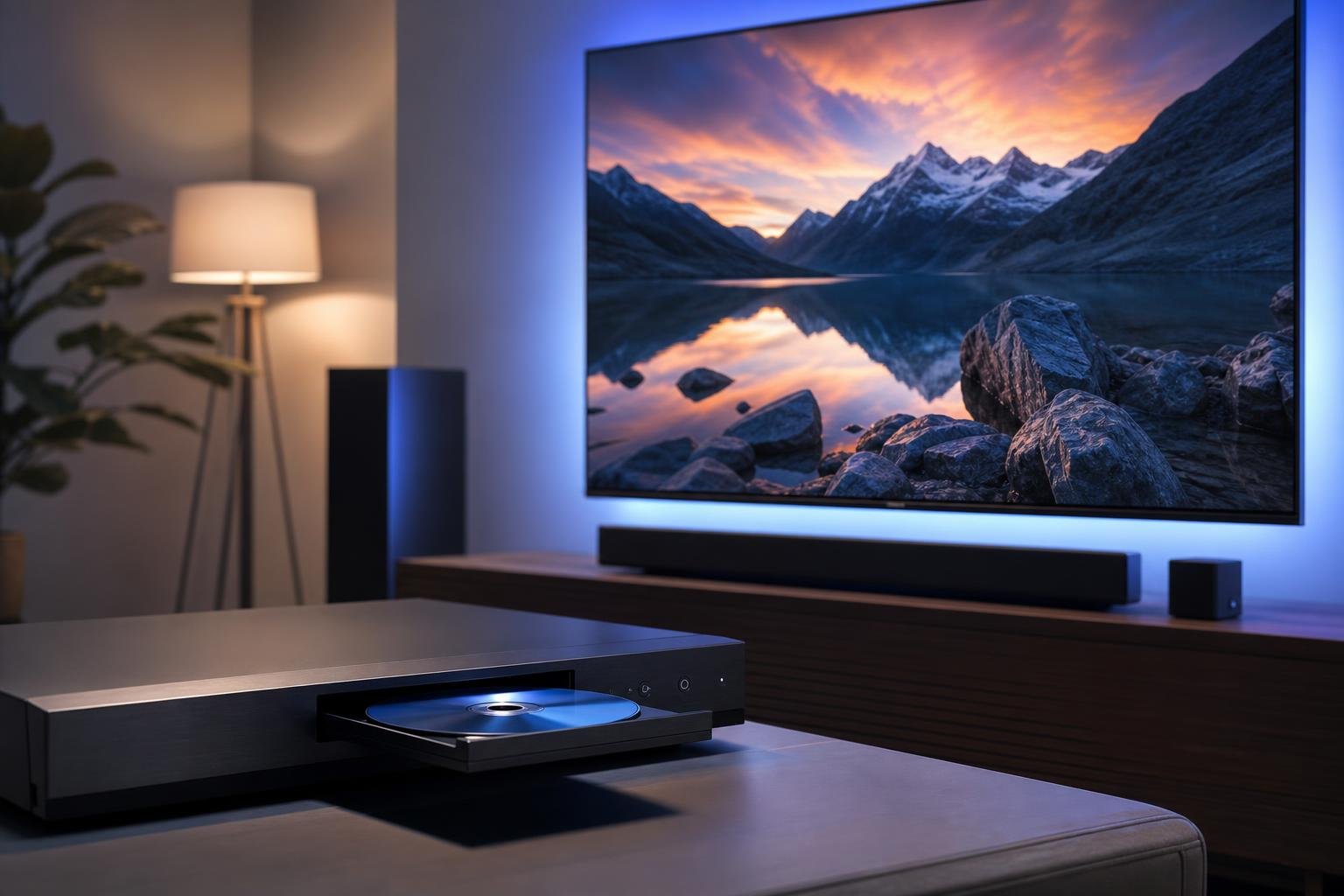
Configurare correttamente l’uscita video di un lettore Blu-ray è importante per ottenere immagini nitide, colori naturali e una riproduzione fluida. Lasciare tutte le opzioni su “Auto” spesso funziona, ma non sempre permette di sfruttare al meglio televisore, videoproiettore, sintoamplificatore e disco utilizzato. Alcune combinazioni di impostazioni possono inoltre causare schermo nero, colori alterati o cambi continui della modalità HDR.
La scelta migliore dipende dalla catena video completa: lettore, cavi HDMI, eventuale amplificatore e display finale. Prima di modificare i parametri è quindi utile conoscere la risoluzione nativa dello schermo, i formati HDR supportati e la versione HDMI disponibile sui dispositivi coinvolti. Le voci dei menu possono cambiare in base al modello, ma i principi di configurazione restano sostanzialmente gli stessi.
Risoluzione: quando scegliere Auto, 1080p o 4K
La risoluzione indica il numero di pixel utilizzati per formare l’immagine. Un Blu-ray standard contiene normalmente un video Full HD, cioè 1920 × 1080 pixel, mentre un Blu-ray Ultra HD utilizza una risoluzione fino a 3840 × 2160 pixel, comunemente indicata come 4K UHD. Il lettore può limitarsi a trasmettere il segnale originale oppure effettuare un processo di upscaling, aumentando la risoluzione dei contenuti inferiori.
L’impostazione Auto è un buon punto di partenza: il lettore legge le informazioni comunicate dal televisore tramite HDMI e seleziona una modalità compatibile. In alcune configurazioni, tuttavia, l’handshake HDMI, cioè lo scambio di informazioni tra i dispositivi, può non funzionare in modo corretto. In questi casi possono comparire una schermata nera, una risoluzione inattesa o un’immagine intermittente.
Con un televisore 4K è generalmente possibile impostare l’uscita a 2160p, lasciando al lettore l’upscaling dei Blu-ray Full HD e dei DVD. Non è però detto che il risultato sia migliore: alcuni televisori dispongono di processori video più efficaci rispetto al lettore. Conviene quindi confrontare, quando disponibile, l’impostazione 2160p con l’uscita 1080p e lasciare al televisore il ridimensionamento.
Se il display è Full HD, la scelta più coerente è 1080p. Impostare 2160p non aumenta il dettaglio reale del pannello e può introdurre incompatibilità, soprattutto con apparecchi più datati. Per i Blu-ray Ultra HD, invece, un display 4K è necessario per visualizzare il contenuto alla sua risoluzione nativa; su uno schermo Full HD il lettore potrebbe effettuare un downscaling, se supportato.
Frequenza: 24p per i film e 50/60 Hz per gli altri contenuti
La frequenza di aggiornamento, espressa in hertz, indica quante volte al secondo il segnale video viene aggiornato. Molti film sono acquisiti a 24 fotogrammi al secondo e i lettori Blu-ray possono inviarli in modalità 24p, cioè a 24 fotogrammi progressivi al secondo. Questa impostazione conserva il ritmo originale della pellicola e riduce le conversioni non necessarie.
La modalità 24p è consigliabile quando il televisore o il videoproiettore la supporta correttamente. Alcuni display modificano automaticamente la frequenza interna per mostrare il segnale senza scatti, mentre altri possono produrre un movimento meno fluido se la gestione non è adeguata. È normale notare un leggero effetto cinematografico: non deve essere confuso automaticamente con un difetto.
Per menu, contenuti televisivi, video registrati a 50 o 60 fotogrammi al secondo e materiale proveniente da altre sorgenti, sono più adatte le frequenze 50 Hz o 60 Hz. La selezione dipende dallo standard del contenuto e dal Paese di distribuzione. Se il lettore offre l’opzione “24p Auto” o simile, può attivarla per consentire il passaggio automatico a 24p durante la riproduzione dei film compatibili, mantenendo una frequenza diversa nei menu e nei contenuti non cinematografici.
Se compaiono scatti anomali, perdita di sincronizzazione o cambi frequenti della modalità video, provare temporaneamente una frequenza fissa compatibile con il display. È inoltre importante verificare che l’opzione 24p sia attivata anche nel televisore, qualora il produttore la renda configurabile.
HDR: attivazione, conversione e compatibilità
L’HDR, cioè High Dynamic Range, amplia la gamma di luminosità e colore rispetto al video SDR tradizionale. Nei dischi compatibili, il lettore invia al televisore i dati necessari per riprodurre luci più intense, ombre più dettagliate e una resa cromatica più ampia. I formati più comuni appartengono alla famiglia HDR10, mentre alcuni dispositivi supportano anche formati dinamici come Dolby Vision o HDR10+.
Se il televisore è compatibile con l’HDR del disco, l’opzione più corretta è lasciare attivo il pass-through, o equivalente, in modo che il segnale venga inviato senza una conversione forzata. Il televisore dovrebbe riconoscere automaticamente il contenuto e mostrare un’indicazione HDR. Questa notifica non è però una prova assoluta della qualità dell’immagine: contano anche la calibrazione e le capacità effettive del pannello.
Su un televisore non HDR è preferibile utilizzare una modalità di conversione HDR-SDR, se presente, oppure disattivare l’HDR in uscita. Inviare un segnale HDR a uno schermo non compatibile può produrre immagini troppo scure, colori desaturati o una visualizzazione non corretta. La conversione può essere eseguita dal lettore oppure dal display; il risultato varia in base alla qualità dell’elaborazione.
Quando il segnale passa attraverso un sintoamplificatore o una soundbar con ingressi HDMI, tutti i dispositivi devono supportare il formato video scelto. In caso contrario, collegare il lettore direttamente al televisore e utilizzare un secondo collegamento HDMI per l’audio, se il lettore e il sistema lo consentono. È anche necessario abilitare, sul televisore, la modalità HDMI avanzata o equivalente per l’ingresso interessato.
Spazio colore, profondità e campionamento
Lo spazio colore definisce il modo in cui i colori e la luminosità vengono rappresentati nel segnale. Le opzioni più comuni sono RGB e YCbCr. RGB è utilizzato nativamente dai computer e da molte interfacce, mentre YCbCr separa la luminanza dalle informazioni di crominanza ed è molto diffuso nei contenuti video.
Per la riproduzione di film, YCbCr è spesso una scelta adatta, soprattutto con il campionamento 4:2:2 o 4:2:0 previsto dalle specifiche video. Il campionamento della crominanza riduce la quantità di dati dedicata ai colori senza incidere in modo evidente sulla percezione delle immagini cinematografiche. RGB completo può essere preferibile in alcune configurazioni, ma deve essere abbinato alla corretta gestione del livello del nero sul televisore.
Un’impostazione errata tra RGB completo e limitato può rendere l’immagine slavata oppure troppo scura, con dettagli persi nelle ombre e nelle alte luci. Quando possibile, la modalità Auto consente al lettore e al display di concordare il formato. Se si sceglie manualmente RGB, occorre verificare che il televisore utilizzi lo stesso intervallo: “Limitato”, “Standard” o “Video” indicano normalmente il range video, mentre “Completo” o “Full” copre un intervallo più ampio, tipico dei segnali informatici.
La voce relativa alla profondità colore può indicare 8, 10 o 12 bit. Un numero maggiore non significa automaticamente un’immagine migliore: deve essere supportato dall’intera catena HDMI e dal contenuto. L’attivazione di Deep Color o di una profondità elevata può aumentare la banda richiesta e causare problemi se il cavo, il ricevitore o il display sono al limite delle proprie capacità.
Procedura di configurazione e controlli finali
Per procedere in modo ordinato, collegare prima il lettore direttamente al televisore, senza dispositivi intermedi. Aggiornare il firmware, se il produttore lo prevede, e ripristinare le impostazioni video se il lettore è stato configurato in precedenza per un altro schermo. Impostare quindi la risoluzione su Auto, attivare 24p automatico e lasciare spazio colore e profondità su Auto.
Riprodurre un Blu-ray standard, un Blu-ray Ultra HD e, se disponibili, dischi con HDR. Controllare che l’immagine sia stabile, che il televisore riconosca correttamente la modalità e che non vi siano colori anomali. Solo dopo aver verificato il funzionamento di base conviene provare manualmente 1080p, 2160p o un diverso spazio colore, confrontando ogni modifica con la precedente.
Se appare lo schermo nero, spegnere il lettore e il televisore, scollegare temporaneamente eventuali ricevitori HDMI e provare un altro ingresso o cavo certificato per la banda richiesta. Se il problema nasce dopo l’attivazione dell’HDR o di una frequenza elevata, tornare all’impostazione precedente tramite il menu o utilizzare la procedura di ripristino video indicata dal manuale.
La configurazione migliore non è quella con il maggior numero di opzioni attive, ma quella coerente con il contenuto e con tutti i dispositivi collegati. Per la maggior parte degli impianti, una risoluzione compatibile, 24p automatico, HDR in pass-through quando supportato e spazio colore su Auto rappresentano una base affidabile. Le regolazioni manuali hanno senso soprattutto quando si deve risolvere un problema concreto o ottimizzare una catena video già verificata.