
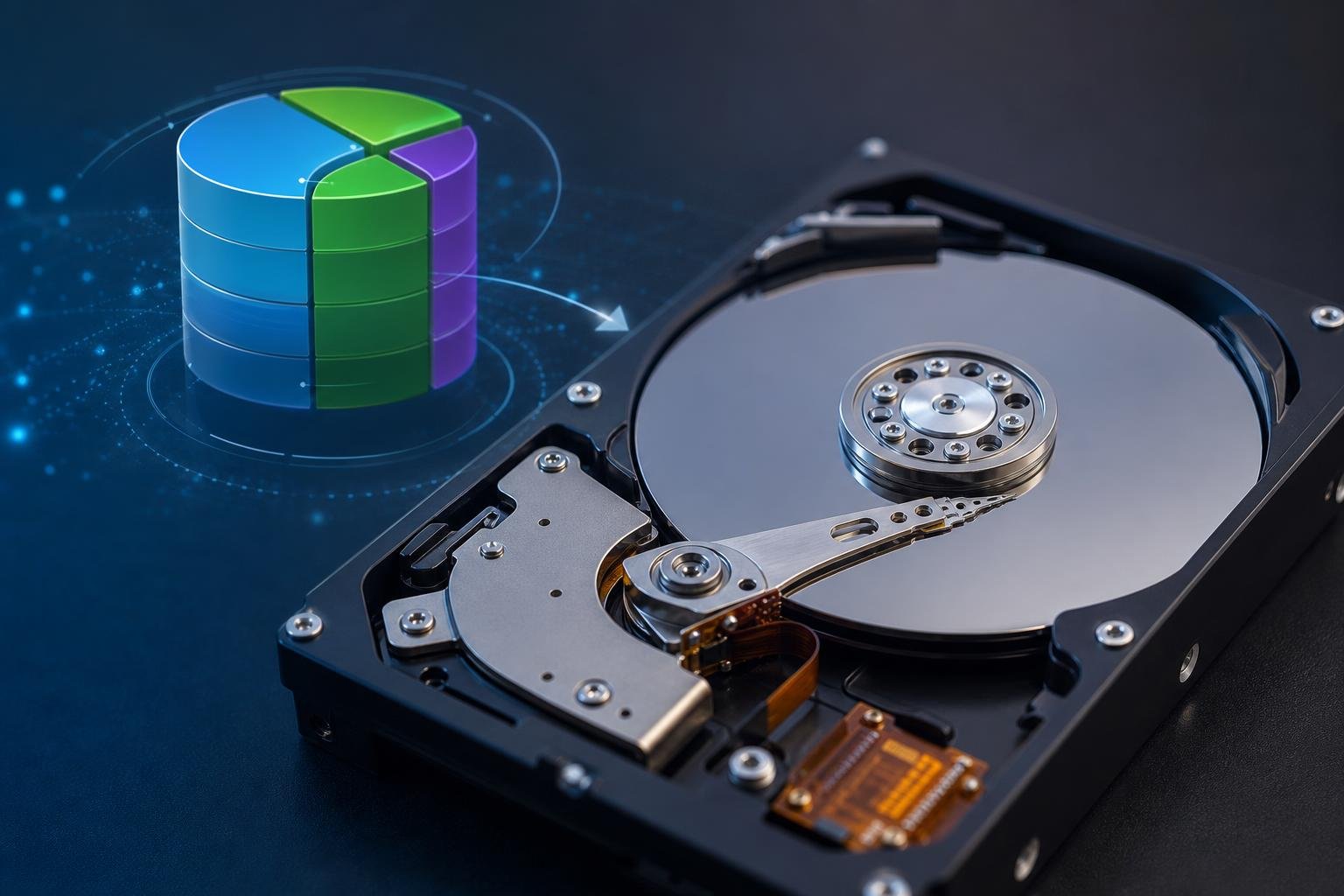
Partizionare un hard disk significa suddividerne lo spazio in unità logiche separate, ciascuna visualizzata da Windows con una propria lettera, ad esempio C: o D:. Formattare, invece, significa preparare una partizione con un file system, come NTFS o exFAT, così da poter archiviare e gestire i file. Sono operazioni utili per organizzare meglio i dati, reinstallare Windows o destinare una parte del disco a uno scopo specifico, ma richiedono attenzione.
La formula “senza perdere i dati” va interpretata correttamente: alcune operazioni possono essere eseguite senza cancellare il contenuto esistente, mentre altre, soprattutto la formattazione e l’eliminazione delle partizioni, rimuovono i file. Prima di intervenire è quindi indispensabile creare un backup dei dati importanti e verificare con precisione quale disco e quale volume si stanno modificando.
Prima di iniziare: backup, controlli e precauzioni
Il primo passaggio consiste nel copiare documenti, foto, video, progetti e altri file importanti su un supporto diverso dal disco che si intende modificare. Un disco esterno, un secondo computer o un servizio cloud possono essere utilizzati come destinazione. Il backup deve essere realmente accessibile: dopo la copia, aprire alcuni file e controllare che siano integri.
È utile anche annotare la situazione attuale del disco. In Esplora file, verificare la lettera dell’unità, lo spazio occupato e le cartelle presenti. Se il disco contiene più volumi, non basarsi soltanto sulla lettera: durante le operazioni di gestione è più sicuro confrontare anche capacità, nome del volume e posizione. Un errore nella selezione può causare la cancellazione del disco sbagliato.
Se si tratta dell’unità che contiene Windows, collegare il computer all’alimentazione e chiudere i programmi in esecuzione. Non interrompere l’operazione forzando lo spegnimento del PC. Prima di modificare un volume, può essere opportuno controllare il file system dalle proprietà dell’unità e risolvere eventuali problemi rilevati. Se il disco mostra errori, rumori insoliti o disconnessioni, la priorità deve essere il recupero dei dati, non il partizionamento.
Come ridurre una partizione senza cancellare i file
Windows include lo strumento “Gestione disco”, sufficiente per ridurre una partizione esistente e ricavare spazio non allocato. Per aprirlo, fare clic con il tasto destro sul pulsante Start e scegliere la voce dedicata alla gestione dei dischi. In alternativa, è possibile cercare “Crea e formatta le partizioni del disco rigido” nel menu Start.
Nella parte inferiore della finestra vengono visualizzati i dischi fisici e le relative partizioni. Individuare il volume corretto, generalmente C: per l’installazione di Windows, ma controllare sempre dimensioni ed etichetta. Fare clic con il tasto destro sulla partizione e selezionare “Riduci volume”. Windows analizzerà lo spazio disponibile e proporrà la quantità che può essere sottratta.
La riduzione non cancella normalmente i file presenti nella parte iniziale della partizione, ma lo spazio effettivamente riducibile può essere inferiore a quello libero mostrato da Esplora file. Alcuni file non spostabili, come determinati dati di sistema, possono limitare l’operazione. Inserire la quantità da ridurre in megabyte, verificando con attenzione il risultato previsto, quindi confermare.
Al termine comparirà uno spazio “Non allocato”, cioè una porzione del disco che non appartiene ancora a nessuna partizione. La partizione originale conserverà i propri dati, ma è comunque consigliabile controllare che Windows si avvii correttamente e che i file siano ancora accessibili prima di procedere.
Come creare una nuova partizione nello spazio non allocato
Per utilizzare lo spazio appena ottenuto, fare clic con il tasto destro sull’area non allocata e scegliere “Nuovo volume semplice”. La procedura guidata consente di indicare la dimensione del nuovo volume, assegnare una lettera di unità e scegliere il file system.
Se il volume sarà utilizzato principalmente da Windows, NTFS è generalmente la scelta più adatta: supporta autorizzazioni, file di grandi dimensioni e funzioni integrate nel sistema operativo. exFAT può essere preferibile quando il disco deve essere utilizzato anche con altri sistemi o dispositivi, ma la compatibilità dipende dall’apparecchio. FAT32 è più compatibile con dispositivi datati, tuttavia presenta limiti sui file singoli di grandi dimensioni e non è normalmente la prima scelta per un disco interno moderno.
Durante la formattazione viene richiesto anche il nome del volume e, in genere, la possibilità di eseguire una formattazione rapida. La formattazione rapida ricrea le strutture del file system senza controllare ogni settore del disco; è adatta in molti casi per uno spazio nuovo e affidabile. Se il supporto manifesta problemi, la formattazione non risolve necessariamente il guasto e può complicare il recupero dei dati.
Come formattare una partizione già esistente
La formattazione di un volume già utilizzato elimina i file presenti su quel volume. Non va quindi confusa con la semplice riduzione della partizione. Prima di selezionare “Formatta” in Gestione disco o dal menu contestuale di Esplora file, controllare la lettera dell’unità e assicurarsi di avere una copia aggiornata dei dati.
Durante la procedura occorre scegliere il file system, assegnare eventualmente un’etichetta e decidere se usare la formattazione rapida. Non formattare la partizione che contiene Windows mentre il sistema è in esecuzione: il volume di avvio è protetto e, per operazioni avanzate, servono strumenti di installazione o ripristino. Anche le piccole partizioni di sistema o di ripristino non devono essere modificate senza sapere esattamente a cosa servono.
Per preparare un disco completamente nuovo, invece, la procedura può includere la scelta dello stile di partizione. GPT è lo standard più moderno e si abbina normalmente ai sistemi avviati in modalità UEFI; MBR è uno schema più datato, mantenuto per esigenze di compatibilità. La scelta dipende dal firmware del computer e dall’uso previsto del disco. In caso di dubbio, è meglio non inizializzare un disco che contiene già dati e consultare prima la documentazione del dispositivo o del sistema.
Errori da evitare e verifiche finali
L’errore più grave consiste nel confondere il disco fisico con il volume da modificare. Gestione disco mostra entrambe le informazioni: osservare sempre la capacità complessiva del disco e la dimensione della partizione. Non eliminare una partizione solo perché non ha una lettera: potrebbe contenere dati di ripristino o informazioni necessarie all’avvio.
Non scollegare il disco durante la riduzione, la creazione o la formattazione e non utilizzare programmi di partizionamento di terze parti senza una ragione concreta. Questi strumenti possono offrire funzioni aggiuntive, ma un errore di selezione o un’interruzione può rendere il volume inaccessibile. Se il disco è crittografato, ad esempio con BitLocker, conservare la chiave di ripristino prima di modificare la configurazione.
Dopo l’operazione, aprire il nuovo volume da Esplora file, creare una cartella di prova e copiare alcuni dati. Controllare anche che la partizione originale conservi la capienza attesa e che i file importanti siano leggibili. È una buona pratica mantenere il backup anche dopo il completamento: il partizionamento non protegge dai guasti del disco, dalla cancellazione accidentale o dal malware.
In sintesi, il metodo più prudente consiste nel fare il backup, ridurre la partizione invece di eliminarla quando si vuole conservare il contenuto, creare il nuovo volume nello spazio non allocato e formattare soltanto le partizioni vuote o già salvate altrove. La precisione nella selezione del disco e una verifica finale sono più importanti della rapidità dell’operazione.