
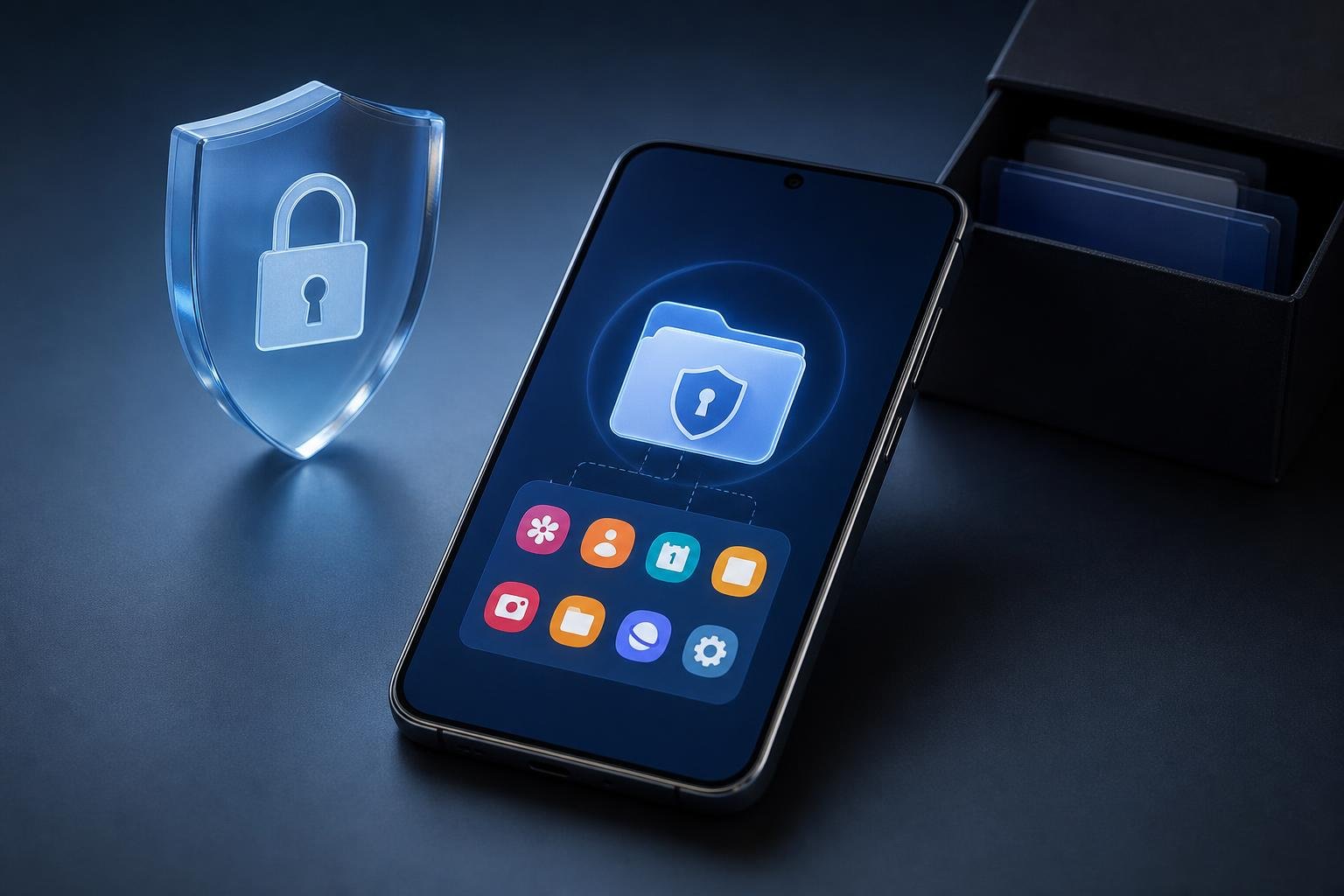
Samsung Secure Folder, chiamata Area Personale su alcuni dispositivi o in determinate versioni dell’interfaccia, è uno spazio protetto integrato negli smartphone e nei tablet Galaxy compatibili. Consente di isolare app, foto, video, documenti e altri dati dal resto del dispositivo, rendendoli accessibili soltanto dopo lo sblocco con un metodo di autenticazione scelto dall’utente.
La funzione è utile per separare i contenuti personali da quelli di lavoro, nascondere documenti sensibili o impedire che altre persone possano aprire determinate applicazioni quando utilizzano temporaneamente lo smartphone. Non è però un semplice album nascosto: Secure Folder crea un ambiente distinto, con app e dati separati rispetto a quelli presenti nel profilo principale.
Che cos’è Samsung Secure Folder e come funziona
Secure Folder si basa sulla piattaforma di sicurezza Samsung Knox, che protegge l’ambiente dedicato attraverso isolamento software e autenticazione. All’interno della cartella è possibile installare una seconda copia di alcune applicazioni, importare file e immagini e conservare dati che non devono comparire normalmente nella galleria, nel file manager o nell’elenco delle app utilizzate nel profilo principale.
La separazione è importante: installare un’app dentro Secure Folder non significa semplicemente proteggerne l’icona con una password. Si tratta di un’installazione distinta, con impostazioni, account e dati che possono essere diversi da quelli dell’app già presente fuori dalla cartella. Per esempio, è possibile utilizzare due account della stessa applicazione, quando l’app e il dispositivo lo consentono.
Il nome e il percorso dei menu possono cambiare in base al modello Galaxy, alla versione di One UI e alla lingua impostata. In genere la funzione si trova in Impostazioni > Sicurezza e privacy > Altre impostazioni di sicurezza > Secure Folder, oppure direttamente nella sezione Dati biometrici e sicurezza. È possibile anche cercarla digitando “Secure Folder” nel campo di ricerca delle Impostazioni.
Come configurare Secure Folder per la prima volta
Prima di iniziare, assicurati di conoscere le credenziali del tuo account Samsung e di avere installato gli eventuali aggiornamenti disponibili. La procedura può richiedere l’accesso all’account Samsung per gestire alcune funzioni, come il ripristino o la sincronizzazione delle impostazioni, a seconda del dispositivo.
Apri le Impostazioni, cerca Secure Folder e avvia la configurazione. Dopo aver letto le informazioni mostrate a schermo, accetta i termini richiesti e scegli il metodo di blocco. Le opzioni disponibili possono includere PIN, password, segno e impronta digitale; la presenza di una specifica modalità dipende dal modello e dalla configurazione del dispositivo.
Scegli un codice non facilmente intuibile e, se disponibile, associa l’impronta digitale per rendere più rapido lo sblocco. È comunque importante ricordare il metodo principale: l’autenticazione biometrica è comoda, ma in determinate circostanze il telefono può richiedere PIN, password o segno al posto dell’impronta.
Al termine comparirà l’icona di Secure Folder nell’elenco delle applicazioni. Aprendola per la prima volta verrà visualizzato l’ambiente protetto, normalmente con alcune app di sistema e strumenti per aggiungere contenuti. Se non vuoi che l’icona sia visibile, nelle impostazioni di Secure Folder puoi disattivare l’opzione che mostra la cartella nella schermata delle app. Dopo questa modifica, l’accesso resterà possibile dalle Impostazioni o dal pannello rapido, se l’interruttore è disponibile.
Come aggiungere app, foto e documenti
Per installare un’app dentro Secure Folder, apri la cartella e tocca Aggiungi app. Puoi selezionare un’app già installata sul telefono per creare una copia nell’ambiente protetto oppure installarne una dal relativo store, quando supportato. La copia interna non condivide automaticamente tutti i dati con l’app esterna: account, notifiche, file temporanei e preferenze vanno gestiti separatamente.
Per trasferire immagini, video o documenti, apri Secure Folder e utilizza la voce Aggiungi file, oppure il menu di condivisione di un’app compatibile. In base al tipo di contenuto puoi scegliere se copiare il file nella cartella, lasciando l’originale nella posizione iniziale, oppure spostarlo, rimuovendolo dall’area non protetta. La scelta è importante: se l’obiettivo è nascondere un documento, copiarlo dentro Secure Folder senza eliminare l’originale non è sufficiente.
Le foto trasferite vengono normalmente visualizzate nella galleria interna alla cartella e non nella galleria principale. Lo stesso principio vale per i file gestiti dal relativo strumento interno. Prima di eliminare l’originale, verifica di riuscire ad aprire correttamente la copia protetta e controlla che non esistano ulteriori duplicati in cartelle condivise, servizi cloud o app di messaggistica.
Notifiche, account e uso quotidiano
Secure Folder può mostrare notifiche delle app installate al suo interno. Se il contenuto dei messaggi o il nome dell’app non devono comparire nella schermata di blocco, apri le impostazioni della cartella e modifica le opzioni relative alle notifiche. Le voci possono permettere di nascondere il contenuto, ridurre le informazioni visualizzate o bloccare completamente le notifiche.
Quando configuri un’app dentro Secure Folder, valuta con attenzione gli account utilizzati. Un’app di messaggistica o di posta installata nella cartella può richiedere una nuova autenticazione e potrebbe non vedere automaticamente i dati presenti nell’installazione principale. È una caratteristica dell’isolamento, non necessariamente un malfunzionamento.
Per un utilizzo più sicuro, blocca Secure Folder ogni volta che esci e imposta il blocco automatico dopo un periodo di inattività. Evita inoltre di lasciare aperta la cartella quando consegni lo smartphone a un’altra persona. Se il dispositivo viene riavviato, alcune funzioni biometriche potrebbero non essere disponibili fino al primo sblocco con il metodo principale.
Backup, ripristino e rimozione della cartella
I dati di Secure Folder non devono essere considerati automaticamente salvati in un backup generico del telefono. Le modalità di backup e ripristino possono dipendere dalla versione di One UI, dal modello e dai servizi Samsung disponibili. Prima di ripristinare lo smartphone, cambiare dispositivo o rimuovere la cartella, controlla nelle impostazioni di Secure Folder se esiste una funzione di backup, esportazione o trasferimento.
Se devi spostare i contenuti, effettua il backup delle foto e dei documenti importanti in una posizione sicura e verificabile. Per i dati delle applicazioni, invece, è necessario valutare caso per caso: alcune app consentono di sincronizzare le informazioni con il proprio account, mentre altre conservano i dati soltanto localmente.
La rimozione di Secure Folder può eliminare le app e i file contenuti al suo interno. Prima di procedere, trasferisci ciò che vuoi conservare e controlla eventuali opzioni per spostare i file fuori dalla cartella. Non disinstallare semplicemente l’app o modificare il metodo di blocco pensando che i dati vengano salvati automaticamente altrove.
Errori da evitare e limiti da conoscere
Il primo errore consiste nel confondere Secure Folder con una protezione assoluta contro ogni minaccia. La funzione protegge bene i dati dall’accesso casuale o da chi utilizza il telefono senza conoscere il metodo di sblocco, ma non sostituisce gli aggiornamenti di sicurezza, una password robusta dell’account Samsung e le normali precauzioni contro phishing e applicazioni dannose.
È inoltre sconsigliato installare nella cartella app provenienti da fonti non affidabili. L’isolamento riduce l’esposizione dei dati esterni, ma non rende sicura un’app malevola e non impedisce necessariamente all’utente di concederle autorizzazioni pericolose. Controlla quindi i permessi richiesti e scarica le applicazioni da fonti ufficiali quando possibile.
Infine, ricorda che alcuni elementi possono comunque lasciare tracce fuori dalla cartella: notifiche, file esportati, allegati salvati in altre directory, contenuti sincronizzati con il cloud o dati condivisi manualmente con altre app. Per proteggere davvero un documento, verifica l’intero percorso che compie e non soltanto la sua posizione iniziale.
Configurata correttamente, Secure Folder è uno strumento pratico per separare dati personali e professionali e per ridurre il rischio che foto, documenti e applicazioni private vengano aperti da altri. La protezione più efficace nasce dalla combinazione tra un metodo di sblocco robusto, notifiche configurate con attenzione, backup verificati e una gestione consapevole delle copie dei file.