
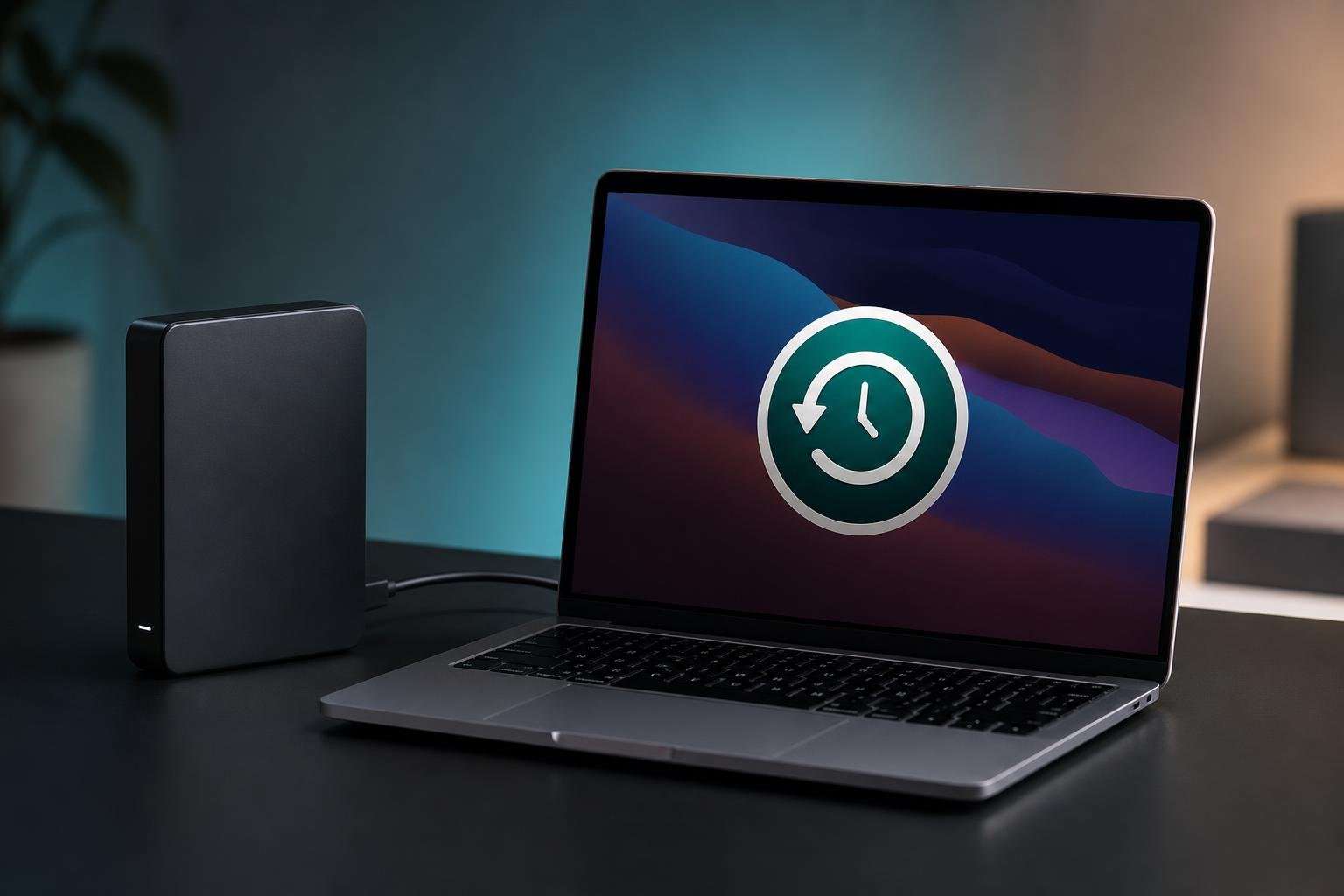
Time Machine è lo strumento integrato in macOS per eseguire copie di sicurezza automatiche del Mac. Dopo la configurazione, salva file personali, applicazioni, impostazioni e altri dati in modo incrementale: in pratica, conserva le modifiche rispetto ai backup precedenti senza dover ricreare ogni volta una copia completa. Questo permette di recuperare un documento cancellato per errore, tornare a una versione precedente di un file o ripristinare il contenuto del computer dopo un guasto.
Per essere davvero utile, però, Time Machine deve essere configurato prima dell’emergenza e collegato a un’unità con spazio sufficiente. Il backup non sostituisce tutte le altre precauzioni: un disco collegato continuamente al Mac può essere danneggiato, smarrito o colpito dallo stesso problema che ha causato la perdita dei dati. È quindi opportuno considerare anche una copia aggiuntiva, preferibilmente conservata in un luogo diverso.
Che cosa serve per usare Time Machine
La soluzione più semplice consiste in un disco esterno collegato al Mac tramite USB, USB-C o un altro collegamento compatibile. Il disco dovrebbe avere una capacità almeno pari a quella dei dati da proteggere; per conservare più versioni dei file nel tempo è consigliabile scegliere una capacità maggiore rispetto allo spazio attualmente occupato dal computer. Più spazio significa, in genere, una cronologia più lunga prima che Time Machine debba eliminare i backup meno recenti.
È possibile usare anche un’unità condivisa in rete o un dispositivo compatibile con Time Machine. In questo caso la velocità e l’affidabilità dipendono dalla rete, dal dispositivo di archiviazione e dalla sua configurazione. Un disco esterno collegato direttamente è spesso la scelta più semplice per il primo backup e per il recupero di grandi quantità di dati.
Quando macOS propone di usare il disco per Time Machine, può chiedere di inizializzarlo. Questa operazione cancella il contenuto dell’unità, quindi è necessario accettare solo dopo aver verificato che non contenga file da conservare. Il formato e le opzioni disponibili possono variare in base alla versione di macOS e al tipo di disco. Se l’unità viene usata esclusivamente per i backup, lasciare che sia macOS a proporre la configurazione più adatta è generalmente preferibile.
Come configurare il backup automatico
Apri le Impostazioni di Sistema e cerca la sezione Generali > Time Machine. Nelle versioni meno recenti di macOS la voce si trova invece nelle Preferenze di Sistema. Seleziona l’opzione per aggiungere o configurare un disco di backup, scegli l’unità desiderata e segui le istruzioni visualizzate.
Durante la configurazione può essere richiesto di attivare la crittografia del backup. Questa funzione protegge i dati archiviati sul disco, ma richiede una password o una chiave di recupero. Conservala in un gestore di password o in un altro luogo sicuro: se viene persa, il contenuto di un backup crittografato potrebbe non essere recuperabile. La crittografia è particolarmente importante se il disco viene trasportato, conservato fuori casa o contiene documenti personali e professionali.
Dopo la selezione del disco, Time Machine avvia i backup in automatico quando l’unità è disponibile. Il primo salvataggio può richiedere molto tempo perché deve copiare una quantità elevata di dati. Durante questa fase è meglio lasciare il Mac collegato all’alimentazione e non scollegare il disco. I backup successivi sono normalmente più rapidi, perché trasferiscono soprattutto i file nuovi o modificati.
Nelle impostazioni di Time Machine puoi controllare il disco scelto, lo spazio disponibile, l’ultimo backup e le eventuali opzioni di sistema. Se necessario, puoi escludere cartelle molto grandi o dati già conservati altrove, ma farlo riduce ciò che sarà possibile recuperare in caso di problemi. Non escludere cartelle importanti solo per accelerare il primo backup.
Come verificare che il backup funzioni
Un disco apparentemente configurato non garantisce da solo che i dati siano recuperabili. Controlla periodicamente la data e l’ora dell’ultimo backup nell’interfaccia di Time Machine e verifica che il disco venga riconosciuto senza errori. Se il Mac rimane spesso scollegato dall’unità, i backup verranno eseguiti solo quando il disco tornerà disponibile.
Per una verifica pratica, apri Time Machine dal menu della barra dei menu o dalle impostazioni e prova a visualizzare le versioni precedenti di una cartella. Non è necessario completare un ripristino: è sufficiente accertarsi che la cronologia sia presente e che alcuni file possano essere aperti. Un test occasionale evita di scoprire un problema solo dopo la cancellazione dei dati originali.
Non scollegare il disco durante un backup in corso. Prima di rimuoverlo, usa la procedura di espulsione di macOS. Se compaiono messaggi di errore, prova un’altra porta o un altro cavo, verifica lo spazio libero e controlla lo stato dell’unità tramite Utility Disco. Gli errori ripetuti non vanno ignorati: un backup interrotto o danneggiato può compromettere la protezione dei dati.
Come ripristinare file e cartelle
Per recuperare un singolo file o una cartella, collega il disco di Time Machine e apri la cartella che conteneva l’elemento. Avvia Time Machine, quindi utilizza la sequenza temporale o le frecce per visualizzare le versioni disponibili. Seleziona il file desiderato e scegli Ripristina. L’elemento tornerà nella posizione originale; se esiste già un file con lo stesso nome, macOS potrebbe chiedere se sostituirlo, mantenerli entrambi o annullare l’operazione.
Se non ricordi il percorso originale, puoi usare la ricerca di Finder prima di entrare in Time Machine oppure consultare le cartelle più probabili, come Documenti, Scrivania o Download. Time Machine non è pensato per recuperare file che erano già stati esclusi dalle impostazioni o che non sono mai rientrati in un backup completato.
Per recuperare molti dati, puoi selezionare una cartella più ampia o più elementi contemporaneamente. Procedi con cautela quando ripristini una versione precedente di una cartella: potresti sovrascrivere file aggiornati dopo la data scelta. Quando possibile, copia prima il contenuto recuperato in una posizione temporanea e confrontalo con i dati attuali.
Come recuperare l’intero Mac
Se il Mac non si avvia, il disco interno è stato sostituito o vuoi trasferire i dati su un altro computer, il recupero può avvenire dall’ambiente di recupero di macOS o durante la configurazione iniziale del nuovo Mac. La procedura precisa cambia in base al modello e alla versione del sistema: sui Mac con processore Apple si accede alle opzioni di avvio tenendo premuto il pulsante di accensione; sui Mac Intel si utilizza normalmente la combinazione di tasti prevista da macOS all’avvio.
Nell’ambiente di recupero puoi scegliere l’opzione per ripristinare da un backup di Time Machine, collegare il disco e seguire la procedura guidata. Se il disco interno deve essere inizializzato, assicurati prima che il backup contenga effettivamente i dati necessari. L’inizializzazione cancella il contenuto presente sull’unità interna.
Quando configuri un nuovo Mac, Assistente Migrazione consente di trasferire account utente, documenti, applicazioni compatibili e impostazioni da un backup di Time Machine. Il trasferimento non è sempre identico a una clonazione completa del vecchio computer: alcune applicazioni potrebbero richiedere una nuova installazione, un aggiornamento o una nuova attivazione. Al termine, verifica documenti, librerie, password, account e applicazioni importanti prima di cancellare il vecchio Mac.
Errori da evitare con Time Machine
Il primo errore è considerare Time Machine come un archivio infinito. Quando lo spazio termina, il sistema può eliminare le copie meno recenti per conservare quelle più nuove. Se devi mantenere una versione specifica di un documento per lungo tempo, archiviala anche in un’altra posizione.
Un secondo errore consiste nel tenere l’unica copia del backup sempre accanto al Mac. Furto, incendio, danni elettrici o guasti dell’unità possono rendere indisponibili sia il computer sia il backup. Per i dati importanti è meglio affiancare al disco di Time Machine una seconda copia, ad esempio su un’altra unità o su un servizio di archiviazione affidabile.
Infine, non aspettare di avere perso un file per verificare la configurazione. Controlla regolarmente che i backup siano recenti, conserva con attenzione la password del backup crittografato e prova ogni tanto a ripristinare un file di test. Time Machine dà il meglio quando lavora in modo automatico e discreto, ma la sua efficacia dipende dalla continuità dei backup e dalla possibilità di accedere davvero alle copie salvate.